
قائمة الحصص
تعرض الحصص كل الحصص: حصص المجموعات، والحصص المستقلة. وترى فيها حصص المواقع التي تعمل فيها، والحصص التي تدرّسها.
ابحث عن حصة
Section titled “ابحث عن حصة”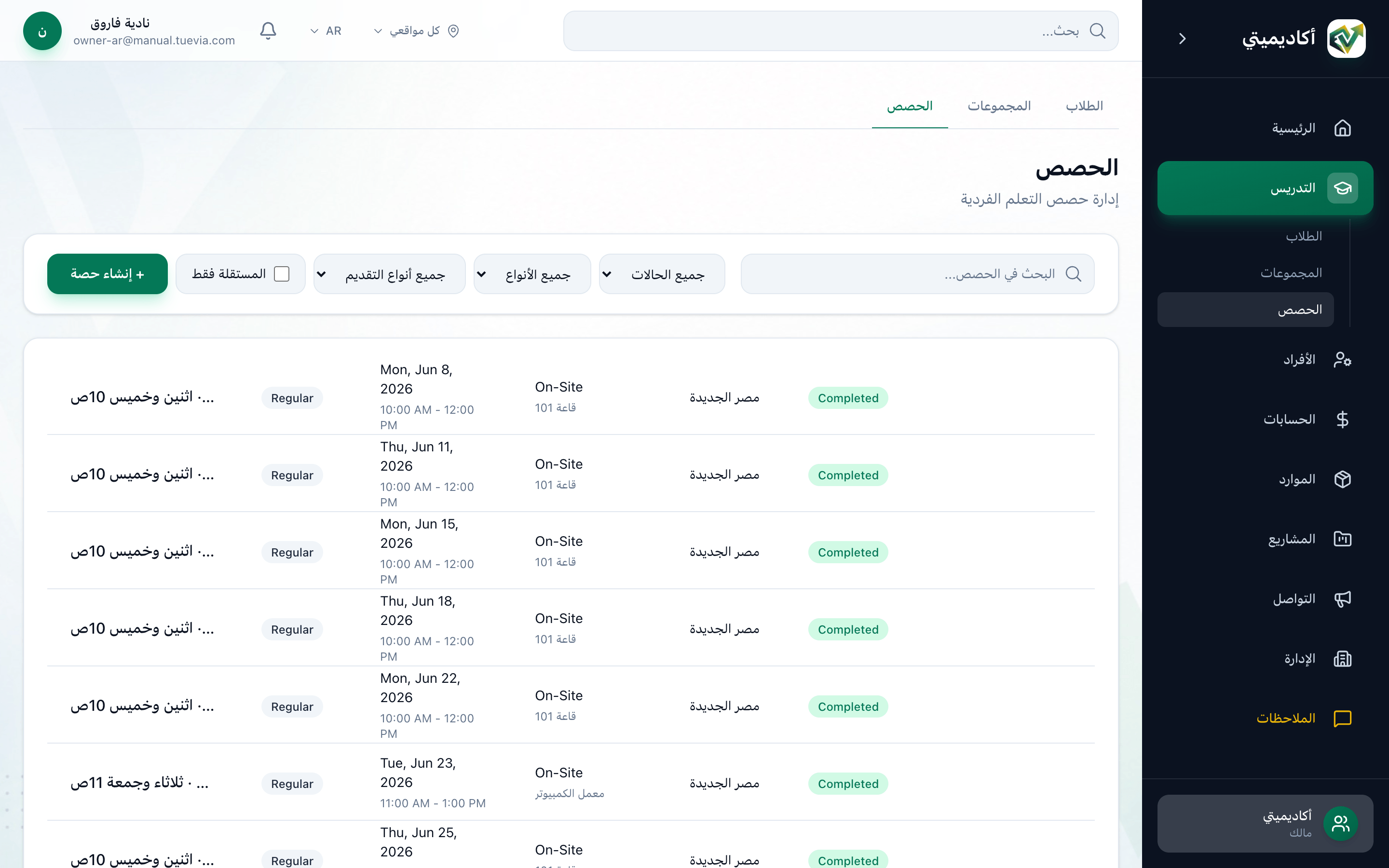
- البحث
- الحالة
- النوع
- في الموقع أو عبر الإنترنت
- المستقلة فقط
-
لتبحث عن حصة بعنوانها، اكتب في البحث في الحصص…. حصص المجموعات بلا عنوان خاص بها، فابحث عنها بالفلاتر.
-
لتضيّق القائمة حسب الحالة، اختر من جميع الحالات: مجدولة أو جارية أو مكتملة أو ملغاة.
-
لتضيّقها حسب النوع، اختر من جميع الأنواع: عادية أو اختبار أو تعويضية أو ورشة عمل أو إضافية.
-
لترى حصص القاعات وحدها أو الحصص عبر الإنترنت وحدها، اختر في الموقع أو عبر الإنترنت من جميع أنواع التقديم.
-
لترى الحصص المستقلة وحدها، علّم المستقلة فقط.
يعرض كل صف اسم الحصة (عنوانها، أو اسم مجموعتها)، ونوعها، وتاريخها ووقتها، ومكانها، وحالتها. ويظهر النوع والتاريخ والحالة بالإنجليزية. والحصة التي تغيّر موعدها حالتها Rescheduled، ولا تظهر إلا ما دام جميع الحالات مختارًا.
أزرار صف الحصة
Section titled “أزرار صف الحصة”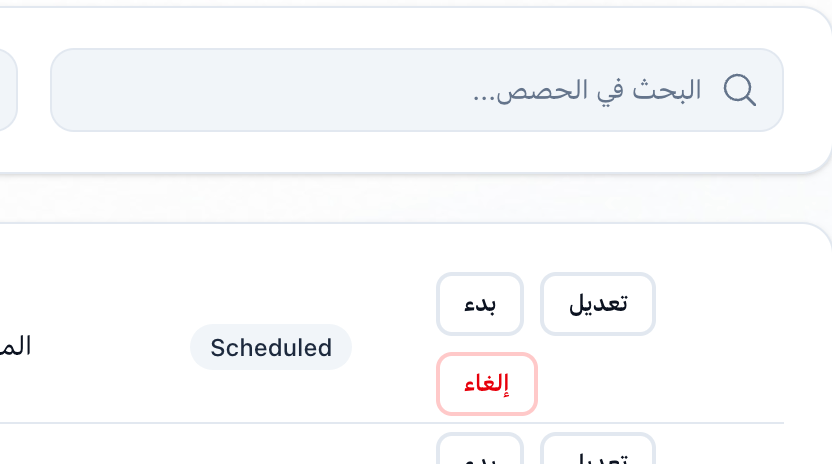
- بدء
- تعديل
- إلغاء
- بدء، على الحصة المجدولة، يجعلها جارية. يحدث ذلك فورًا.
- تعديل، على الحصة غير المكتملة وغير الملغاة، يغيّر تاريخها أو وقتها أو قاعتها: انظر تغيير موعد الحصة وإلغاؤها.
- إلغاء، على الحصة المجدولة أو الجارية، يلغيها بعد أن يسألك.
ويظهر زران آخران حين ينطبقان:
-
إكمال
على الحصة الجارية. يجعلها مكتملة، فورًا. -
حذف
على الحصة المستقلة. يمكن ضغطه بعد إلغاء الحصة، ويحذفها نهائيًا بعد أن يسألك.
الأزرار في كل صف، لكن لا يستطيع استخدامها إلا المالك وكل من يسمح له دوره بإدارة المجموعات. وعند غيرهم تبقى الحصة كما هي مهما ضغطوا.
ماذا بعد
Section titled “ماذا بعد”- لتسجيل حضور حصة، انظر تسجيل الحضور.
- لإضافة حصة لا تتبع مجموعة، انظر إضافة حصة مستقلة.