
شكل أكاديميتك وإعداداتها
اضبط هذه قبل أي شيء. المنطقة الزمنية تحدّد أي يوم هو اليوم، وشعارك وألوانك هي ما يراه موظفوك أول مرة يسجّلون فيها الدخول. يستطيع تغييرها المالك والمسؤولون.
راجع الاسم والمنطقة الزمنية
Section titled “راجع الاسم والمنطقة الزمنية”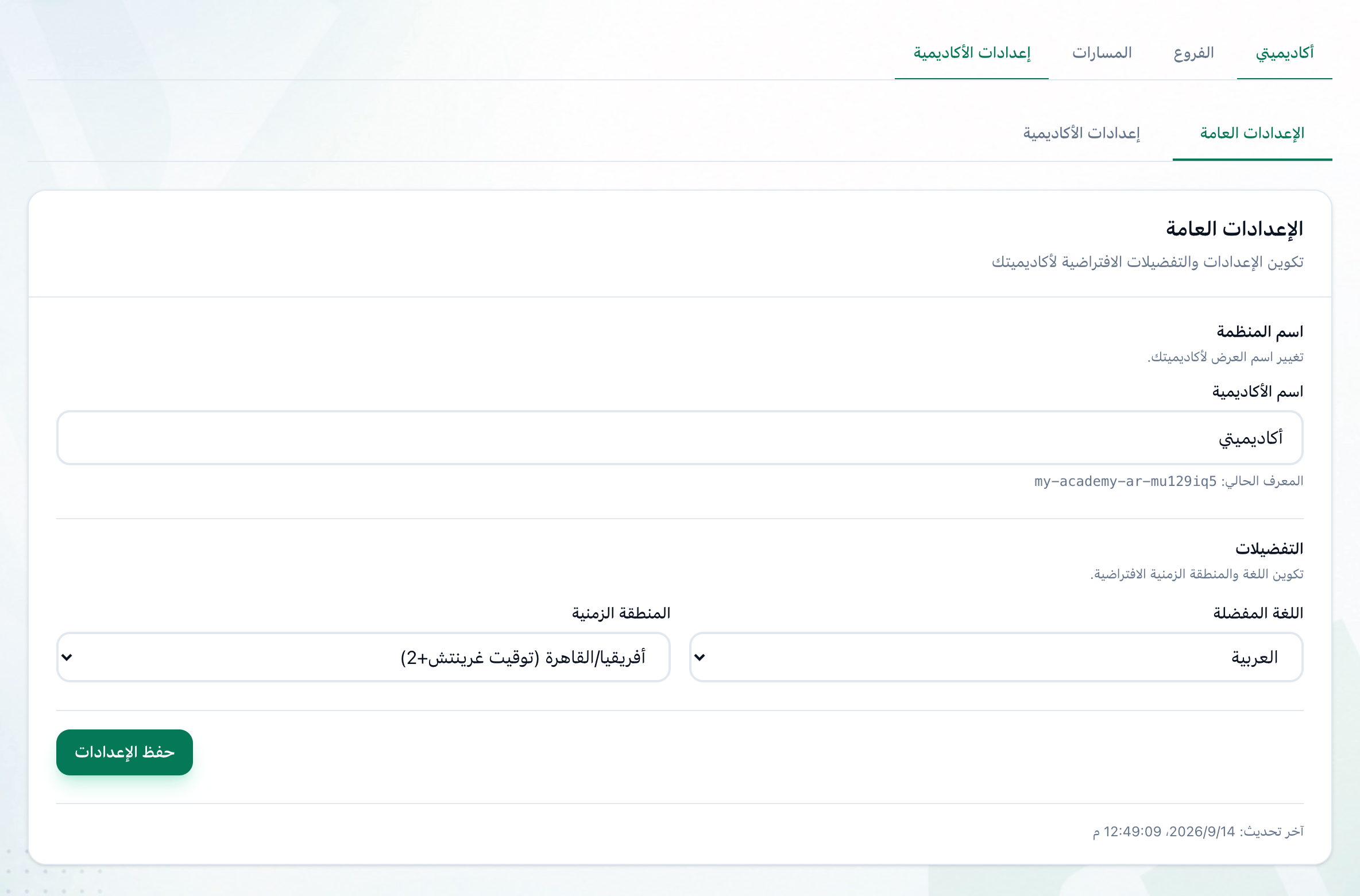
- اسم الأكاديمية
- المحافظة
- اللغة المفضلة
- المنطقة الزمنية
- حفظ الإعدادات
-
افتح الإعدادات. تُفتح على عام. راجع اسم الأكاديمية: هو الاسم في القائمة الجانبية وعلى بطاقتك.
-
اختر محافظتك في المحافظة: يصفّي المتعلمون الدليل بها.
-
اختر الإنجليزية أو العربية في اللغة المفضلة.
-
اختر منطقتك الزمنية في المنطقة الزمنية.
-
اضغط حفظ الإعدادات.
كل أكاديمية مفتوحة طوال اليوم: يمكن أن تكون المجموعة أو الحصة في أي وقت، ما دامت تنتهي قبل منتصف الليل. فلا مواعيد عمل لتضبطها.
ضع شعارك وألوانك
Section titled “ضع شعارك وألوانك”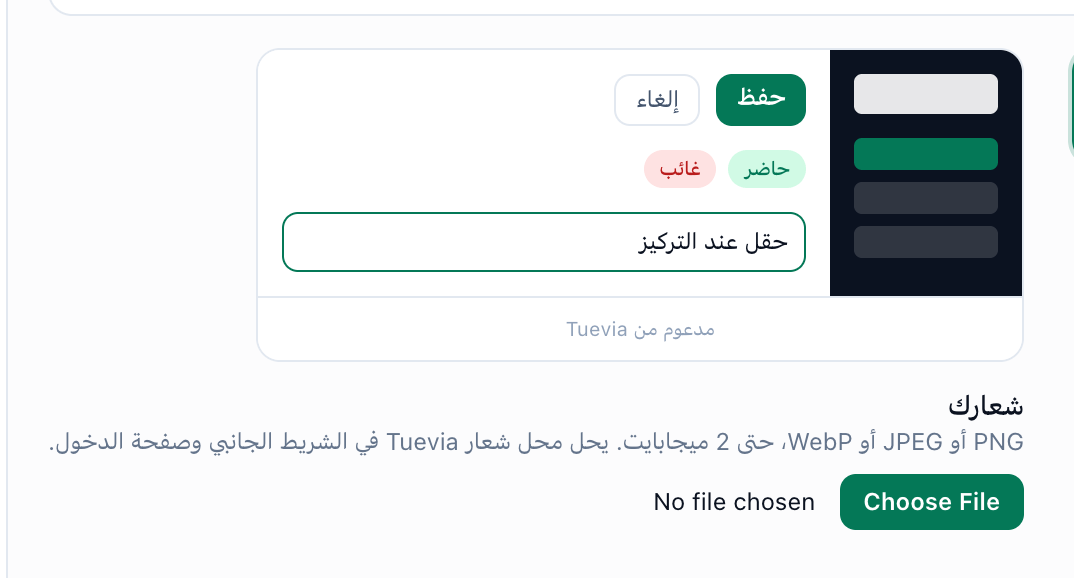
- اللوجو بتاعك
-
في الإعدادات ← الهوية والبطاقة، تحت اللوجو بتاعك، اختر شعارك: صورة PNG أو JPEG أو WebP حتى 2 ميجابايت.
-
تحت ألوانك، اضغط مربع لون اللون الأساسي أو القايمة الجانبية أو الصفحة أو الكروت، واختر لونًا. وتتغيّر المعاينة بجوارها وأنت تختار.
-
اضغط حفظ الإعدادات. لا يُحفظ شيء منها قبل ذلك.
ويستطيع Tuevia أيضًا أن يقرأ ألوانك من شعارك أو من ملف PDF أو من موقعك: راجع البدء من هويتك.
ماذا بعد
Section titled “ماذا بعد”- كل ما في هاتين الصفحتين، برسائله: الإعدادات العامة و الهوية والبطاقة.
- التالي في البداية: الفروع والقاعات.