
تحديد مرتب
مرتب كل شخص يقول كيف يُدفع له وكم. وتعرض صفحة المرتبات كل من له مرتب محدد. يفتحها المالك والمسؤولون ومن يشمل دوره الحسابات أو المرتبات؛ أما تحديد المرتب وتغييره وصرفه فيحتاج صلاحية إدارة المرتبات.
قائمة المرتبات
Section titled “قائمة المرتبات”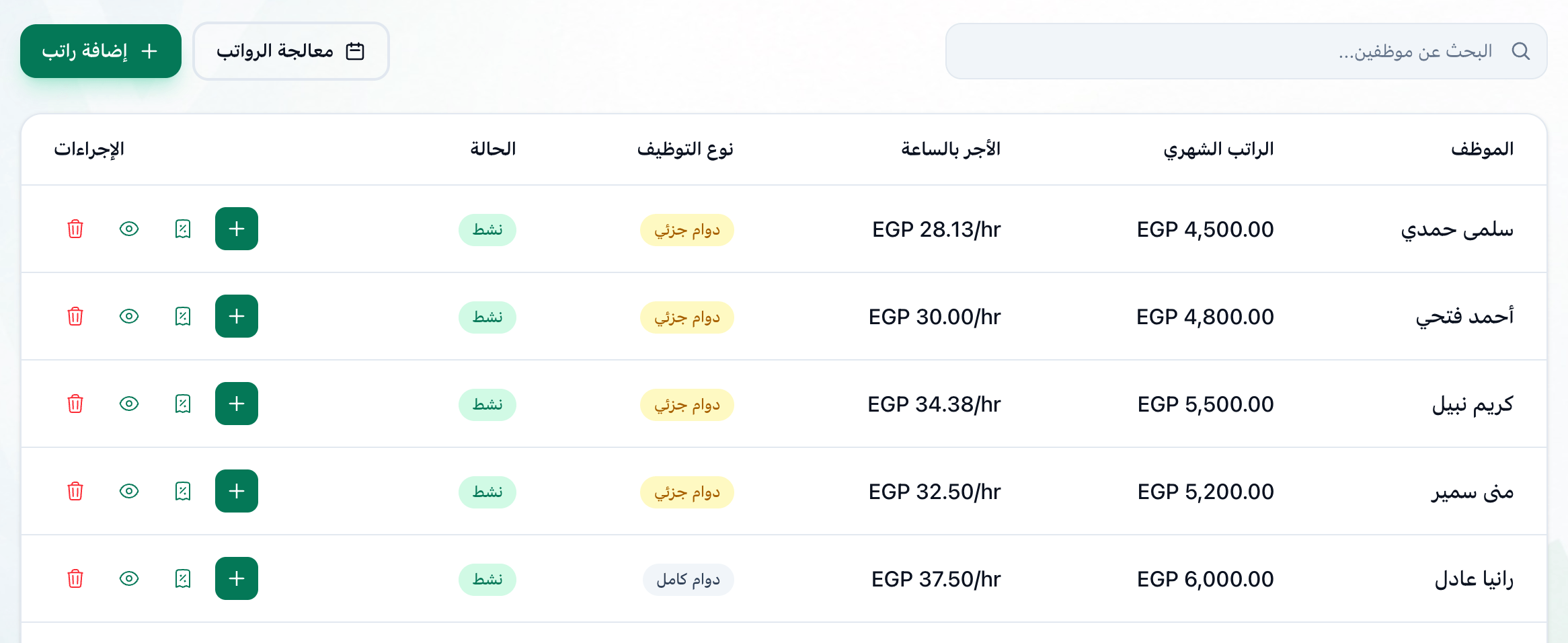
- حدد المرتب
- اصرف المرتب
- العمولة
- شوف التفاصيل
- حذف
يعرض كل صف بياخد مرتبه إزاي وكم يساوي - 6,500.00 جنيه في الشهر، أو 150.00 جنيه في الساعة، أو للعقد إجماليه وما بقي منه.
- حدد المرتب - كما يلي.
- + يصرف لهذا الشخص - راجع صرف مرتب واحد.
- العمولة تحدّد نسبته مما تحصّله مجموعاته، مجموعةً مجموعة - راجع العمولة.
- زر العين يعرض مرتبه وما صُرف له - كما يلي.
- سلة المهملات الحمراء تحذف مرتبه - كما يلي.
حدد مرتب شخص
Section titled “حدد مرتب شخص”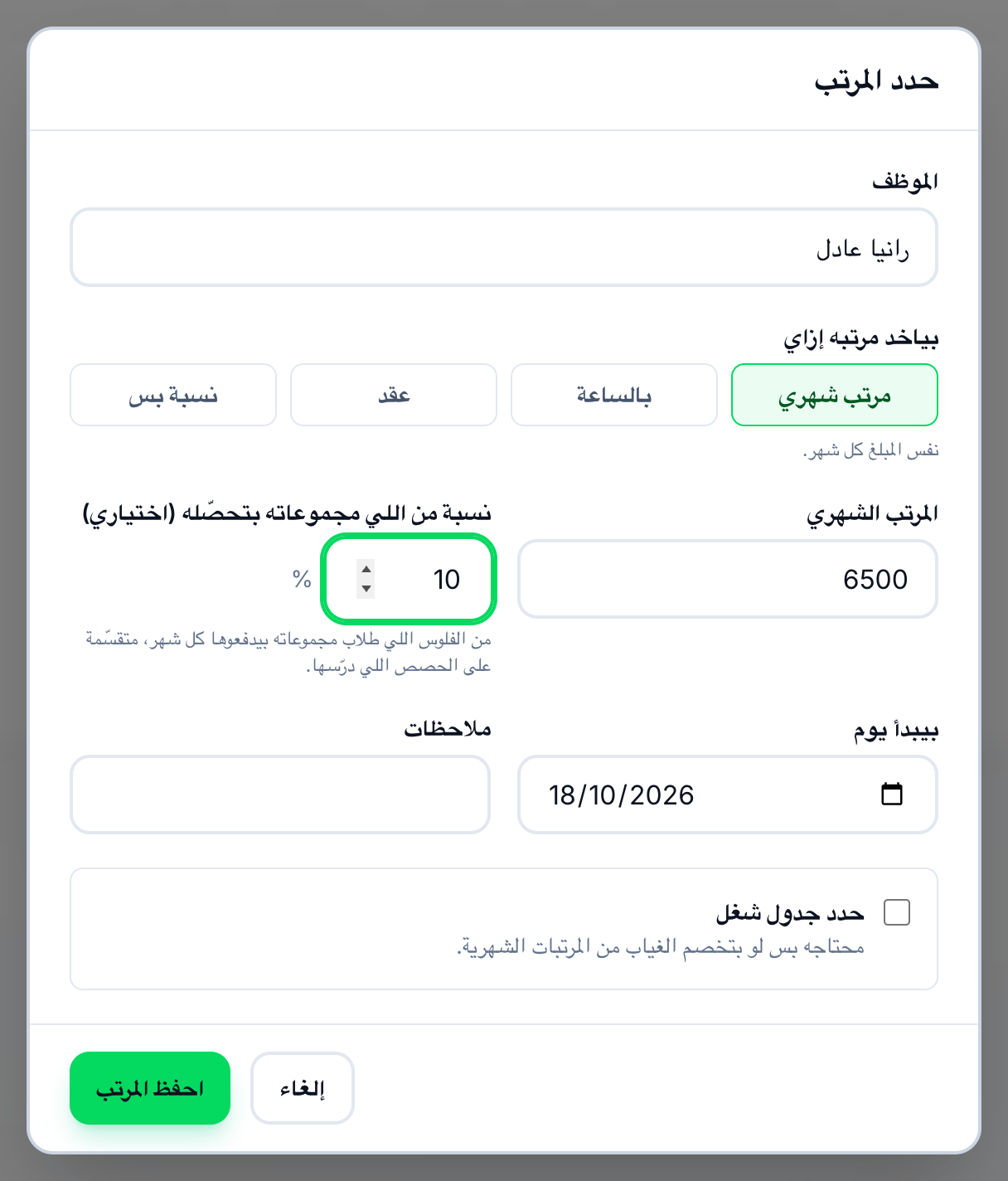
- الموظف
- بياخد مرتبه إزاي
- المبلغ
- النسبة
- بيبدأ يوم
- حدد جدول شغل
- احفظ المرتب
-
في صفحة المرتبات، اضغط حدد المرتب.
-
في الموظف، اكتب جزءًا من اسم الشخص أو بريده واختره من القائمة.
-
اختر بياخد مرتبه إزاي:
- مرتب شهري - المبلغ نفسه كل شهر.
- بالساعة - سعره مضروبًا في الساعات التي تؤكدها حين تصرف له.
- عقد - إجمالي للعقد كله، يُصرف على أجزاء متى شئت.
- نسبة بس - بلا مرتب ثابت، نسبة فقط مما تحصّله مجموعاته.
-
اكتب المبلغ: المرتب الشهري أو سعر الساعة أو إجمالي العقد. ولا مبلغ مع نسبة بس.
-
لإضافة نسبة مما تحصّله مجموعاته، اكتبها نسبةً مئوية في نسبة من اللي مجموعاته بتحصّله. وهي اختيارية، إلا مع نسبة بس. وهي من المال الذي يدفعه الطلاب في المجموعات التي يدرّسها كل شهر، مقسومًا على الحصص التي درّسها - راجع العمولة.
-
اختر يوم بداية مرتبه في بيبدأ يوم. وأضف ما يستحق الحفظ في ملاحظات.
-
اترك حدد جدول شغل مقفولًا ما لم تخصم الغياب من المرتبات الشهرية - كما يلي.
-
اضغط احفظ المرتب.
وإن كان للشخص مرتب محدد بالفعل، يحل الجديد محله: ينتهي القديم في اليوم السابق لـبيبدأ يوم الجديد.
جدول الشغل
Section titled “جدول الشغل”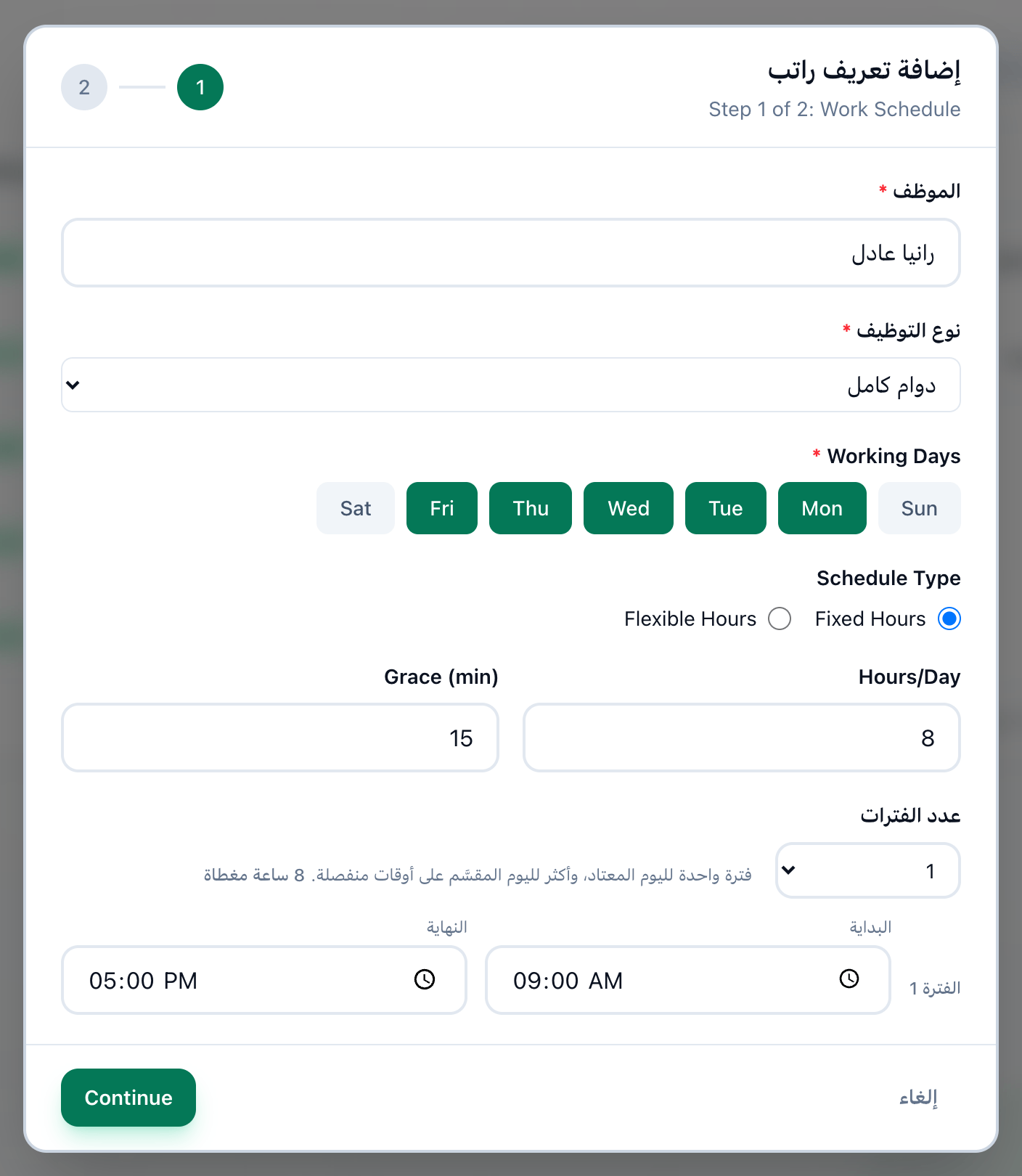
- أيام الشغل
- ساعات ثابتة أو مرنة
- الساعات وسماح التأخير
- مواعيد الوردية
لا يُحتاج الجدول إلا إن كنت تسجّل حضور الموظفين كل يوم وتخصم الغياب من المرتبات الشهرية - راجع صرف مرتبات الشهر. علّم حدد جدول شغل، ثم:
- اضغط الأيام التي يعمل فيها لتفعيلها أو إلغائها؛
- اختر ساعات ثابتة أو ساعات مرنة؛
- اكتب ساعات في اليوم وسماح التأخير (دقايق)؛
- وللساعات الثابتة، حدّد بداية كل وردية ونهايتها.
اعرف ما صُرف لشخص
Section titled “اعرف ما صُرف لشخص”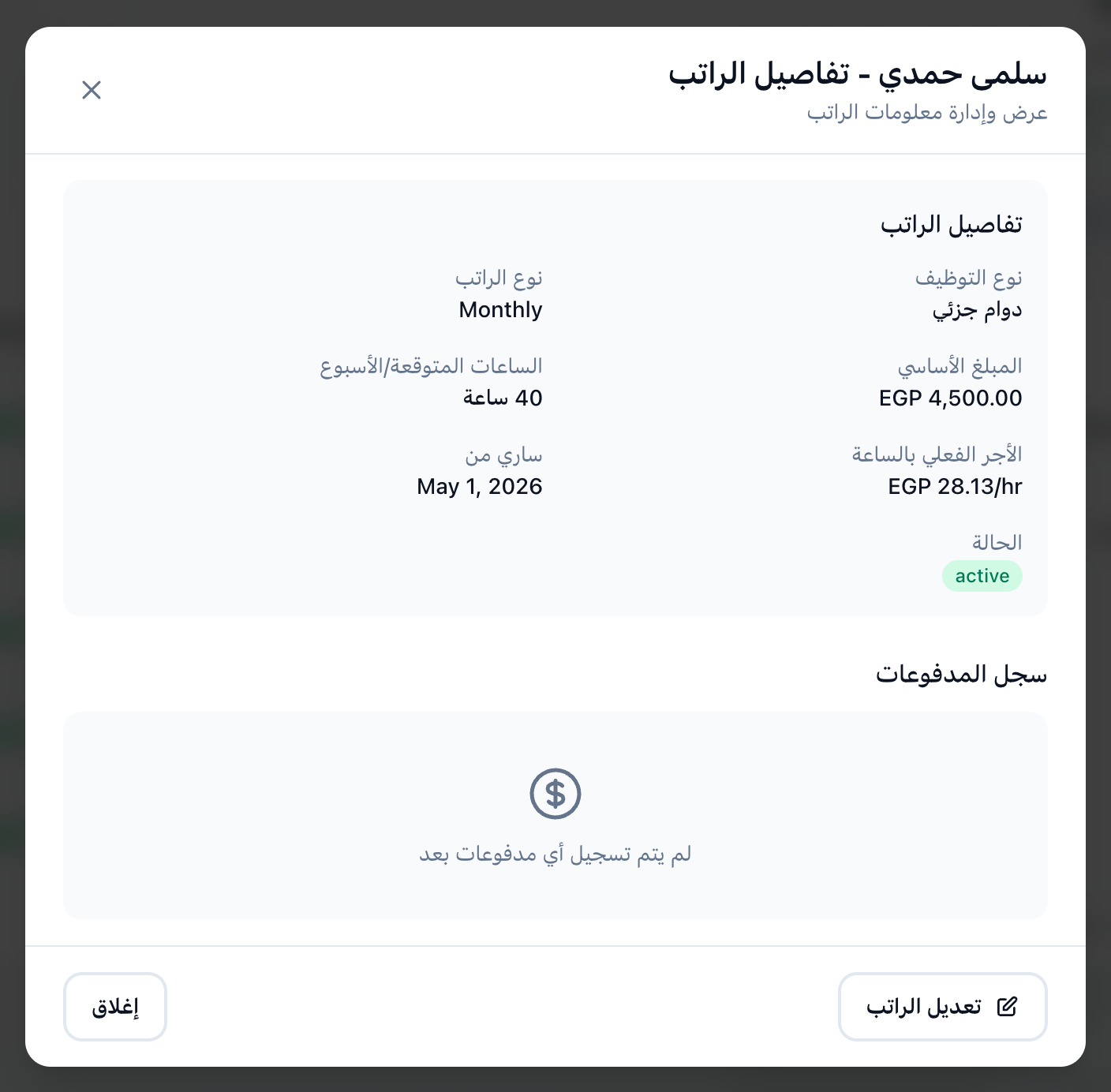
- المرتبات اللي اتصرفت
اضغط زر العين في صف الشخص. تعرض تفاصيل المرتب مرتبه والمرتبات اللي اتصرفت: كل صرفة بـالتاريخ والمبلغ والطريقة والرقم المرجعي ومن أكّده وملاحظات.
ولتغيير المبلغ أو النسبة، اضغط تعديل المرتب. تُفتح عدّل المرتب ومرتبه فيها؛ غيّر المبلغ أو النسبة أو الملاحظات واضغط حفظ التغييرات. ولتغيير طريقة الدفع أو يوم البداية، حدّد مرتبه من جديد: الجديد يحل محل القديم.
احذف مرتب شخص
Section titled “احذف مرتب شخص”اضغط سلة المهملات الحمراء في صف الشخص. يسأل Tuevia متأكد إنك عايز تمسح مرتب واسم الشخص. أكّد لتحذفه. وما صُرف بالفعل يبقى في التقارير.
إذا حدث خطأ
Section titled “إذا حدث خطأ”-
احفظ المرتب يبقى باهتًا
اختر الشخص أولًا. بعدها يظهر السبب بجوار الزر - اكتب المبلغ. أو اكتب النسبة. أو النسبة من 0 لـ 100%. أو اختار أيام وساعات الشغل. -
المرتب اتحفظ، بس مقدرناش نحفظ النسبة.
مرتبه محدد. حدّد النسبة بزر العمولة في صفه. -
مقدرناش نحفظ جدول الشغل.
لم يُحفظ شيء. حاول مرة أخرى، أو احفظ المرتب بلا جدول. -
مقدرناش نعمل تعريف المرتب
لم يُحفظ المرتب. حاول مرة أخرى.
ماذا بعد
Section titled “ماذا بعد”اصرف لشخص واحد الآن - راجع صرف مرتب واحد - أو للجميع عن شهر - راجع صرف مرتبات الشهر. ويُضاف الأشخاص أنفسهم في الموظفين.