
تسجيل طالب جديد وأخذ أول دفعة
الطلاب ← المجموعات ← المصاريف ← الإيصال
طالب جديد يأتي إلى الاستقبال، ويختار مجموعة، ويدفع أول شهر. يأخذه هذا المسار من الباب إلى الإيصال. وهو للمالك والمسؤولين ومن يستطيع دوره إدارة الطلاب ومصاريف الطلاب معًا.
قبل أن تبدأ
Section titled “قبل أن تبدأ”لا بد أن تكون المجموعة التي ينضم إليها موجودة وشغّالة - راجع إنشاء مجموعة.
1. الطلاب: أضف الطالب
Section titled “1. الطلاب: أضف الطالب”في التدريس ← الطلاب، اضغط تسجيل طالب. نموذج واحد يأخذ الطالب ومجموعته: لا يُحفظ شيء قبل أن تضغط تسجيل طالب أسفله.
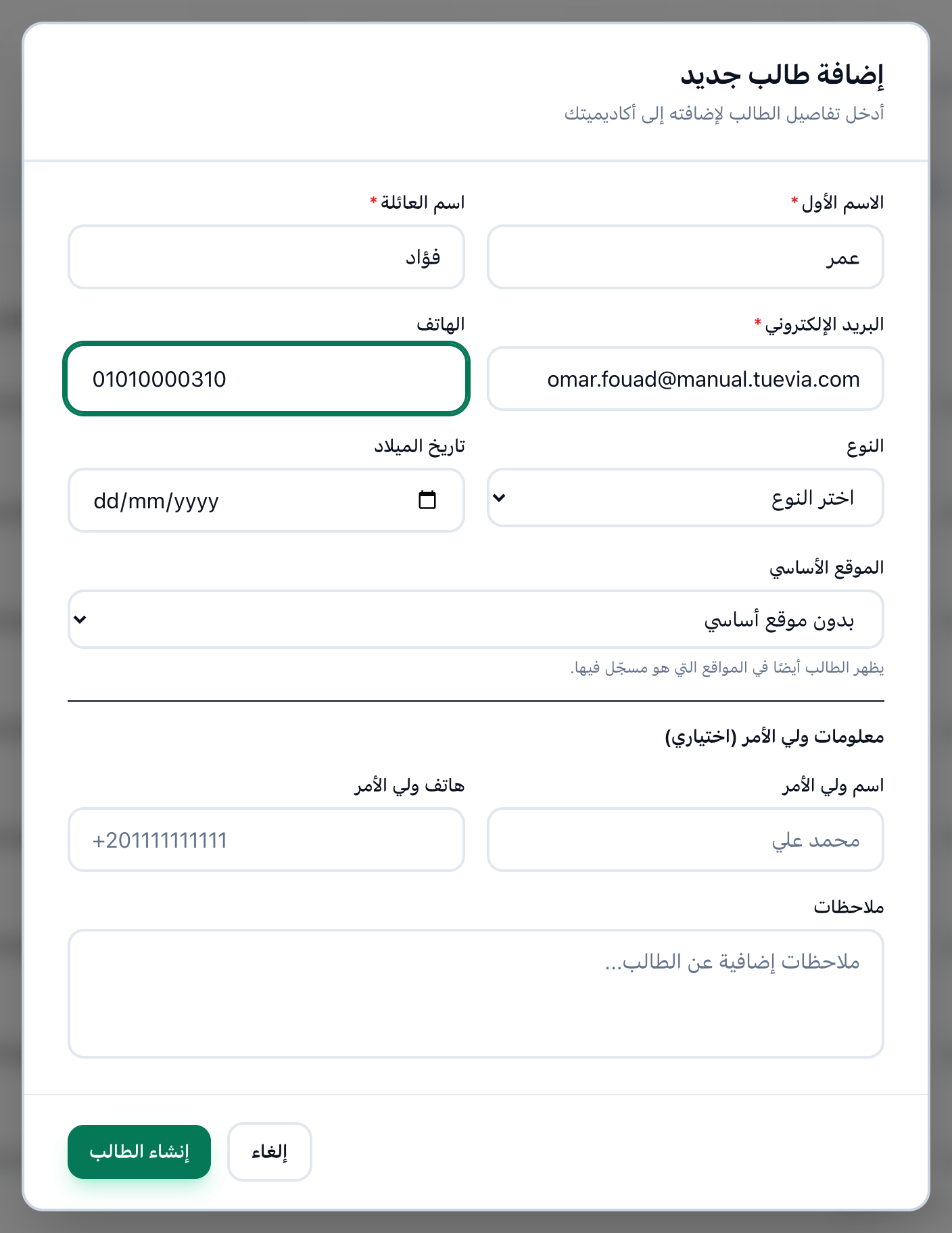
- الإيميل
- تسجيل طالب
اكتب بريدًا تصل به إليه: إليه يُرسَل الإيصال في المحطة 5. وللطالب الموجود على Tuevia بالفعل، اضغط + سجّل في مجموعة في ملفه بدلًا من ذلك. راجع إضافة طالب وتسجيل طالب في مجموعة.
2. المجموعات: اختر مجموعته
Section titled “2. المجموعات: اختر مجموعته”في النموذج نفسه، تحت المجموعة (اختياري)، اختر الكورس، ثم إحدى مجموعاته: تعرض كل منها أيام انعقادها ومواعيدها والأماكن الباقية وسعرها، فتتفق مع الطالب على الميعاد فورًا. اضغط تسجيل طالب. وحين تفعل يصبح الطالب نشط، وتعرضه صفحة المجموعة في التدريس ← المجموعات تحت الطلاب والحضور، في سجل الحضور الذي يأخذه مدرّسه.
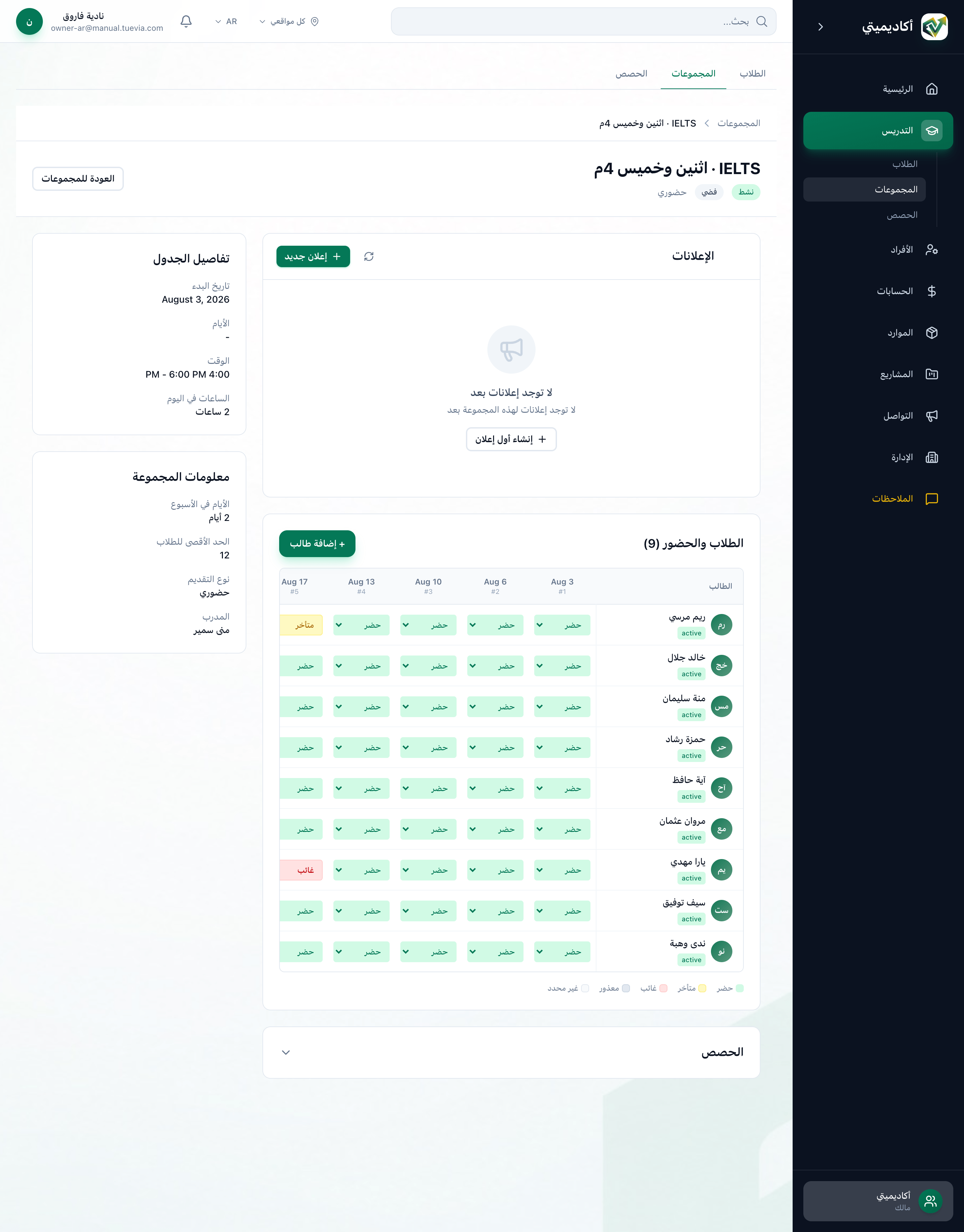
- الطلاب والحضور
راجع صفحة المجموعة.
3. المصاريف: تُعدّ مصاريفه وحدها
Section titled “3. المصاريف: تُعدّ مصاريفه وحدها”كل تسجيل يأتي بمصاريفه: سعر المجموعة، أو سعر كورسها إن لم يكن لها سعر، دفعةً واحدة من يوم انضمامه. فلا شيء تملؤه - اتفاق المصاريف في الحسابات ← المصاريف لحظة ضغط تسجيل طالب، والدفعة في المحطة التالية تُحسب منه.

- الإجمالي والمدفوع والباقي
- سجّل دفعة
- سجلات الدفع
والمال المدفوع اليوم يُسجَّل دفعةً في المحطة التالية، حيث يُحسب ويأخذ إيصالًا. والكورس الذي ليس له سعر لا يأتي بمصاريف: حدّد سعره أولًا، أو أضف المصاريف يدويًا بـمصاريف طالب جديدة في الحسابات ← المصاريف - راجع إعداد مصاريف طالب.
4. المصاريف: سجّل الدفعة
Section titled “4. المصاريف: سجّل الدفعة”في الحسابات ← المصاريف، اكتب اسم الطالب في دوّر باسم الطالب أو المصاريف أو المجموعة واضغط + على اتفاقه. اكتب المبلغ، واختر طريقة الدفع، واضغط سجّل الدفعة. تسدّد الدفعة أقدم قسط غير مدفوع أولًا.
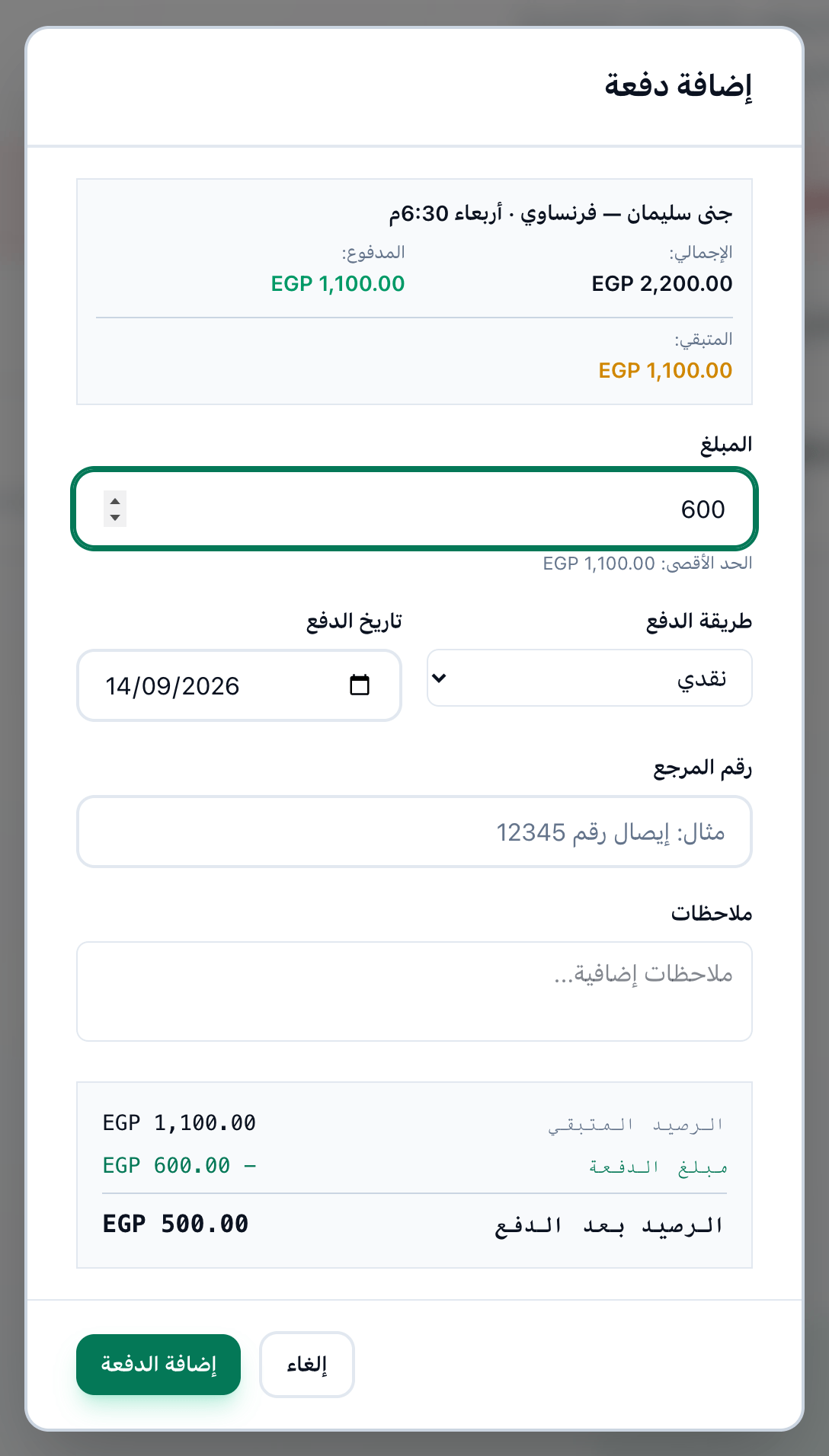
- المبلغ
- طريقة الدفع
- سجّل الدفعة
وإضافة دفعة تحت المدفوعات في ملف الطالب تفتح النافذة نفسها. راجع تسجيل دفعة.
5. الإيصال
Section titled “5. الإيصال”تبقى الدفعة اتسجّلت مفتوحة بعد الحفظ. اضغط اطبع الإيصال لتسلّمه إيصالًا مطبوعًا، أو ابعت الإيصال لترسله إلى البريد الذي في المحطة 1، ثم اضغط تمام.
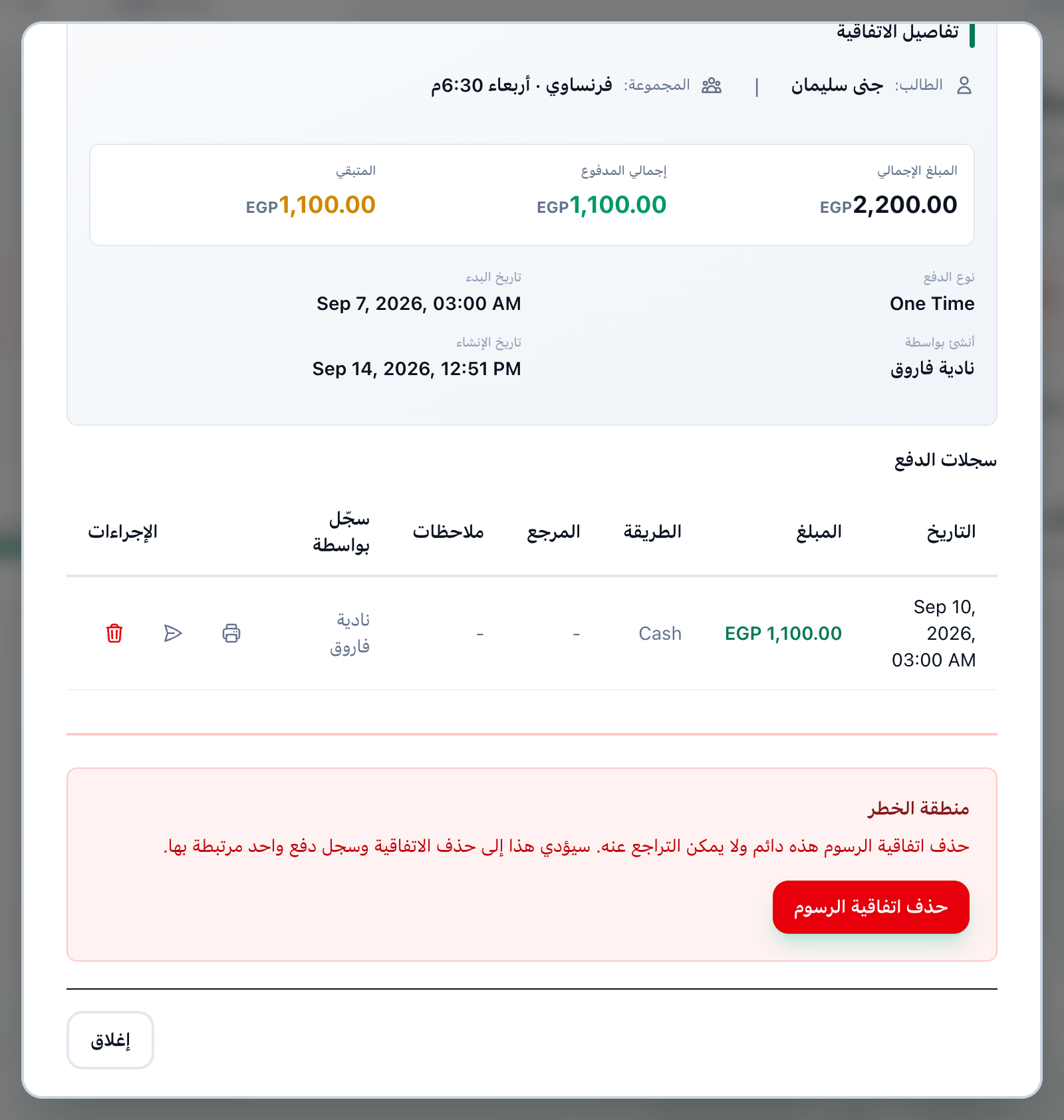
- اطبع الإيصال
- ابعت الإيصال
ولطباعته أو إرساله مرة أخرى لاحقًا، افتح الدفعات بزر العين في الاتفاق. راجع سجلات الدفع والإيصالات والتصحيحات.
بعد ذلك
Section titled “بعد ذلك”- يعرض ملف الطالب مجموعته، وحضوره كلما سُجّل، والمصاريف تحت المدفوعات - راجع ملف الطالب.
- يصل إلى المالك والمسؤولين الذين يعملون في فرع المجموعة إشعار بانضمام الطالب للمجموعة؛ وإلى من لديه هناك صلاحية في الحسابات أو مصاريف الطلاب إشعار بالدفعة - راجع ما تُبلَّغ به.
- تظهر الدفعة في الإيرادات في التقارير.
- ويُسجَّل قسط الشهر التالي بالطريقة نفسها، من المحطة 4. والقسط الذي يمضي موعده دون دفع يجعل الاتفاق متأخر - راجع قائمة المصاريف.