
حذف حسابك
حذف الحساب في منطقة الخطر أسفل الإعدادات. يطلب كلمة المرور، ويمنحك 30 يومًا لتغيّر رأيك. يستطيع كل فرد في الأكاديمية حذف حسابه.
احذف حسابك
Section titled “احذف حسابك”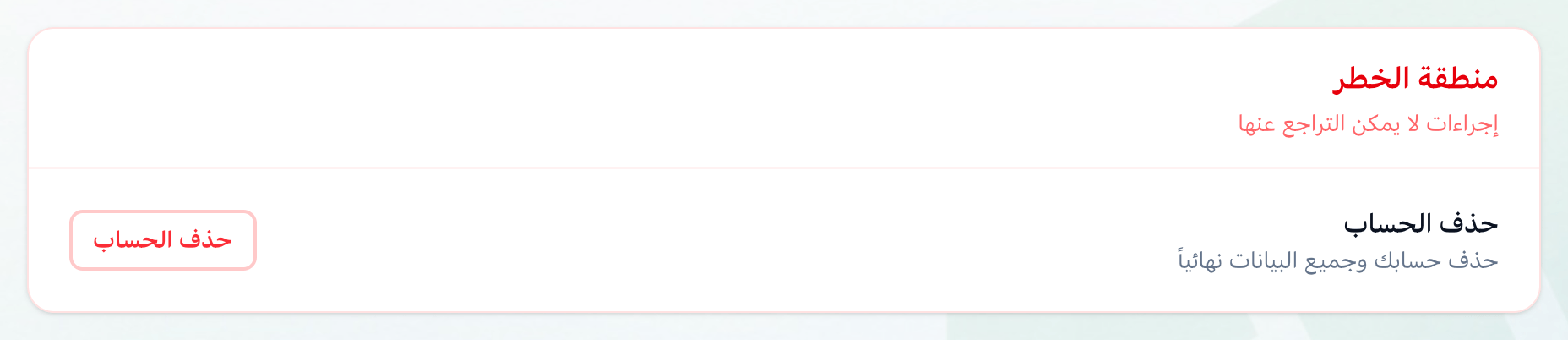
- حذف الحساب
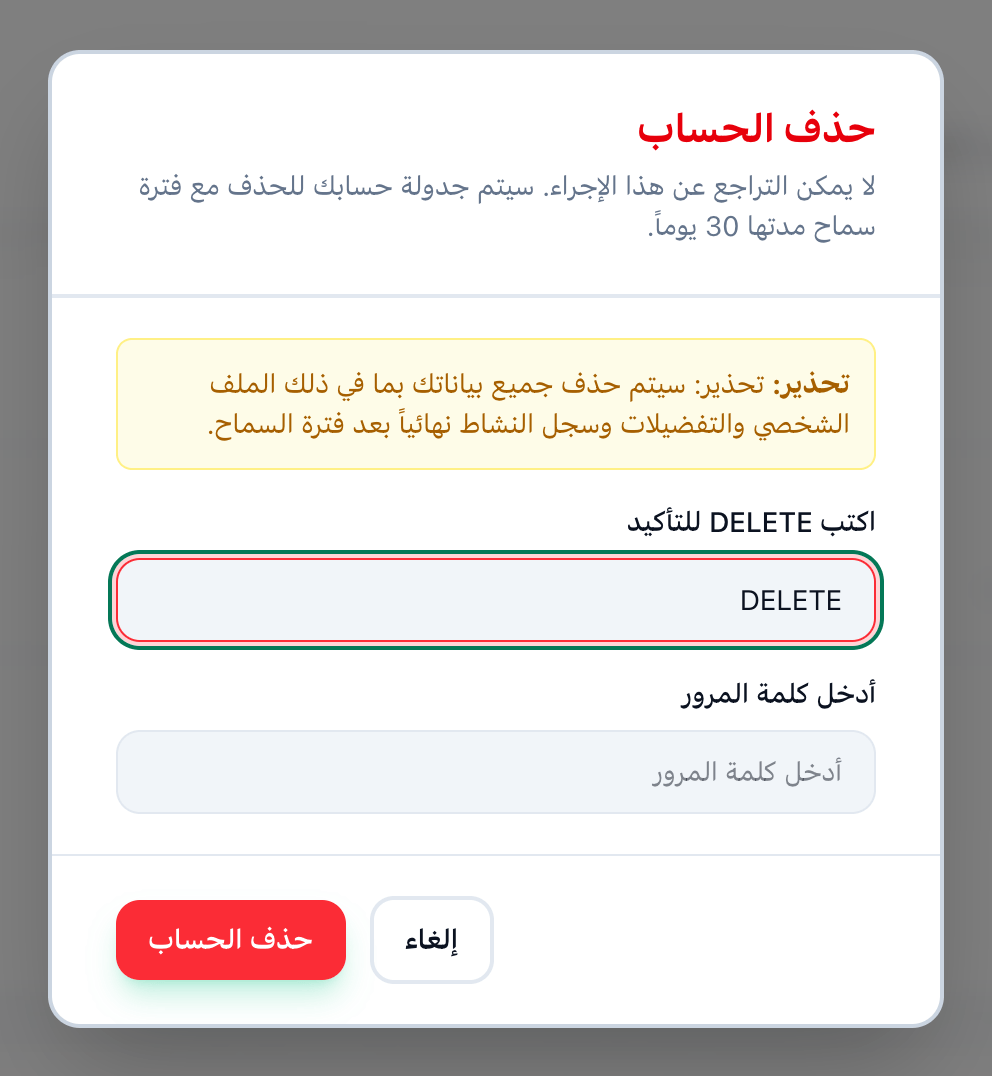
- اكتب DELETE
- كلمة المرور
- حذف الحساب
-
أسفل الإعدادات، في منطقة الخطر، اضغط حذف الحساب.
-
في اكتب DELETE للتأكيد، اكتب
DELETEبالحروف الإنجليزية الكبيرة. يبقى زر حذف الحساب الأحمر باهتًا حتى تتطابق الكلمة. -
اكتب كلمة المرور في اكتب كلمة السر.
-
اضغط حذف الحساب.
تُغلق النافذة. وفي أعلى الإعدادات تقول حسابك متجدول يتمسح: سيتم حذف حسابك نهائياً في ثم التاريخ، بعد 30 يومًا من اليوم. ويصبح الزر في منطقة الخطر تم جدولة الحذف. تبقى مسجّل الدخول، ويعمل حسابك كالمعتاد حتى ذلك التاريخ.
غيّر رأيك
Section titled “غيّر رأيك”-
افتح الإعدادات.
-
في حسابك متجدول يتمسح، اضغط ألغي المسح.
يختفي التنبيه، ويمكن ضغط حذف الحساب من جديد.
إذا حدثت مشكلة
Section titled “إذا حدثت مشكلة”-
اكتب كلمة السر
ضغطت حذف الحساب دون كلمة مرور. اكتبها. -
كلمة السر مش صح.
كلمة المرور ليست التي تسجّل الدخول بها. حاول مرة أخرى. وإن نسيتها، سجّل الخروج واستخدم رابط نسيان كلمة المرور في صفحة تسجيل الدخول. -
مقدرناش نطلب مسح الحساب
لم يمكن جدولة الحذف، ولم يتغير شيء. حاول مرة أخرى.
ماذا بعد
Section titled “ماذا بعد”طلب الحذف وإلغاؤه يضيف كل منهما سجلًا إلى سجلات الأمان.