
كتابة إعلان
الإعلان طريقة لإبلاغ فريقك بأمر ما مرة واحدة وفي مكان واحد: تغيير قاعة، أو تذكير، أو إغلاق. ينشره المالك وكل من لديه صلاحية الإعلانات.
تظهر صفحة الإعلانات تحت التواصل في القائمة الجانبية لهؤلاء أنفسهم. أما بقية فريق الأكاديمية فيقرؤون الإعلانات في مربع الإعلانات على الشاشة الرئيسية.
انشر إعلانًا
Section titled “انشر إعلانًا”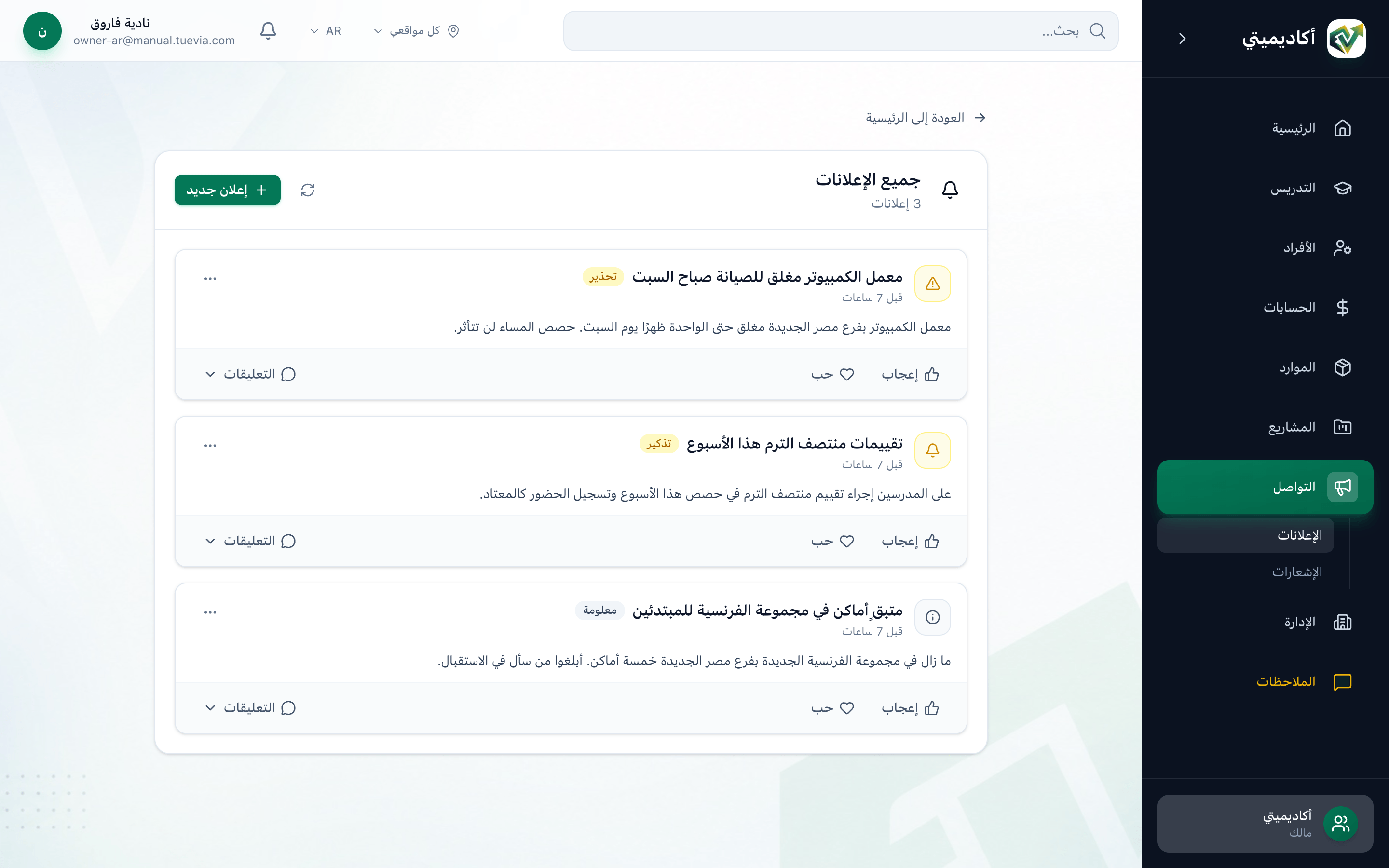
- الإعلانات
- إعلان جديد
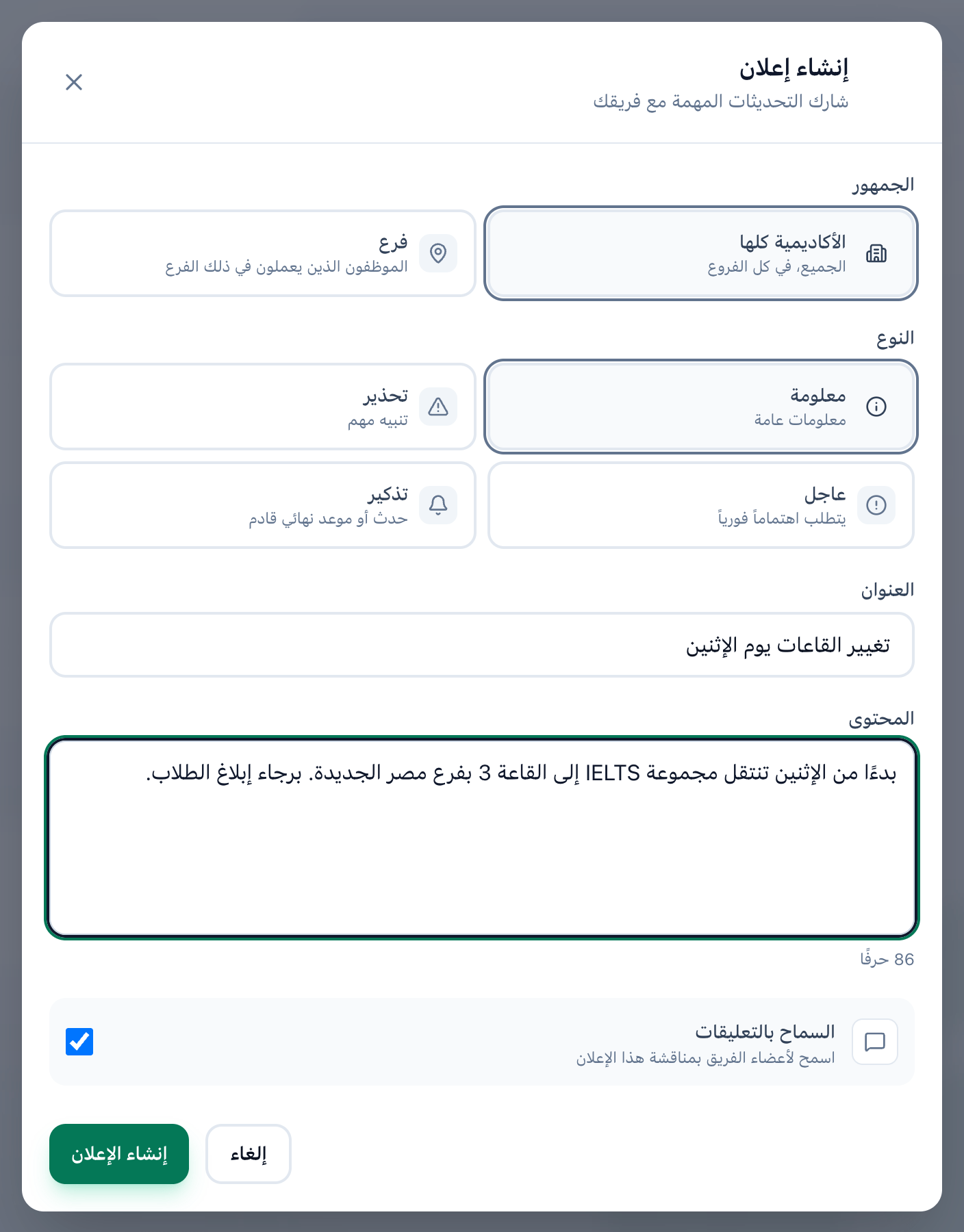
- الجمهور
- النوع
- العنوان
- المحتوى
- السماح بالتعليقات
- إنشاء الإعلان
-
في القائمة الجانبية، افتح التواصل ثم الإعلانات.
-
اضغط إعلان جديد. تُفتح نافذة إنشاء إعلان.
-
تحت الجمهور، اختر لمن الإعلان:
- الأكاديمية كلها: الجميع، في كل الفروع.
- فرع: الموظفون الذين يعملون في ذلك الفرع. اختر الفرع من القائمة التي تظهر تحت الخيارين.
لا يُعرض خيار الأكاديمية كلها إلا لمن يعمل في كل الفروع، أما غيره فينشر في فرع يعمل فيه. وإن لم يكن في أكاديميتك إلا مكان واحد، فلا يظهر الجمهور أصلًا.
-
تحت النوع، اختر معلومة أو تحذير أو عاجل أو تذكير. النوع هو الشارة واللون اللذان يحملهما الإعلان في القائمة.
-
اكتب العنوان، بحد أقصى 500 حرف.
-
اكتب نص الإعلان في المحتوى. يبيّن العدد تحت المربع طول النص.
-
اترك السماح بالتعليقات محددًا ليعلّق الفريق على الإعلان، أو ألغِ تحديده لتنشره بلا تعليقات.
-
اضغط إنشاء الإعلان. يظهر الإعلان أعلى القائمة، تحت الإعلانات المثبّتة إن وُجدت.
راجع الإعلان قبل نشره: لا تتيح الصفحة تعديل الإعلان بعد نشره، ولا السماح بالتعليقات عليه أو إيقافها. لتصحيحه، احذفه وانشره من جديد (انظر التثبيت والأرشفة والحذف).
إذا حدث خطأ
Section titled “إذا حدث خطأ”-
العنوان مطلوب
العنوان مسافات فارغة فقط. اكتب عنوانًا. -
المحتوى مطلوب
النص مسافات فارغة فقط. اكتب نص الإعلان. -
اختر الفرع الذي يخصه هذا الإعلان
اخترت فرع دون أن تحدد أي فرع. اختر فرعًا من القائمة.
ماذا بعد
Section titled “ماذا بعد”- يصل إشعار إلى كل من يخصه الإعلان عداك: انظر ما الذي تُشعَر به.
- يظهر الإعلان في صفحة الإعلانات وفي مربع الإعلانات على الشاشة الرئيسية، ويقرؤه الفريق ويتفاعل معه ويعلّق عليه كما في قراءة إعلان والتعليق عليه.
- لإبقائه في الأعلى أو لإزالته، انظر التثبيت والأرشفة والحذف.