
إضافة طلاب إلى مجموعة
أضف الطلاب إلى مجموعة من صفحتها. يستطيع ذلك المالك ومن يسمح له دوره بإدارة المجموعات؛ ويظهر + إضافة طالب باهتًا لغيرهم.
تسجيل طالب من ملفه، وما يحمله التسجيل، مشروحان في الطلاب.
قبل أن تبدأ
Section titled “قبل أن تبدأ”لا بد أن يكون الطالب على Tuevia بالفعل. لإضافة طالب جديد، راجع الطلاب.
أضف طالبًا
Section titled “أضف طالبًا”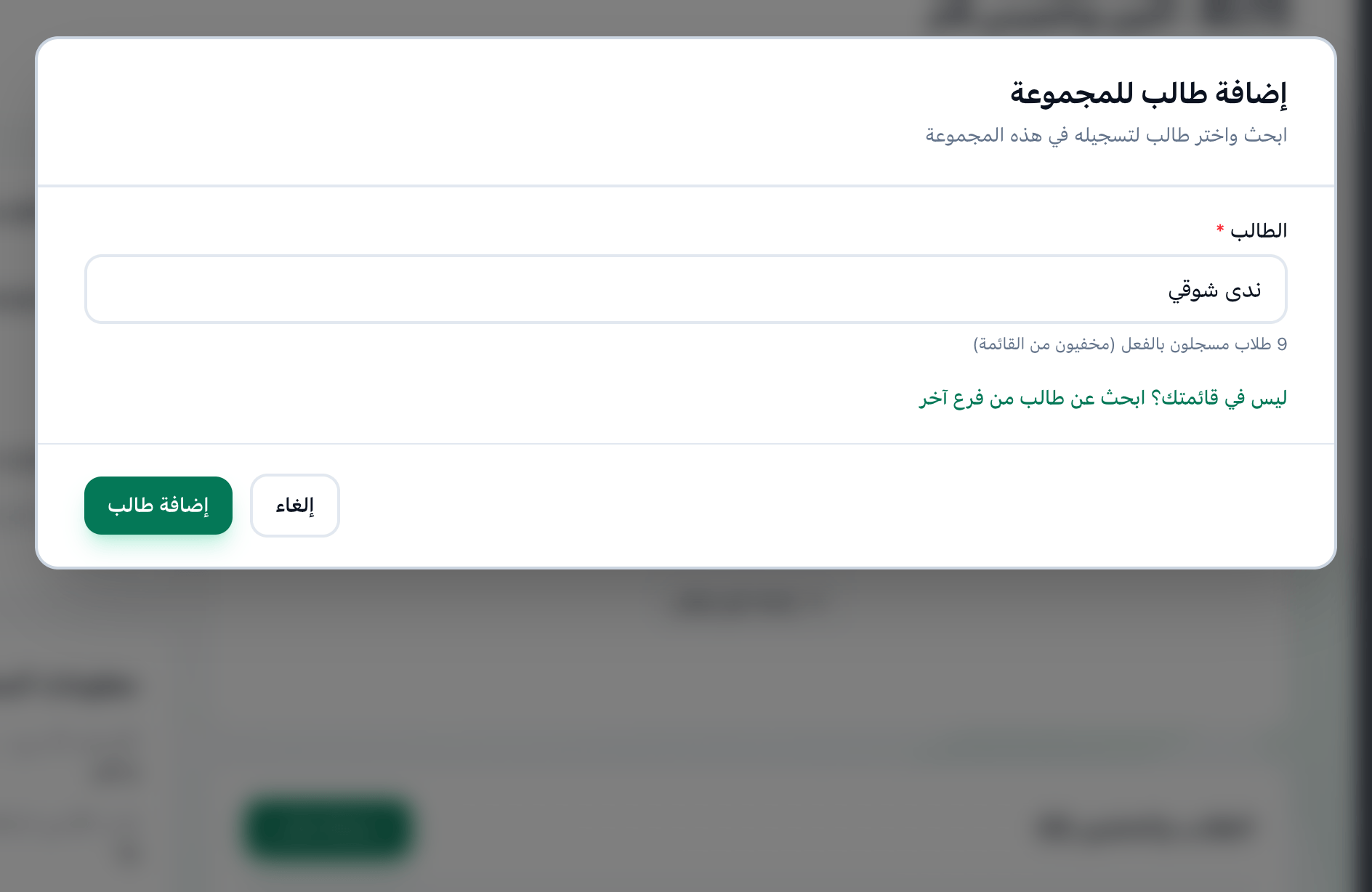
- + إضافة طالب
- الطالب
- إضافة طالب
-
في صفحة المجموعة، اضغط + إضافة طالب. تُفتح ضيف طالب للمجموعة.
-
في الطالب، اكتب جزءًا من اسم الطالب أو رقمه أو بريده، واختره من القائمة. والطلاب الموجودون في المجموعة لا يظهرون فيها.
-
اضغط إضافة طالب.
يظهر الطالب في الطلاب والحضور بتسجيل نشط.
طالب من فرع آخر
Section titled “طالب من فرع آخر”الطالب المسجّل في فرع لا تعمل فيه لا يظهر في القائمة. ابحث عنه برقمه أو بريده كما أعطاه بالضبط.
-
في ضيف طالب للمجموعة، اضغط مش في قايمتك؟ دوّر على طالب من فرع تاني.
-
اكتب رقمه أو بريده تحت رقم الموبايل أو الإيميل بالظبط، واضغط دوّر.
-
اضغط اسم الطالب، ثم اضغط إضافة طالب.
لا يُعثر إلا على التطابق التام، ولا يظهر إلا الاسم. وحين يدخل المجموعة يصبح الطالب ظاهرًا لك.
أزل طالبًا
Section titled “أزل طالبًا”-
في الطلاب والحضور، ضع المؤشر على صف الطالب. يظهر زر قائمة بجوار اسمه.
-
اضغطه واختر شيل.
-
أكّد متأكد إنك عايز تشيل الطالب ده من المجموعة؟. يُطرح السؤال مرتين؛ أكّد في المرتين.
وغيّر الحالة، في القائمة نفسها، يغيّر حالة تسجيل الطالب: راجع الطلاب.
إذا حدث خطأ
Section titled “إذا حدث خطأ”-
اختار طالب
كتبت في الطالب دون أن تختار اسمًا من القائمة. اختر واحدًا. -
المجموعة كاملة (12 من 12 مكان محجوز)
في المجموعة طلاب بعدد أقصى عدد طلاب. ويُحسب كل طالب نشط، أيًا كان الفرع الذي سجّله. -
كل الطلاب متسجلين في المجموعة دي بالفعل
كل من في قائمتك موجود في هذه المجموعة. -
اكتب رقم الموبايل كامل أو إيميل.
البحث يحتاج رقمًا كاملًا، أو بريدًا إلكترونيًا. -
مفيش طالب بالرقم أو الإيميل ده.
راجع الرقم أو العنوان. وإن كان الطالب جديدًا، أضفه في الطلاب أولًا.
ماذا بعد
Section titled “ماذا بعد”- الطالب في سجل حضور المجموعة: راجع تسجيل الحضور.
- ما يدفعه يُتفق عليه في المصاريف.