
تعديل طالب وحذفه
غيّر بيانات طالب أو احذفه من ملفه. يستطيع الاثنين المالك والمسؤولون ومن يملك دوره صلاحية إدارة على الطلاب.
عدّل بيانات طالب
Section titled “عدّل بيانات طالب”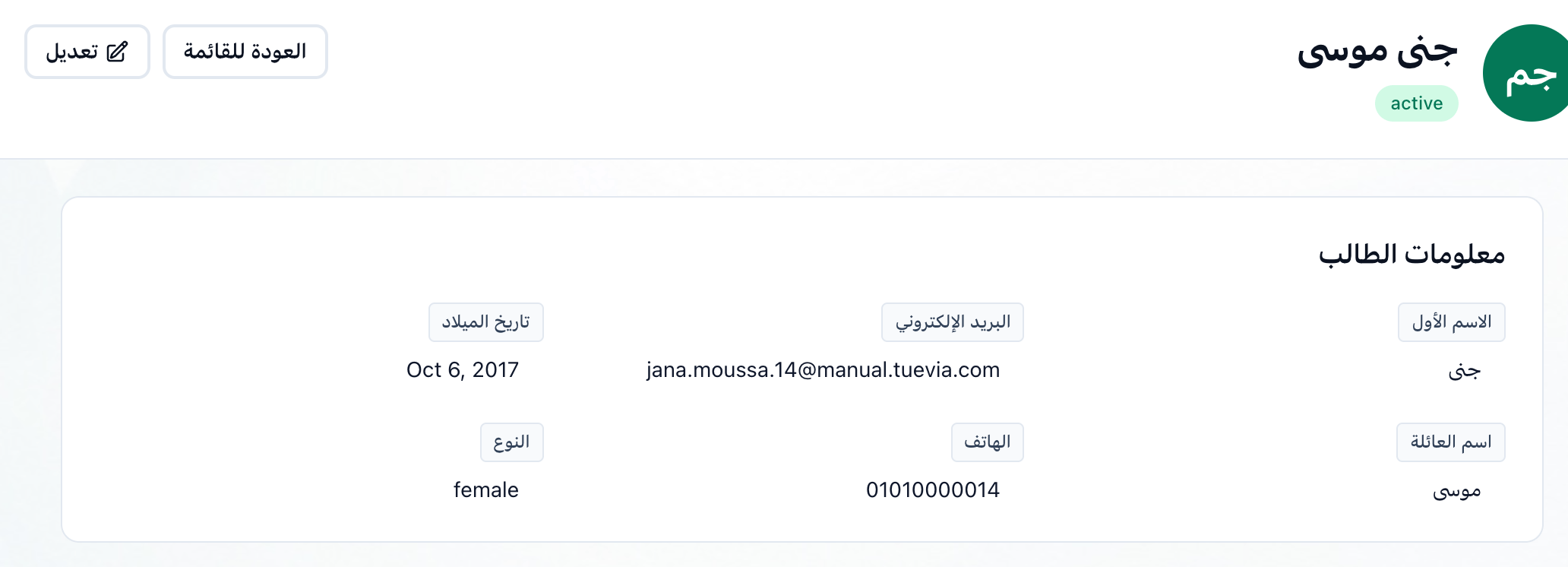
- تعديل
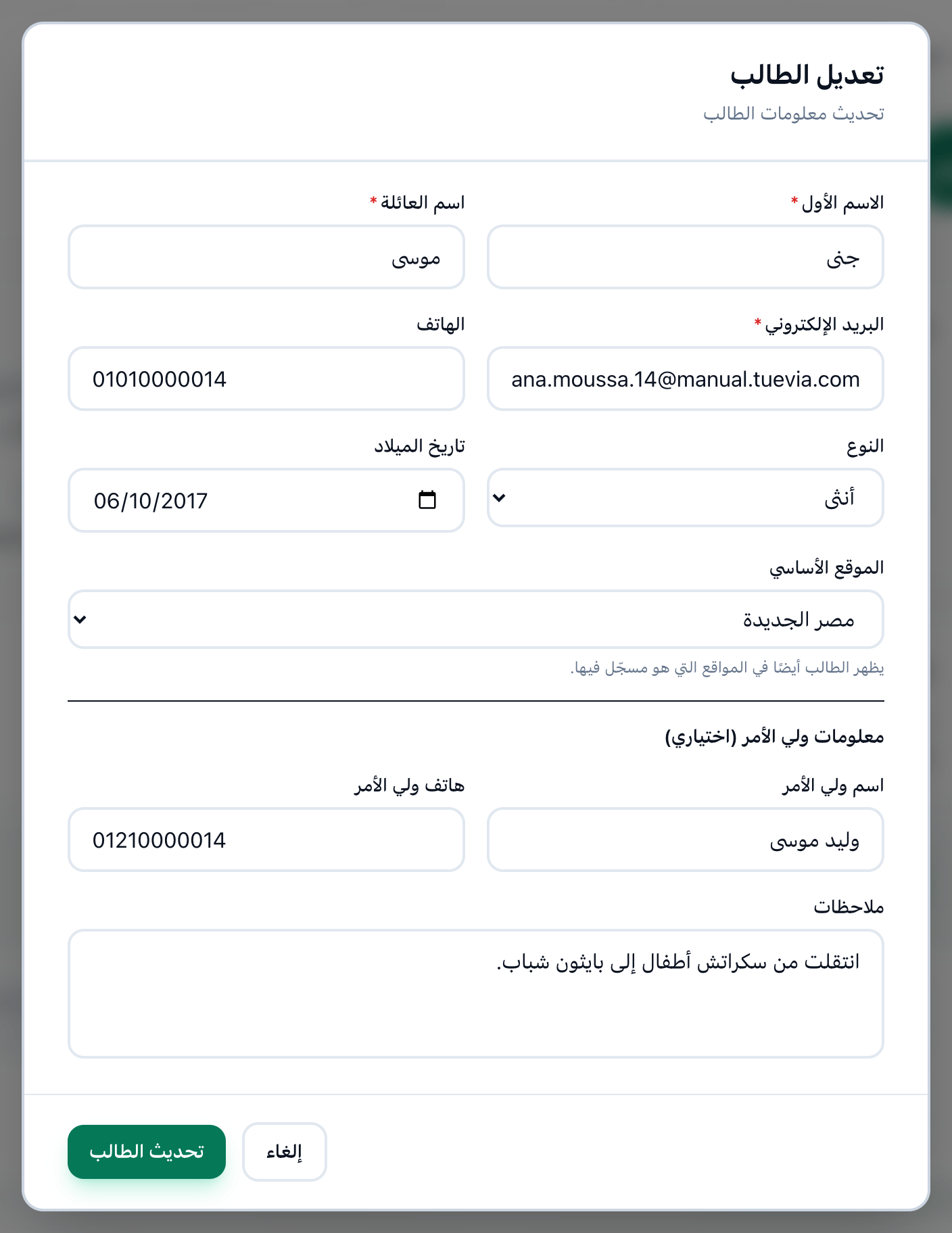
- حفظ الطالب
-
في ملف الطالب، اضغط تعديل في الأعلى.
-
غيّر ما تحتاجه في تعديل الطالب.
-
اضغط حفظ الطالب.
- الطالب الذي له بريد إلكتروني لا يمكن تركه بلا بريد. أما الطالب الذي أُضيف قبل أن يصبح البريد مطلوبًا فيمكن أن يبقى بلا بريد إلى أن يكتبه أحد.
- إن كنت تعمل في بعض مواقع الأكاديمية فقط، فلا تستطيع تغيير مكانه الأساسي إلى موقع آخر إلا إن كنت تعمل في الموقعين.
احذف طالبًا
Section titled “احذف طالبًا”
- امسح الطالب
-
أسفل ملف الطالب، في منطقة الخطر، اضغط امسح الطالب.
-
يسألك المتصفح متأكد إنك عايز تمسح …؟ مش هتقدر ترجّعه. اضغط OK. يعيدك Tuevia إلى القائمة.
لا تُحذف مصاريفه معه: يتوقف كل اتفاق منها ويبقى في الحسابات ← المصاريف بكل دفعاته بحالة واقف - الطالب ساب، فيُحفظ تاريخ المال ولا يُطالَب أحد بما بقي.
ولا تستطيع حذف طالب موقعه الأساسي فرع لا تعمل فيه.
إذا حدث خطأ
Section titled “إذا حدث خطأ”-
الاسم الأول واسم العيلة مطلوبين أو الإيميل مطلوب. أو اكتب إيميل صحيح
الاسم أو البريد فارغ، أو ليس في البريد @. -
فيه طالب تاني في الأكاديمية دي بيستخدم …
طالب آخر يستخدم هذا البريد. -
نقل الطالب لفرع أساسي تاني محتاج الفرعين الاتنين.
أنت لا تعمل في الموقع الذي يغادره الطالب، أو الذي ينتقل إليه. اطلب ذلك ممن يعمل في الاثنين.
ماذا بعد
Section titled “ماذا بعد”- يعرض الملف البيانات الجديدة فورًا.
- الطالب المحذوف لا يعود في القائمة في التدريس ← الطلاب.