
إضافة مصروف
تحتفظ صفحة المدفوعات بمصروفات الأكاديمية نفسها: الإيجار والفواتير التي تتكرر، والمشتريات لمرة واحدة. ولمصاريف الطلاب والمرتبات صفحات خاصة بها. يفتحها المالك والمسؤولون ومن يشمل دوره الحسابات أو مدفوعات تانية؛ أما إضافة المصروفات ودفعها وإيقافها فتحتاج صلاحية إدارة مدفوعات تانية.
قائمة المدفوعات
Section titled “قائمة المدفوعات”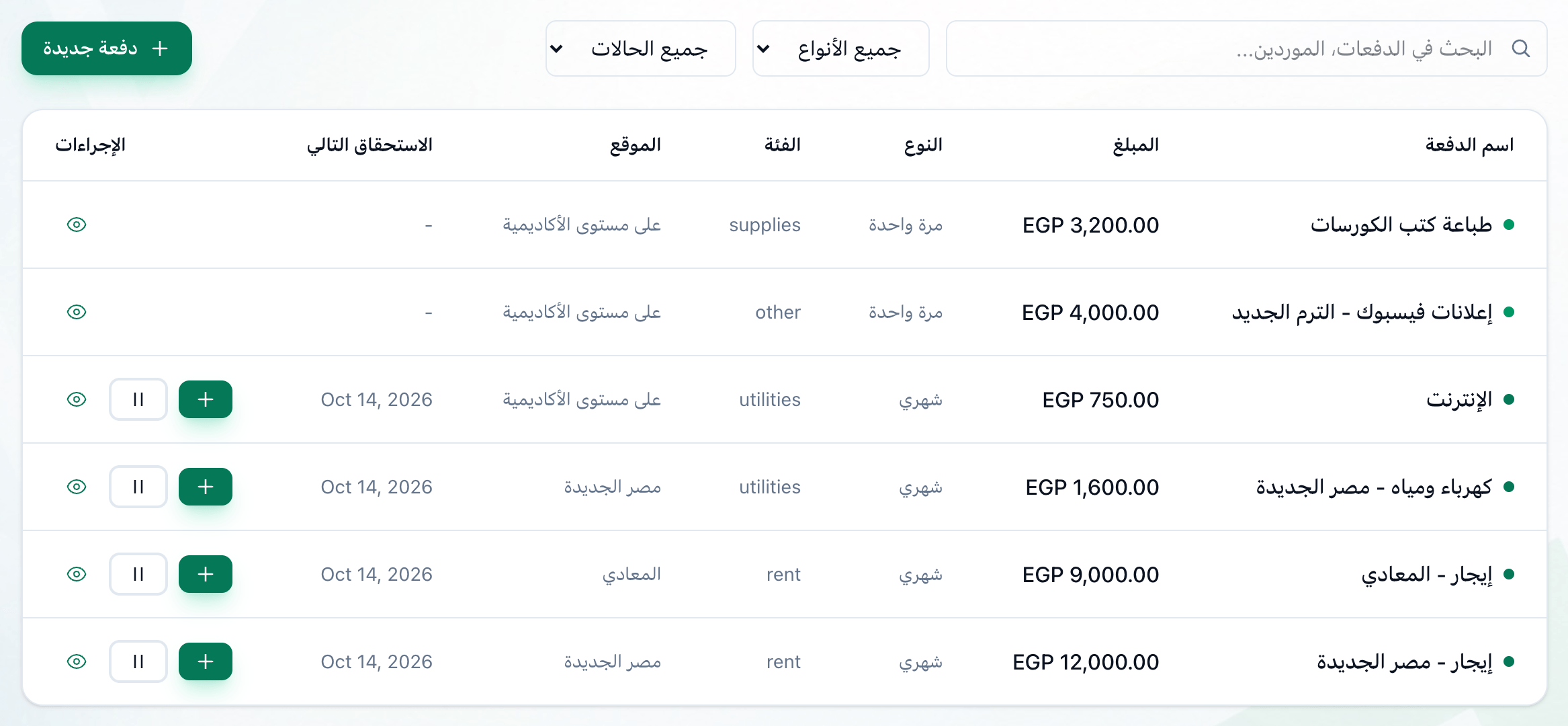
- بحث
- كل الأنواع
- كل الحالات
- دفعة جديدة
يعرض كل صف المبلغ، والنوع - مرة واحدة، أو كل قد إيه يتكرر - والبند، والمكان حين يكون لأكاديميتك أكثر من موقع، والميعاد الجاي للمصروف المتكرر. والموعد الذي يقع خلال أسبوع يُقرأ مطلوبة خلال كذا يومًا؛ والموعد الفائت يُقرأ متأخرة مع التاريخ، ويصبح الصف أحمر.
- دوّر في الدفعات والموردين… يجد المصروفات بالاسم أو المورد أو البند.
- كل الأنواع يعرض المصروفات مرة واحدة أو بتتكرر وحدها.
- كل الحالات يعرض شغّالة أو واقفة أو خلصت أو اتلغت وحدها.
- دفعة جديدة يضيف مصروفًا - كما يلي.
وحين يتأخر مصروف متكرر يقول شريط أحمر في الأعلى ذلك، مثل دفعة واحدة متأخرة محتاجة متابعة. وزره شوف المتأخر يعرض المصروفات الشغّالة، والمتأخرة منها بالأحمر.
أضف مصروفًا
Section titled “أضف مصروفًا”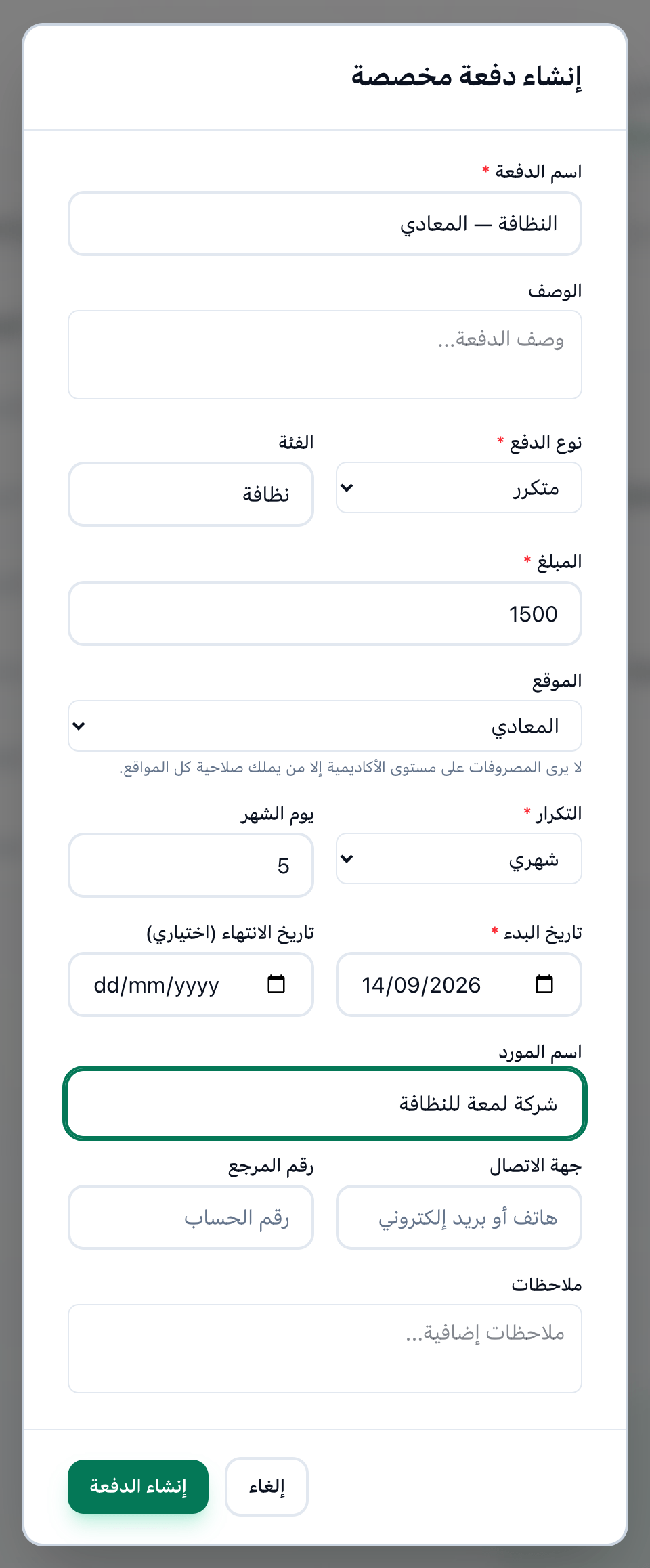
- اسم الدفعة
- نوع الدفع
- المبلغ
- المكان
- بتتكرر كل قد إيه
- يوم الشهر
- تاريخ البداية
- تاريخ النهاية
- سجّل الدفعة
-
في صفحة المدفوعات، اضغط دفعة جديدة.
-
اكتب ما هو المصروف في اسم الدفعة. وأضف الوصف إن كان مفيدًا.
-
اختر مرة واحدة أو بتتكرر في نوع الدفع. واكتب كلمة في البند، مثل إيجار أو مرافق، لتجميع المصروفات عند البحث.
-
اكتب المبلغ. وللمصروف المتكرر هو مبلغ كل مرة.
-
اختر مكان صرف المال في المكان. ولا يختار الأكاديمية كلها إلا من يعمل في كل المواقع، ولا يرى مصروفات الأكاديمية كلها غيرهم.
-
للمصروف المتكرر، اختر كل قد إيه في بتتكرر كل قد إيه: أسبوعي أو شهري أو كل 3 شهور أو سنوي.
-
للمصروف الشهري، يمكنك كتابة يوم الشهر الذي يُستحق فيه في يوم الشهر.
-
اكتب تاريخ البداية، أول يوم يُستحق فيه.
-
للمصروف المتكرر الذي يتوقف، اكتب تاريخ النهاية. واتركه فارغًا للمصروف المستمر. واملأ بيانات المورد وملاحظات إن أردت الاحتفاظ بها.
-
اضغط سجّل الدفعة. ينضم المصروف إلى القائمة.
إذا حدث خطأ
Section titled “إذا حدث خطأ”- مقدرناش نسجّل الدفعة
لم يُحفظ المصروف. راجع الحقول المطلوبة وحاول مرة أخرى.
ماذا بعد
Section titled “ماذا بعد”سجّل كل دفعة من المصروف حين تدفعها - راجع دفع المصروف وإيقافه وتغييره. وما تدفعه يُحسب في المصروفات في التقارير.