
سجلات الدفع والإيصالات والتصحيحات
يحتفظ كل اتفاق مصاريف بتفاصيله وبكل دفعة سُجّلت عليه. يراها كل من يستطيع فتح صفحة المصاريف، ويستطيع طباعة الإيصال أو إرساله مرة أخرى. أما حذف دفعة أو اتفاق فيحتاج صلاحية إدارة مصاريف الطلاب.
تابع دفعات اتفاق
Section titled “تابع دفعات اتفاق”
- الدفعات
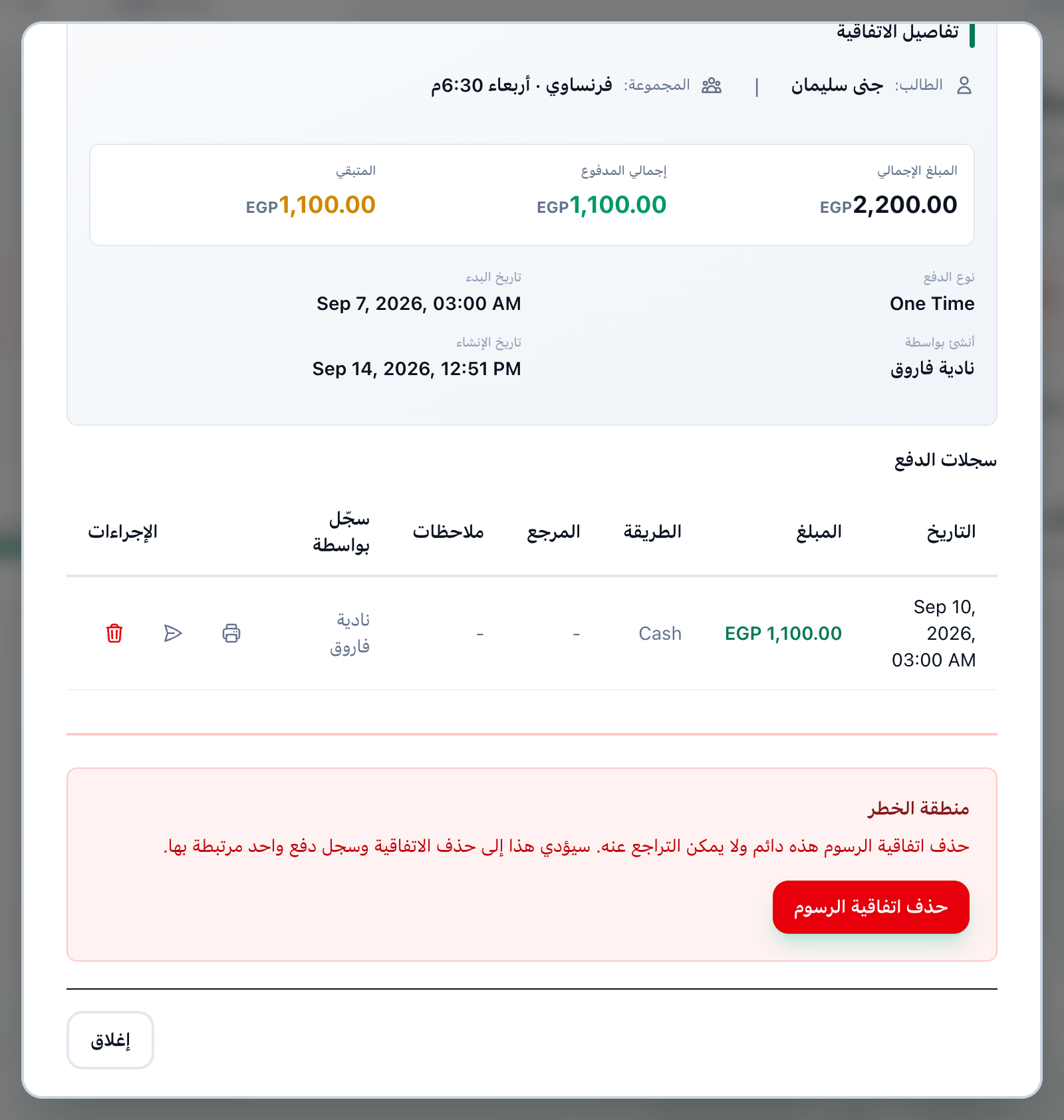
- الإجماليات
- اطبع الإيصال
- ابعت الإيصال
- احذف
-
في صفحة المصاريف، اضغط زر العين في بطاقة الاتفاق. وفي ملف الطالب، اضغط شوف التفاصيل تحت المدفوعات.
-
تُفتح الدفعات بحالة الاتفاق وتفاصيله: الطالب والمجموعة، والمبلغ كله واللي اتدفع والباقي، وطريقة الدفع، وتاريخ البداية، ومن عمله ومتى، وأي خصم وملاحظات. ثم الأقساط - موعد استحقاق كل قسط ومبلغه وما دُفع منه وهل هو مدفوع أو متأخر أو مُسامَح فيه؛ راجع سامح في قسط. وتحتها كل دفعة، الأحدث أولًا، بـالتاريخ والمبلغ والطريقة والرقم المرجعي وملاحظات والمرفقات ومن سجّلها. و**+** تحت المرفقات يضيف إلى الدفعة صورة أو ملف PDF للإيصال: راجع أرفق الإيصال.
-
لطباعة إيصال دفعة مرة أخرى، اضغط زر الطابعة في صفها. يعرض الإيصال ما كان قد دُفع وما بقي، كما كانا بعد تلك الدفعة.
-
لإرساله إلى الطالب بالبريد مرة أخرى، اضغط زر الإرسال بجواره.
-
لإزالة دفعة سُجّلت خطأً، اضغط سلة المهملات الحمراء في صفها، ثم تأكيد. ويعود المال إلى الباقي في الاتفاق.
احذف اتفاق مصاريف
Section titled “احذف اتفاق مصاريف”حذف الاتفاق نهائي. لا تفعله إلا لاتفاق أُنشئ خطأً.
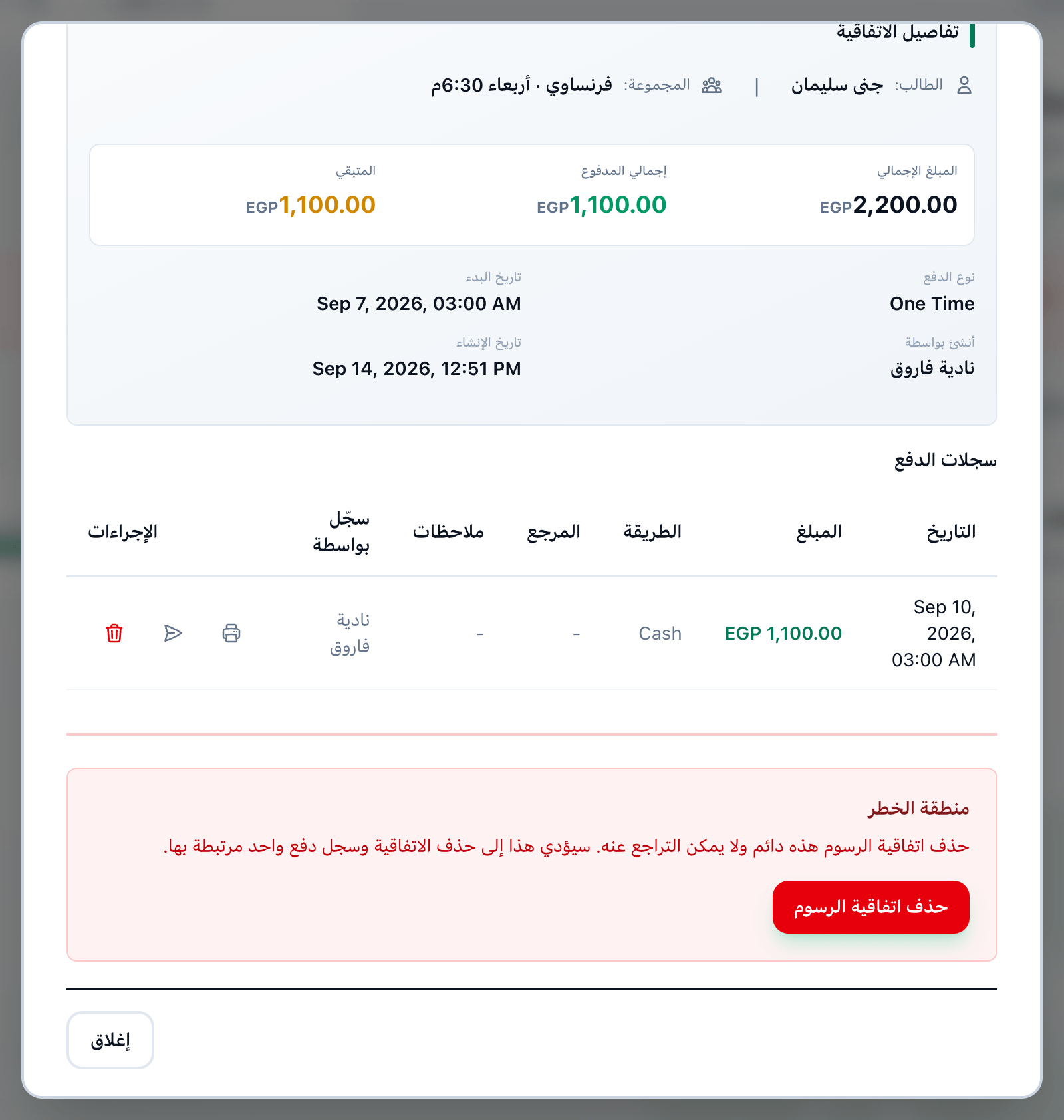
- منطقة خطر
-
افتح دفعات الاتفاق.
-
في منطقة خطر في الأسفل، اضغط امسح اتفاق المصاريف. ويذكر Tuevia كم دفعة تُحذف معه.
-
اضغط أيوه، امسح الاتفاق، أو إلغاء لتبقيه.
إذا حدث خطأ
Section titled “إذا حدث خطأ”-
مقدرناش نحمّل الدفعات
تعذّر عرض الدفعات. أغلق النافذة وافتحها مرة أخرى. -
مقدرناش نمسح الدفعة
الدفعة ما زالت موجودة. حاول مرة أخرى. -
مقدرناش نمسح اتفاق المصاريف
الاتفاق ما زال موجودًا. حاول مرة أخرى.
ماذا بعد
Section titled “ماذا بعد”الدفعة أو الاتفاق المحذوف لا يُحسب بعد ذلك في التقارير. ولتسجيل دفعة من جديد، راجع تسجيل دفعة.