
إنشاء مجموعة
المجموعة كورس واحد يُدرَّس لعدد من الطلاب في أيام ثابتة من الأسبوع، في قاعة أو أونلاين. وحين تنشئ مجموعة يصنع Tuevia كل حصصها أيضًا.
يستطيع إنشاء المجموعات المالك ومن يسمح له دوره بإدارة المجموعات. ويظهر زر إنشاء باهتًا لغيرهم.
قبل أن تبدأ
Section titled “قبل أن تبدأ”- الكورس. لا تُعرض إلا الكورسات النشطة: راجع الكورسات. عدد الحصص المحدّد للكورس هو عدد حصص المجموعة، وسعره هو ما يبدأ منه سعر المجموعة. وإن لم يكن عندك كورس بعد، يمكنك إنشاؤه من النموذج.
- قاعة، إلا إن كانت المجموعة أونلاين. لا تُعرض إلا القاعات الشغّالة: راجع الفروع.
- المدرّس، إن أردت تعيينه الآن. راجع الموظفين.
- الطلاب، إن أردت إضافتهم الآن. لا بد أن يكونوا في الطلاب بالفعل. ويمكنك إضافتهم لاحقًا.
أنشئ مجموعة
Section titled “أنشئ مجموعة”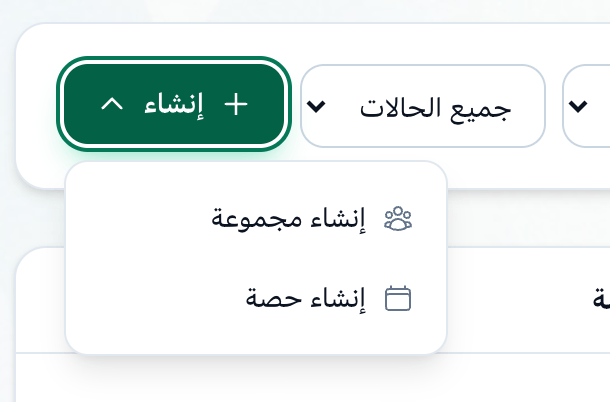
- إنشاء
- إنشاء مجموعة
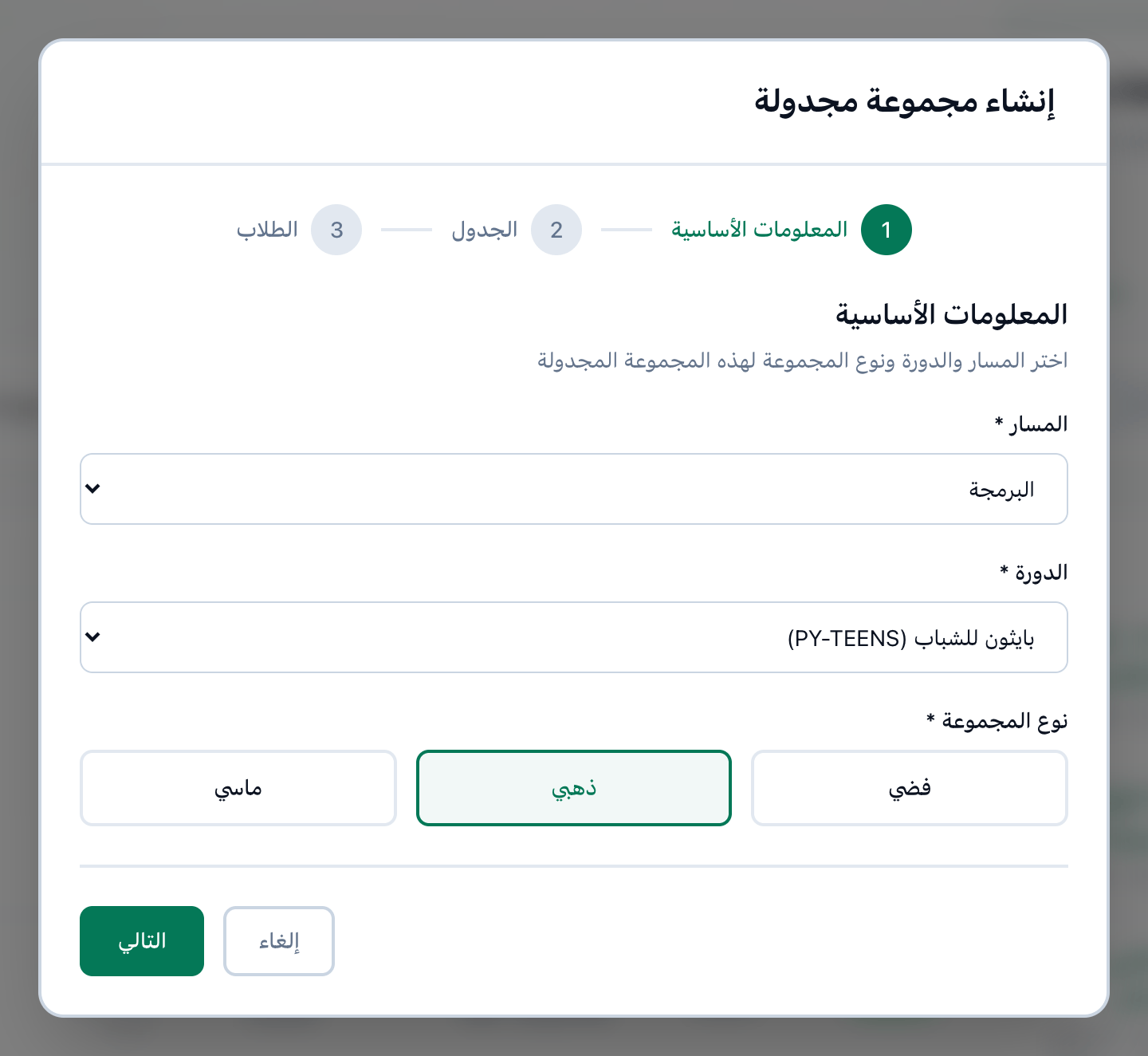
- الكورس
- اعمل كورس
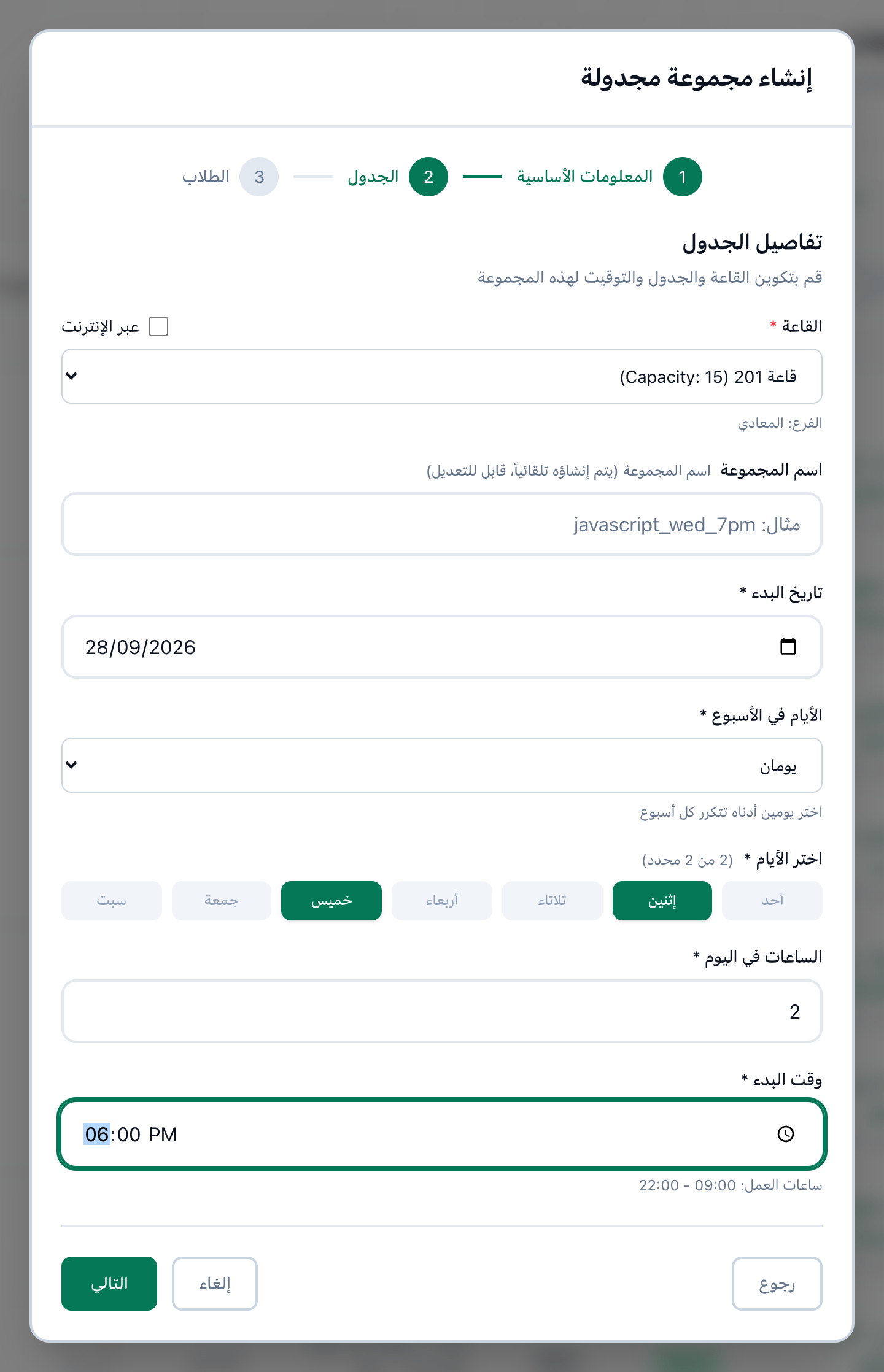
- القاعة
- تاريخ البداية
- كام يوم في الأسبوع
- اختار الأيام
- كام ساعة في اليوم
- ميعاد البداية
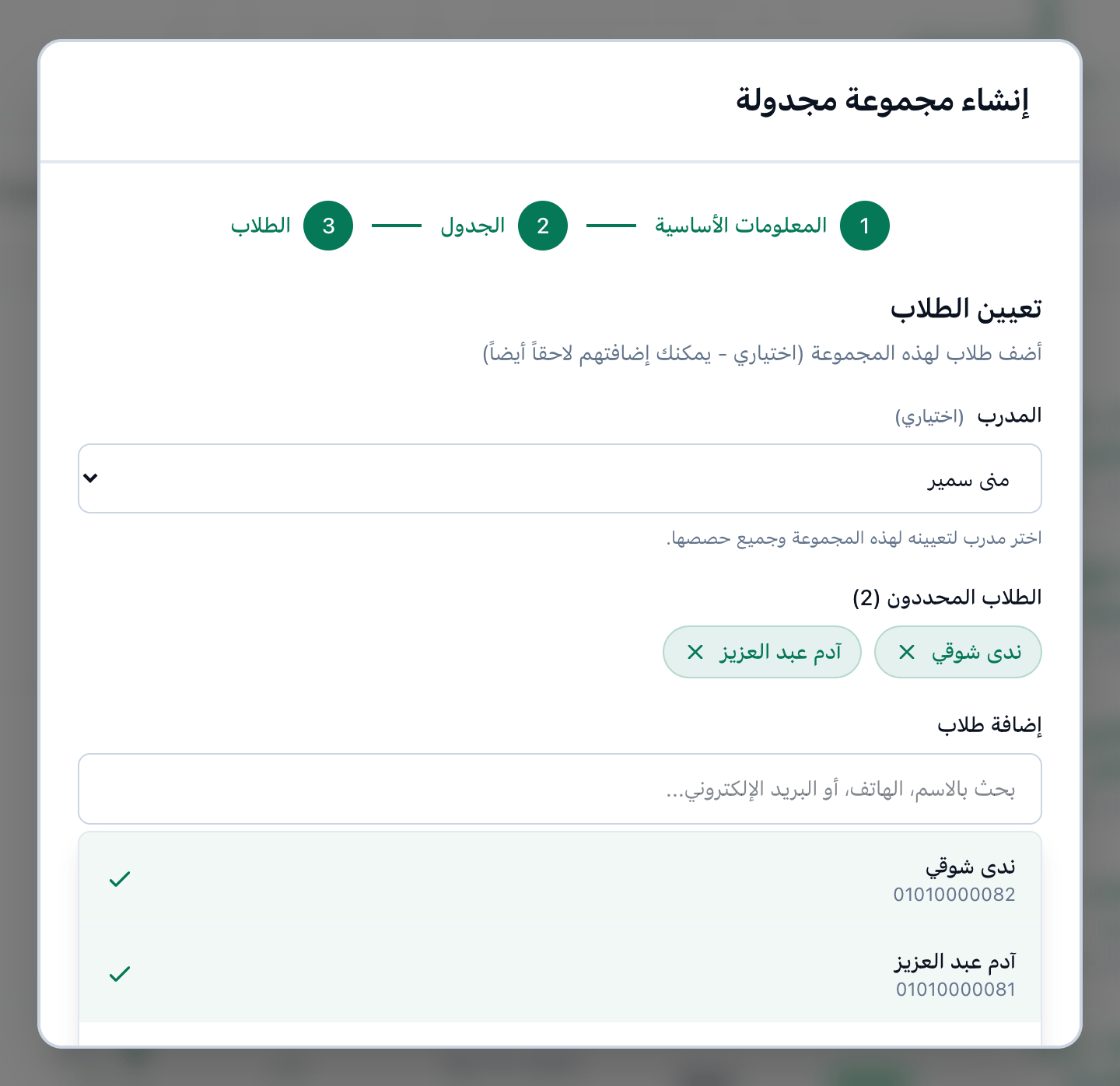
- الانستراكتور
- إضافة طلاب
- إنشاء مجموعة
-
في قايمة المجموعات، اضغط إنشاء.
-
اختر إنشاء مجموعة. تُفتح إنشاء مجموعة بجدول على خطوتها الأولى، البيانات الأساسية.
-
اختر الكورس. يظهر تحته عدد حصصه وسعره. ولإنشاء كورس جديد اضغط + اعمل كورس، واكتب اسمه وعدد حصصه وسعره، واضغط احفظ: يُختار لك.
-
راجع سعر المجموعة دي. يبدأ بسعر الكورس؛ غيّره هنا لهذه المجموعة وحدها، ويبقى للكورس سعره. ثم اضغط التالي.
-
اختر القاعة، أو علّم أونلاين لمجموعة تُدرَّس أونلاين. تظهر سعة القاعة بجوار اسمها، والمجموعة تتبع فرع قاعتها.
-
اختر تاريخ البداية. أول حصة في أول يوم مختار يوافقه أو يأتي بعده.
-
اختر كام يوم في الأسبوع.
-
تحت اختار الأيام، اختر هذا العدد من الأيام. حين يكتمل العدد تصبح باقي الأيام باهتة؛ اضغط يومًا مختارًا مرة أخرى لتستبدل به غيره.
-
اكتب كام ساعة في اليوم، بأنصاف الساعات، حتى 13.
-
اختر ميعاد البداية - أي وقت من اليوم، ما دامت الحصة تنتهي قبل منتصف الليل. ثم اضغط التالي.
-
اختر الانستراكتور إن أردت. يُعيَّن للمجموعة ولحصصها.
-
لإضافة طلاب الآن، ابحث تحت إضافة طلاب بالاسم أو الرقم أو البريد، واضغط كل طالب لتختاره. يظهرون تحت الطلاب اللي اخترتهم؛ واضغط × بجوار اسم لتزيله.
-
اضغط إنشاء مجموعة. يُغلق النموذج وتظهر المجموعة في قايمة المجموعات.
يمكن ترك اسم المجموعة في الخطوة الثانية فارغًا. عندها يسمّي Tuevia المجموعة باسم
كورسها ويوم تاريخ بدايتها وساعتها، على غرار المثال في الحقل، javascript_wed_7pm. اكتب
اسمًا لتستخدم اسمك.
الأسعار
Section titled “الأسعار”تبدأ مصاريف الطالب من سعر المجموعة - راجع إعداد مصاريف طالب. يبدأ سعر المجموعة دي، في الخطوة الأولى، بسعر الكورس. غيّره لمجموعة سعرها مختلف - مجموعة نهاية أسبوع أو مجموعة صغيرة
- ويبقى للكورس سعره. أما سعر الكورس نفسه فيُغيَّر في التدريس ← الكورسات.
إذا حدث خطأ
Section titled “إذا حدث خطأ”-
التالي لا يفعل شيئًا في الخطوة الثانية
ينقص شيء تحتاجه الخطوة: قاعة (أو أونلاين)، أو تاريخ البداية، أو ميعاد البداية. وإن لم تطابق الأيام المختارة كام يوم في الأسبوع، تقول الخطوة تحت الأيام مثلًا اختار يومين بالظبط. -
مفيش قاعات شغّالة. اعمل قاعة الأول.
كل القاعات غير شغّالة. أضف قاعة أو فعّل واحدة في الفروع، أو علّم أونلاين. -
إنشاء مجموعة يتوقف ويبقى النموذج مفتوحًا
رفض Tuevia المجموعة، ولم يُنشأ شيء. يظهر السبب فوق النموذج: في الغالب تاريخ البداية ليس من أيام انعقادها، أو الحصة تمتد بعد منتصف الليل، أو القاعة محجوزة في هذا الوقت في الجدول. أصلح ذلك واضغط إنشاء مجموعة مرة أخرى. -
التقدم في المجموعة يقول مفيش حصص
أُنشئت المجموعة لكن تعذّر صنع حصصها، في الغالب لأنها تتعارض مع حجز آخر للقاعة. احذف المجموعة وأنشئها من جديد بميعاد أو قاعة أخرى.
ماذا بعد
Section titled “ماذا بعد”- تأخذ المجموعة من الحصص بعدد حصص كورسها، في الأيام المختارة، من تاريخ البداية. كل حصة تبدأ في ميعاد البداية، وتستمر عدد الساعات في اليوم، ولها قاعة المجموعة ومدرّسها. وكلها متجدولة.
- تظهر الحصص في الجدول، وتحت شوف الحصص في صف المجموعة في قايمة المجموعات، وفي صفحة المجموعة.
- تكون المجموعة شغّالة، والطلاب الذين اخترتهم مسجّلون فيها. لإضافة غيرهم، راجع إضافة طلاب إلى مجموعة. وما يدفعه كل طالب يُتفق عليه في المصاريف.
- تغيير المجموعة لاحقًا لا ينقل الحصص التي صُنعت بالفعل: راجع تغيير مجموعة وإيقافها وإنهاؤها.