
قراءة إعلان والتعليق عليه
يستطيع كل من يرى الإعلان أن يتفاعل معه، وأن يعلّق عليه إذا سمح كاتبه بالتعليقات.
اقرأ إعلانًا
Section titled “اقرأ إعلانًا”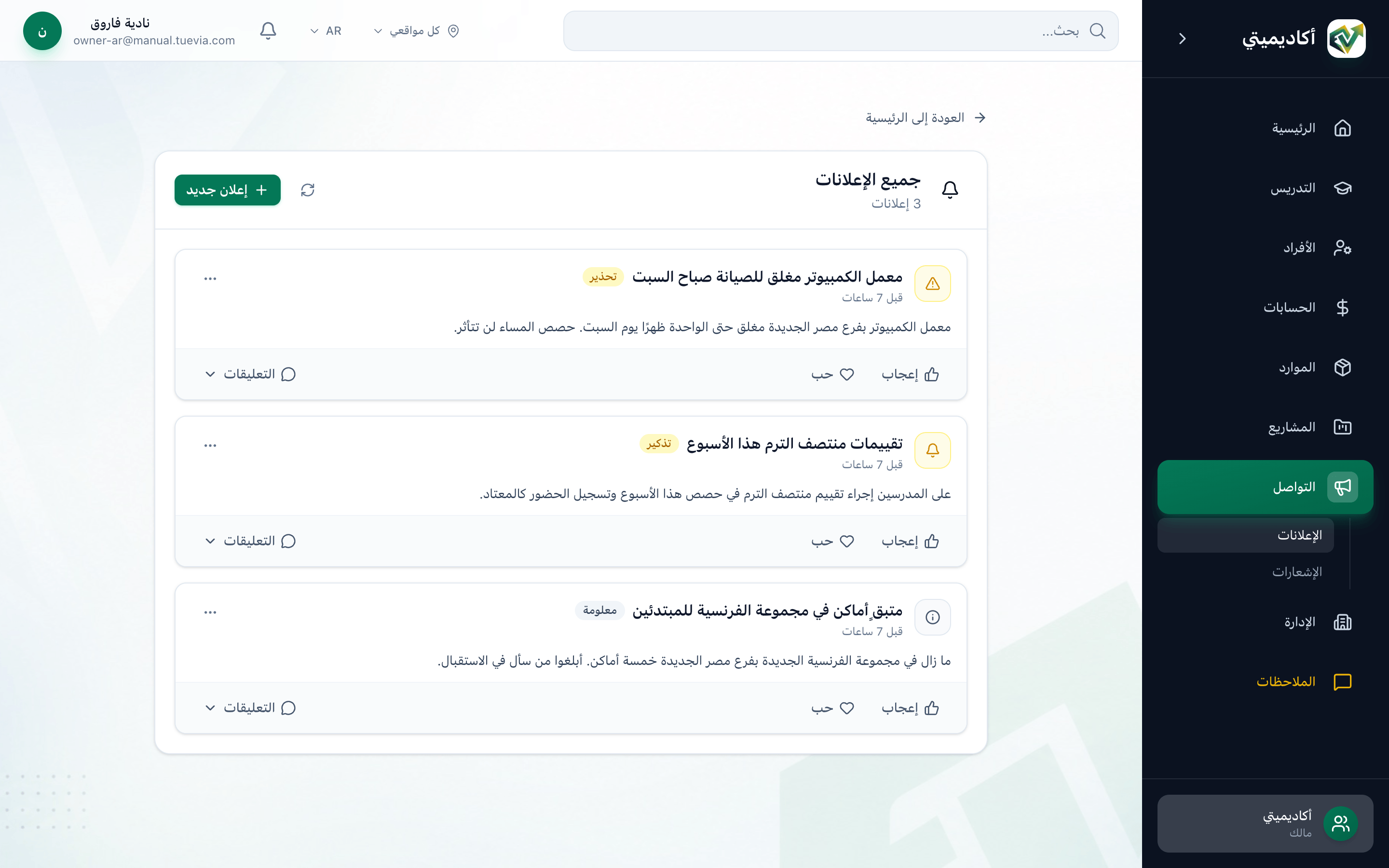
- افتح الإعلان
- إعجاب وحب
- التعليقات
-
اضغط عنوان الإعلان لتفتحه في صفحة خاصة به، فيها نصه كاملًا وتاريخ نشره. لا تعرض القائمة إلا الأسطر الأولى من الإعلان الطويل.
-
اضغط إعجاب أو حب للتفاعل، واضغطه مرة أخرى لإلغاء تفاعلك. يعدّ الرقم بجانبه تفاعلات الجميع.
-
اضغط التعليقات لتفتح التعليقات تحت الإعلان دون مغادرة القائمة. الإعلان الذي لا يظهر عليه زر التعليقات لا يسمح بالتعليقات.
علّق على إعلان
Section titled “علّق على إعلان”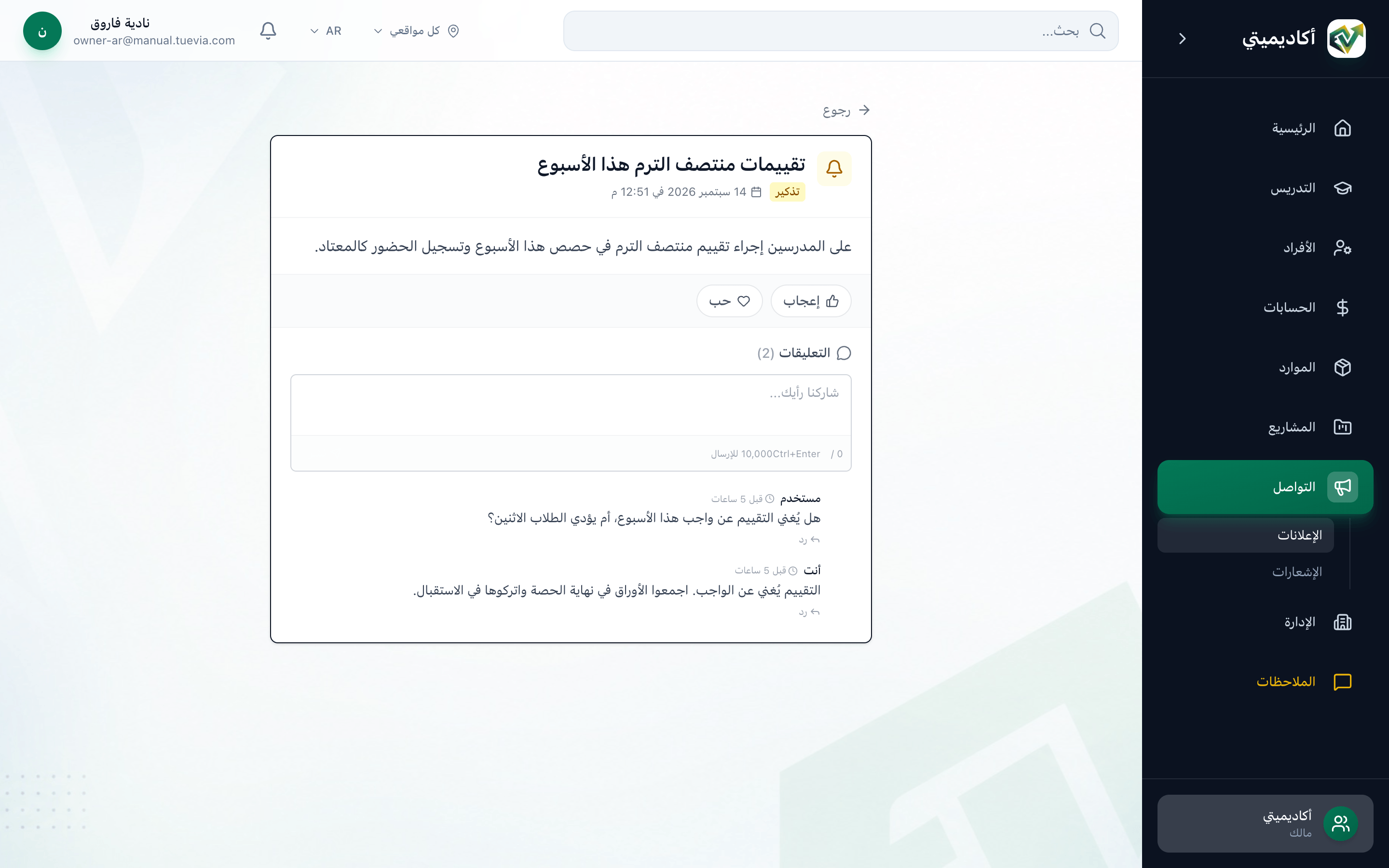
- إعجاب وحب
- اكتب تعليقًا
- التعليقات
-
افتح الإعلان. زرّا إعجاب وحب تحت نصه هنا أيضًا.
-
اكتب تعليقك في المربع تحت التعليقات، ثم اضغط نشر أو Ctrl+Enter. يصل التعليق إلى 10,000 حرف، ويبيّن العدد تحت المربع كم استخدمت منها.
-
يظهر تعليقك مع بقية التعليقات. تعليقاتك موسومة بـ أنت، وتعليقات غيرك بـ مستخدم. ويعدّ الرقم بجانب التعليقات التعليقات والردود معًا.
رُدّ على تعليق
Section titled “رُدّ على تعليق”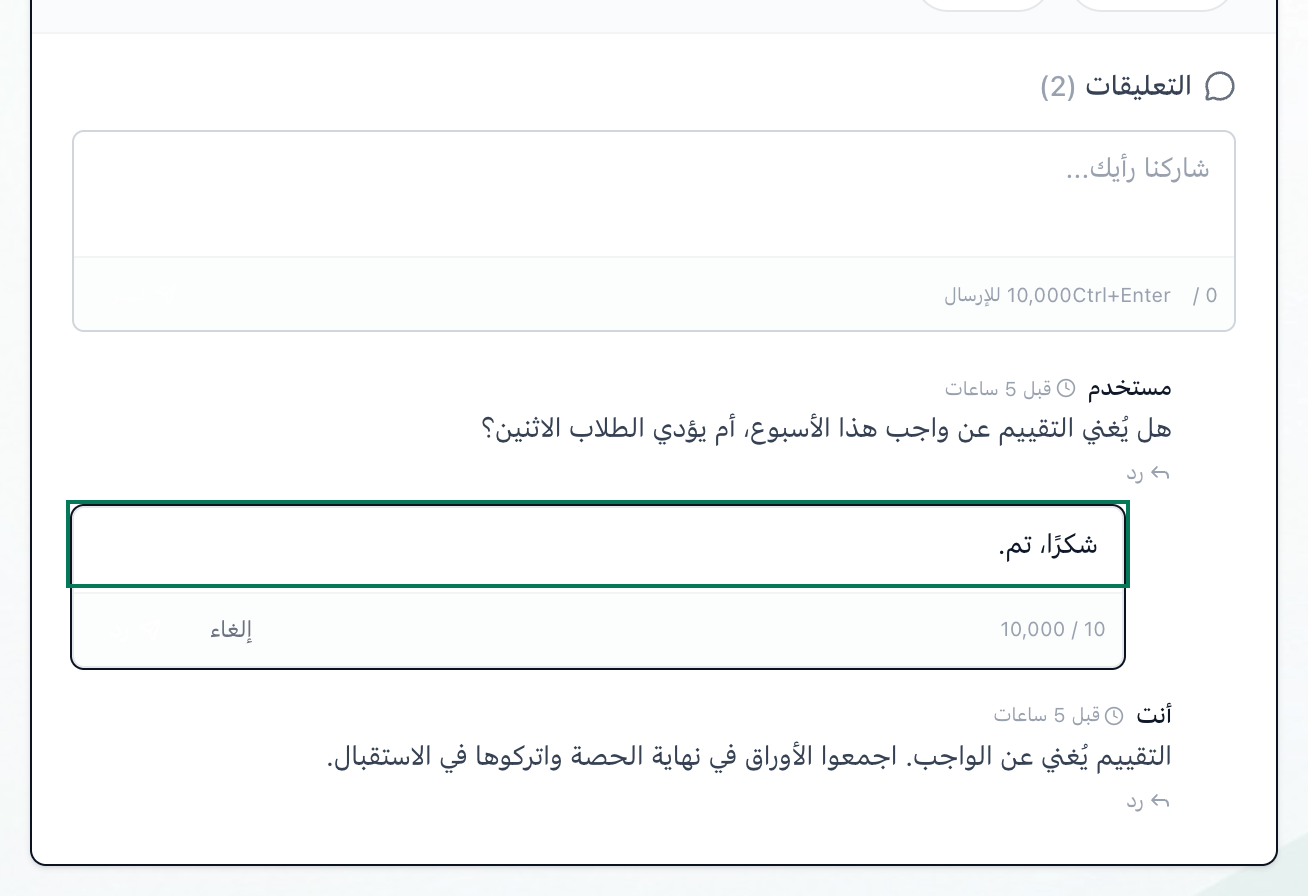
- رد
- اكتب ردًا
- أرسل الرد
-
اضغط رد تحت التعليق.
-
اكتب ردك في المربع الذي يُفتح.
-
اضغط رد في المربع، أو Ctrl+Enter. اضغط إلغاء أو Esc لإغلاق المربع دون رد.
عدّل تعليقك أو احذفه
Section titled “عدّل تعليقك أو احذفه”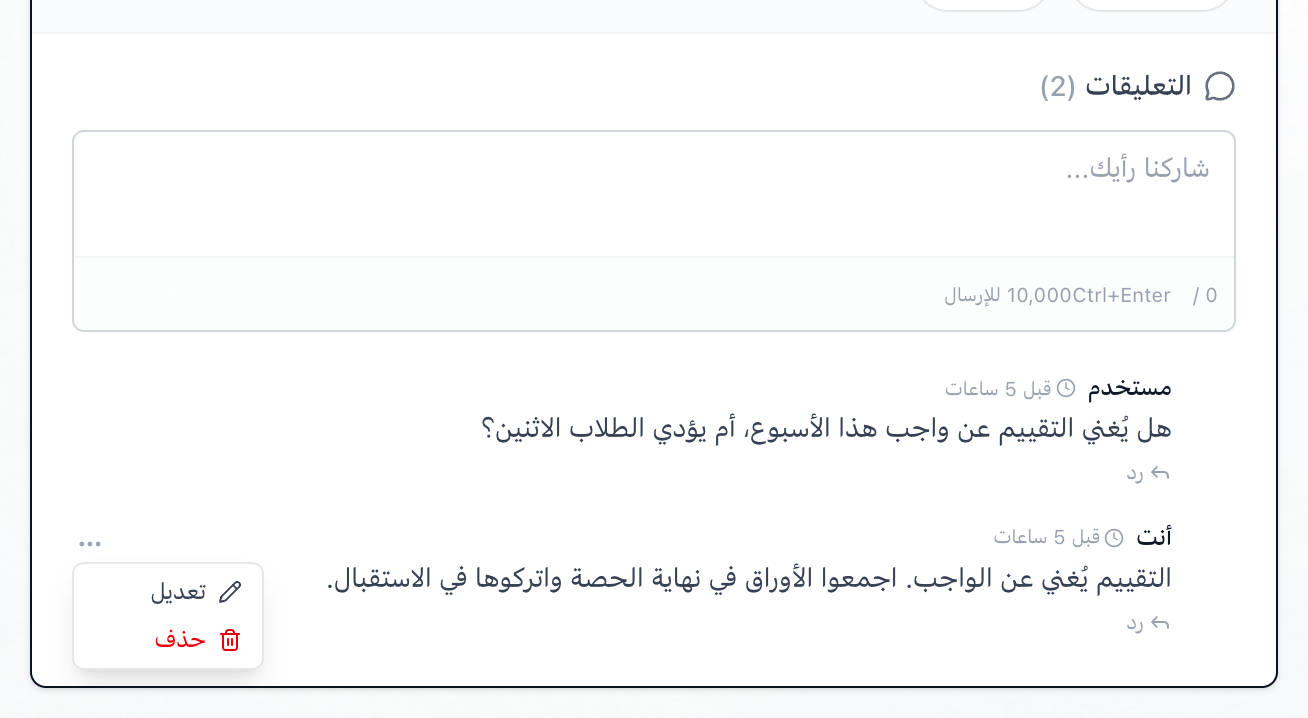
- القائمة
- تعديل
- حذف
-
أشر إلى تعليقك واضغط زر ⋯ الذي يظهر في طرفه. لا تظهر هذه القائمة إلا على تعليقاتك.
-
لتغيير التعليق، اختر تعديل، وغيّر النص، ثم اضغط حفظ. يُوسم التعليق بعدها بـ (تم التعديل).
-
لإزالته، اختر حذف، ثم أكّد حين يسألك المتصفح هل أنت متأكد من حذف هذا التعليق؟
ماذا بعد
Section titled “ماذا بعد”لا ترسل التعليقات إشعارات. لمعرفة ما يرسلها، اقرأ ما الذي تُشعَر به.