
ملف الموظف
اضغط على اسم في قائمة الموظفين لفتح ملف ذلك الشخص. يطّلع عليه كل من يفتح صفحة الموظفين.
نظرة عامة
Section titled “نظرة عامة”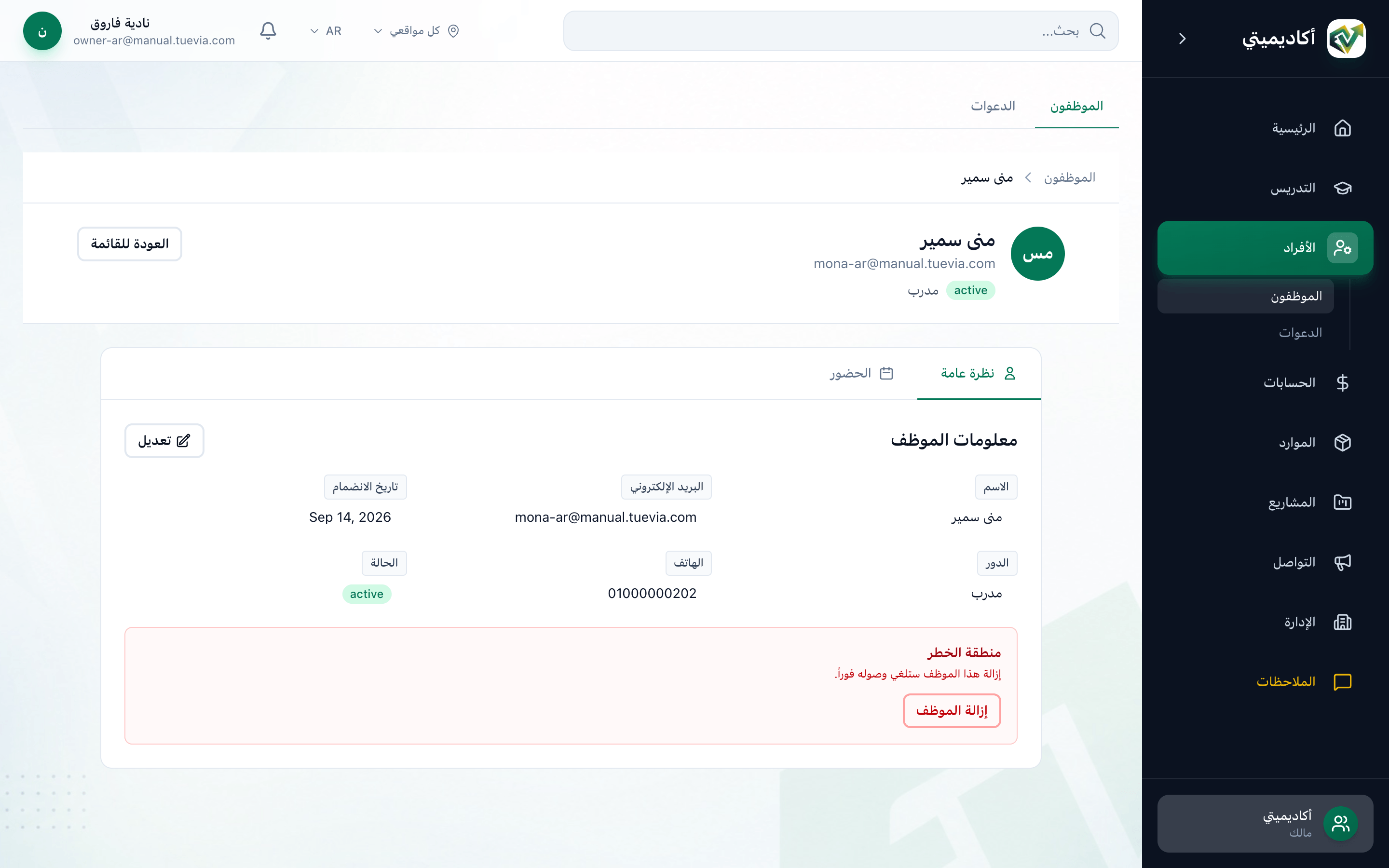
- معلومات الموظف
- الحضور
- منطقة الخطر
أعلى الصفحة يظهر اسمه وبريده الإلكتروني وحالته ودوره، ويعيدك العودة للقائمة إلى قائمة الموظفين.
يعرض قسم معلومات الموظف الاسم والبريد الإلكتروني وتاريخ الانضمام والدور والهاتف والحالة. تظهر الحالة بالإنجليزية كما هي مخزّنة، مثل active. ويرى المالك، وكل من يسمح له دوره بإدارة المستخدمين، زر تعديل لتغيير دوره وأماكن عمله.
الحضور
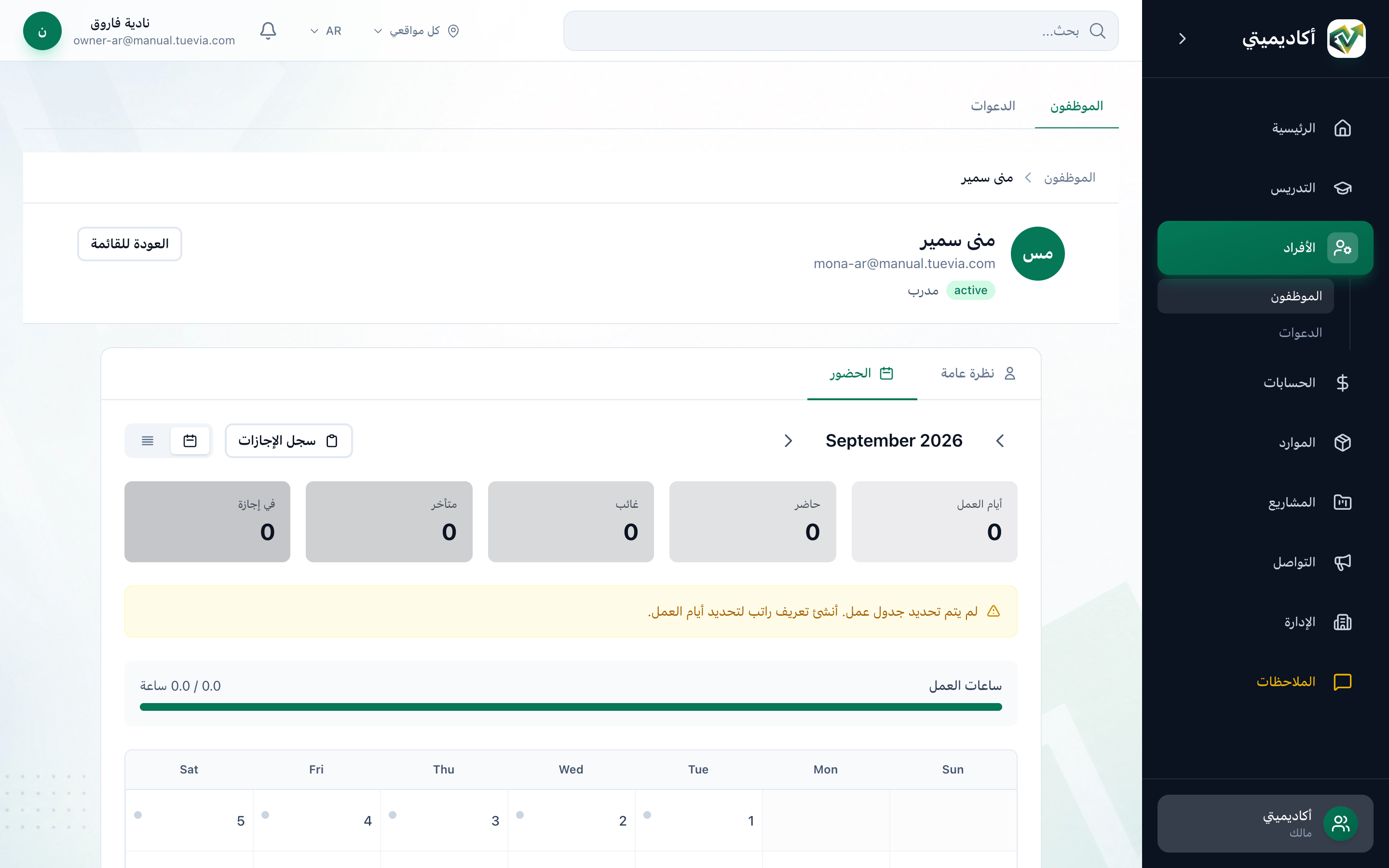
Section titled “الحضور”يعرض تبويب الحضور شهرًا واحدًا من تسجيل حضوره وانصرافه.
- الشهر
- سجل الإجازات
- تقويم أو قائمة
- أرقام الشهر
- السهمان على جانبي اسم الشهر ينتقلان إلى الشهر السابق أو التالي. يظهر اسم الشهر بالإنجليزية.
- سجل الإجازات يعرض طلبات إجازته، ويمكنك تصفيتها بين الكل وقيد الانتظار وموافق عليها ومرفوضة.
- الزران بجانبه يعرضان الشهر تقويمًا أو قائمة.
- تعدّ الأرقام أيام العمل وحاضر وغائب ومتأخر وفي إجازة. ويذكر جدول العمل أيام عمله، وتقارن ساعات العمل الساعات التي عملها بالساعات المتوقعة.
يسجل الموظفون حضورهم وانصرافهم من شاشتهم الرئيسية. وأيام العمل تأتي من تعريف راتب الموظف: فإن لم يكن له تعريف، يقول التبويب لم يتم تحديد جدول عمل. أنشئ تعريف راتب لتحديد أيام العمل. راجع الرواتب.
أزل موظفًا
Section titled “أزل موظفًا”إزالة شخص تنهي وصوله إلى أكاديميتك فورًا. لا يُحذف حسابه على Tuevia، ويبقى في أي أكاديمية أخرى يعمل بها. يزيل الموظفين المالك وكل من يسمح له دوره بإدارة المستخدمين.
-
افتح ملفه على تبويب نظرة عامة.
-
تحت منطقة الخطر اضغط إزالة الموظف.
-
يسألك المتصفح هل أنت متأكد من إزالة … من هذه المنظمة؟ لا يمكن التراجع عن هذا الإجراء. فوافق.
يعود Tuevia إلى قائمة الموظفين. ولإعادته، ادعُه مرة أخرى.
إن حدث خطأ
Section titled “إن حدث خطأ”- فشل في إزالة الموظف. يرجى المحاولة مرة أخرى.
لم تتم الإزالة. إن تكرر ذلك فربما يعمل الموظف في فرع لا تعمل به أنت: اطلب ذلك من المالك، أو من شخص يعمل في كل فروعه.