
القاعات
القاعات هي الأماكن التي تُدرَّس فيها مجموعات الفرع، وكل قاعة تتبع فرعًا واحدًا.
يضيف القاعات ويعدّلها ويحذفها المالكُ والمسؤولون، وكذلك كل من يضع دوره Branches على مستوى إدارة تحت أكاديميتي ويعمل في كل مواقع الأكاديمية.
بعض كلمات هذا الجزء من الصفحة تظهر بالإنجليزية حتى في الواجهة العربية، مثل Add Room وEdit وDelete، ونذكرها هنا كما تراها.
قبل أن تبدأ
Section titled “قبل أن تبدأ”يجب أن يكون الفرع نشطًا، فالفرع المعلّق لا يظهر فيه زر Add Room. انظر التعديل والتعليق والحذف.
أضف قاعة
Section titled “أضف قاعة”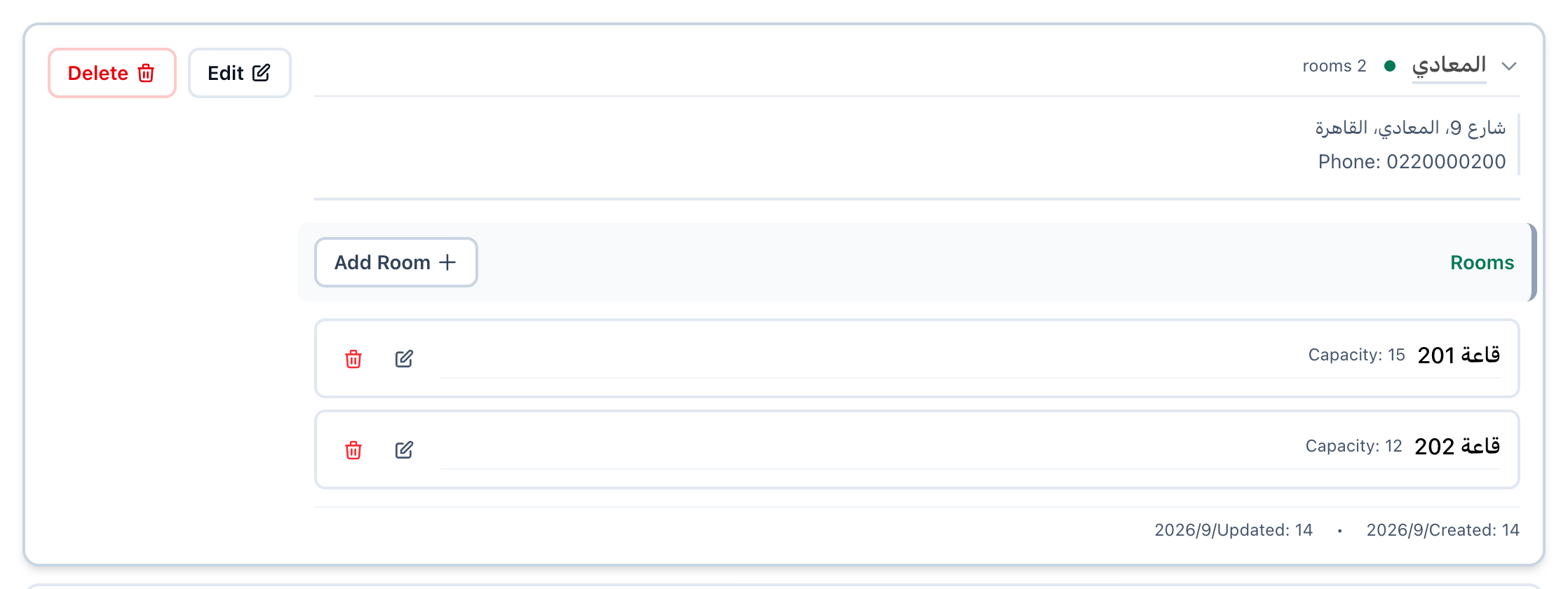
- افتح الفرع
- Add Room
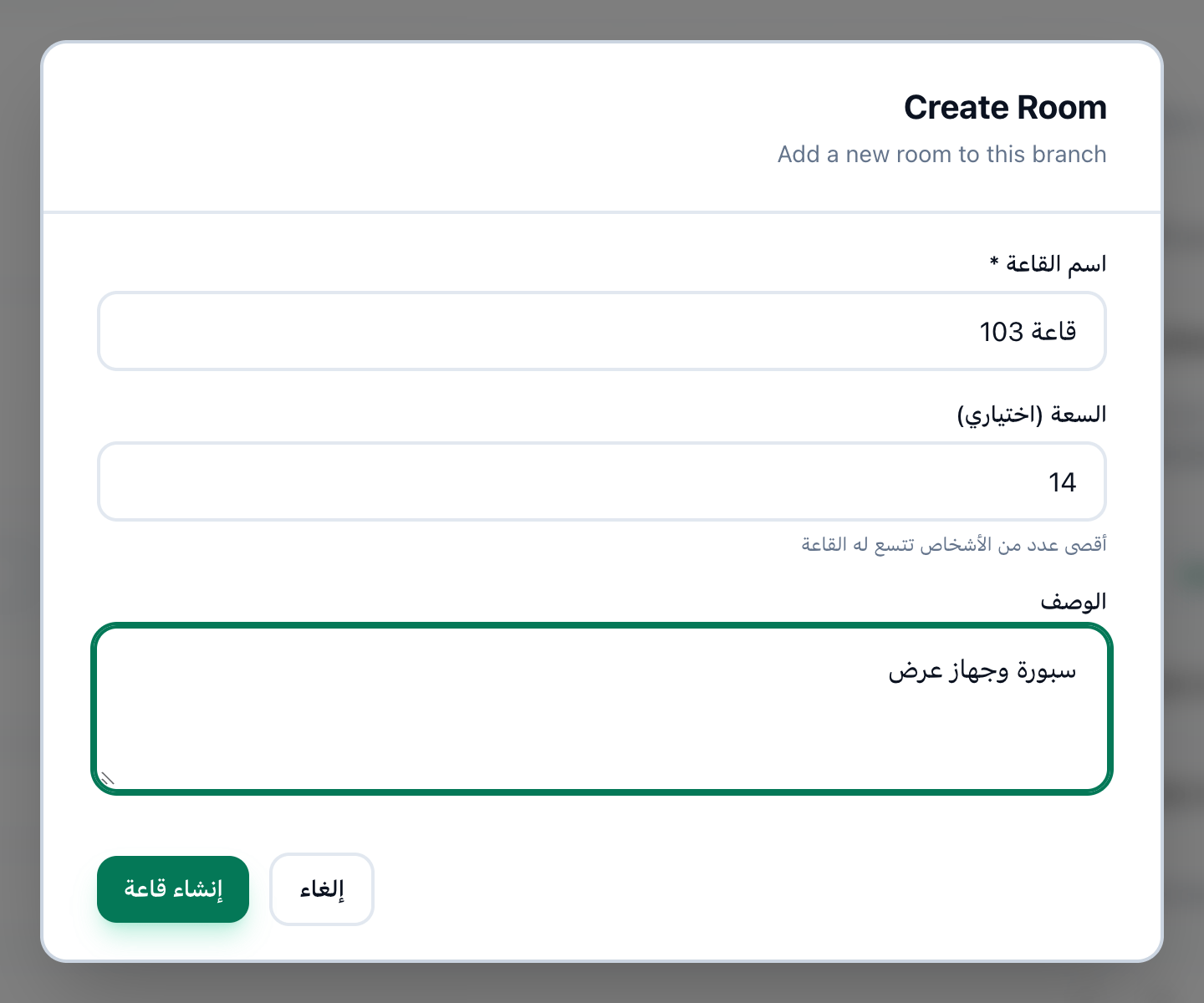
- اسم القاعة
- السعة
- الوصف
- إنشاء قاعة
-
في صفحة الفروع، اضغط السهم بجانب اسم الفرع أو الاسم نفسه، فيُفتح الفرع وتظهر قاعاته تحت Rooms.
-
اضغط Add Room. وإن لم يكن في الفرع قاعات بعد، فاضغط Create First Room.
-
اكتب اسم القاعة في اسم القاعة.
-
إن شئت، اكتب في السعة (اختياري) أكبر عدد من الأشخاص تتسع له القاعة.
-
إن شئت، صِف القاعة في الوصف: تجهيزاتها أو مكانها.
-
اضغط إنشاء قاعة. تظهر القاعة في قائمة الفرع.
يظهر عدد القاعات بجانب اسم الفرع، مثل 3 rooms، وتظهر سعة كل قاعة بجانب اسمها.
عدّل قاعة أو احذفها
Section titled “عدّل قاعة أو احذفها”افتح الفرع لترى قاعاته. في طرف كل قاعة زرّان:
- القلم يفتح نافذة Edit Room بالحقول نفسها. غيّر ما تريد واضغط تحديث القاعة.
- سلة المهملات تحذف القاعة، بعد أن يسألك Tuevia هل أنت متأكد من حذف القاعة “قاعة 103”؟ لا يمكن التراجع عن هذا الإجراء. وافق على الرسالة لتحذفها.
إذا حدث خطأ
Section titled “إذا حدث خطأ”-
اسم القاعة مطلوب
حقل اسم القاعة فارغ أو فيه مسافات فقط. -
يجب أن تكون السعة رقمًا موجبًا
اكتب في السعة (اختياري) عددًا صحيحًا من 1 فأكثر، أو اتركه فارغًا.
إذا رفض خادم Tuevia القاعة، تُغلق النافذة ويظهر السبب بالأحمر فوق قائمة الفروع.
ماذا بعد
Section titled “ماذا بعد”تُعرض القاعة حين تُفتح مجموعة في ذلك الفرع، فالمجموعات تُدرَّس في القاعات. انظر التدريس.