
إضافة الطلاب من ملف
أضف قائمة كاملة من الطلاب من جدول بيانات. يقرأ Tuevia منه شيئًا واحدًا: البريد الإلكتروني لكل طالب. وتصل إلى كل عنوان دعوة للانضمام، كما يحدث حين تضيف طالبًا واحدًا. يستطيع ذلك المالك والمسؤولون ومن يملك دوره صلاحية إدارة على الطلاب.
قبل أن تبدأ
Section titled “قبل أن تبدأ”- الملف بصيغة CSV أو Excel (.xlsx)، ويقرأ Tuevia الورقة الأولى منه.
- الصف الأول يحمل عناوين الأعمدة، وكل صف بعده طالب واحد.
- عمود واحد يحمل البريد الإلكتروني للطلاب. اترك في ملفك كل ما فيه غير ذلك - الأسماء والأرقام والمدارس - فلا يقرؤه Tuevia: الطلاب يكتبون بياناتهم بأنفسهم حين ينضمّون.
ارفع الملف
Section titled “ارفع الملف”
- إضافة من ملف
- اختر الملف
- كمّل
-
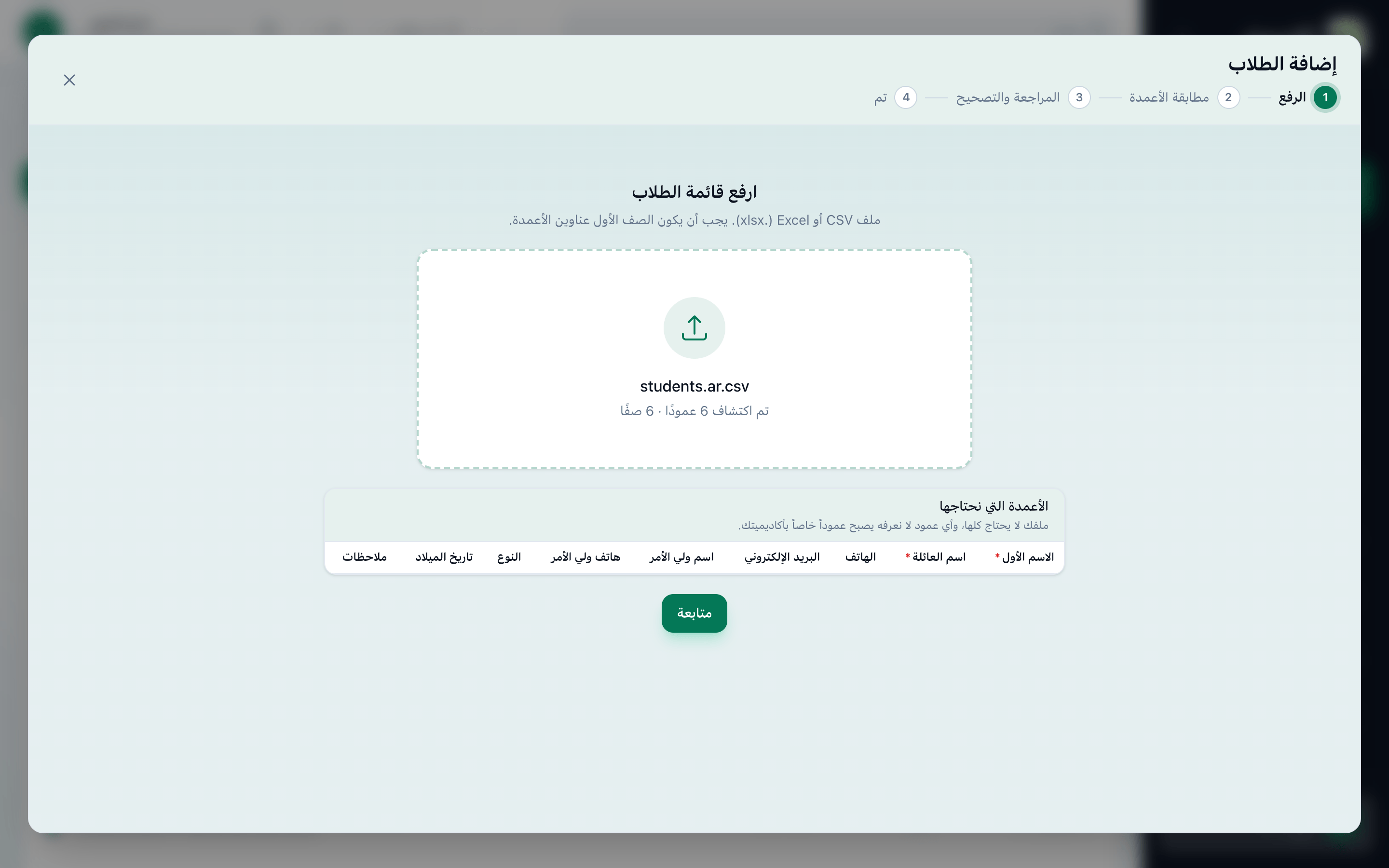
في التدريس ← الطلاب، اضغط إضافة من ملف. تُفتح نافذة إضافة الطلاب من ملف على خطوة ارفع.
-
اضغط المربع المكتوب فيه دوس واختار ملف، واختر جدول البيانات. يعرض المربع بعدها اسم الملف وعدد الأعمدة والصفوف التي وجدها Tuevia فيه.
-
اضغط كمّل.
وتحت المربع سطر يقول ما الذي يُقرأ: بنقرا عمود واحد بس: الإيميل.
اختر عمود البريد الإلكتروني
Section titled “اختر عمود البريد الإلكتروني”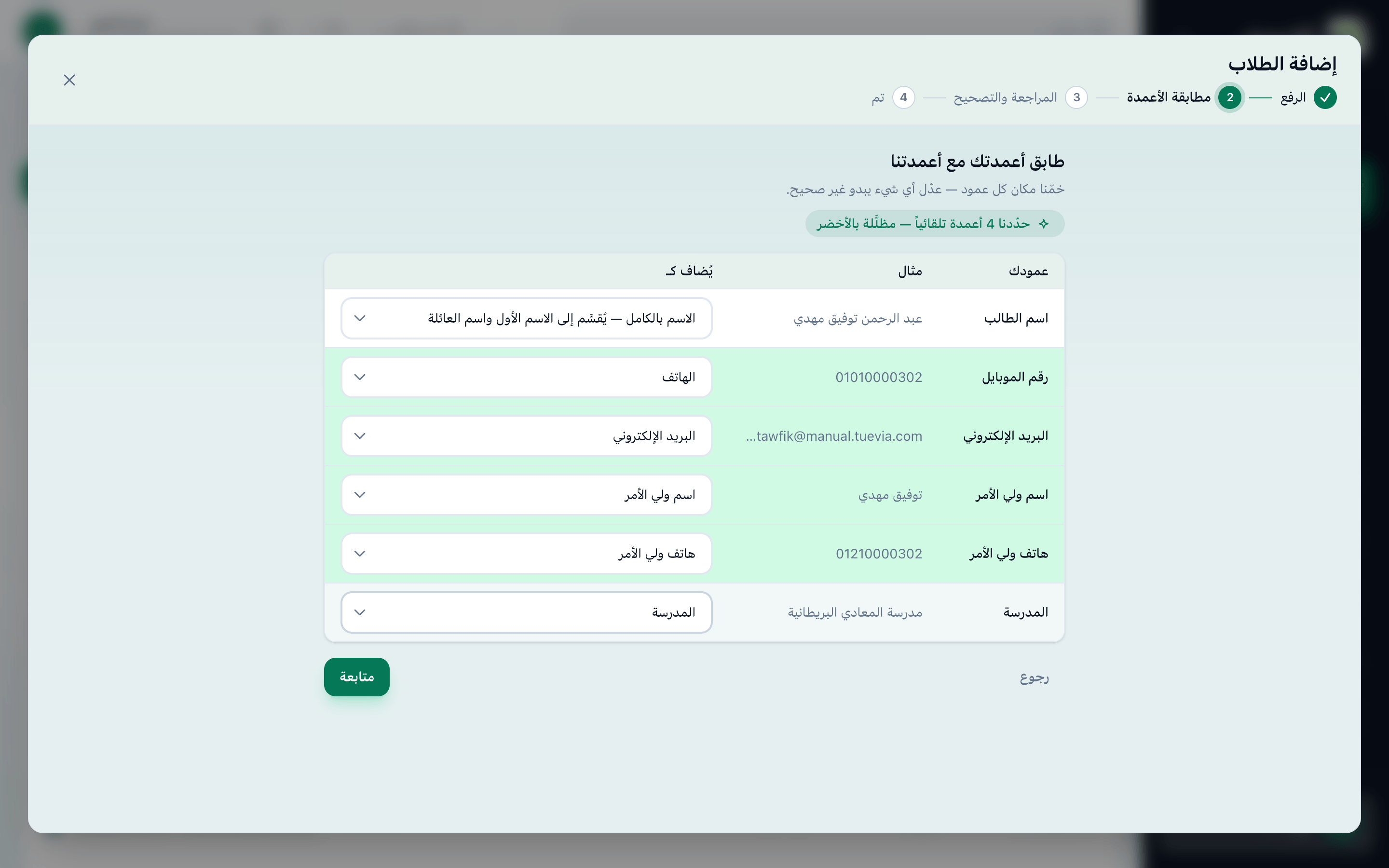
- الإيميل
- كمّل
تعرض أنهي عمود فيه الإيميل؟ أعمدة ملفك، ومثال من صفه الأول، وزر اختيار تحت الإيميل لكل عمود. وفي الغالب يكون Tuevia قد اختاره بالفعل:
- العنوان مثل Email أو E-mail address أو Student email أو الإيميل يُختار فورًا.
- وإلا فقد يقرأ Tuevia الأعمدة ويقترح واحدًا. وفي أثناء ذلك تظهر عبارة بنقرا أسامي الأعمدة…، ثم يُظلَّل العمود الذي وجده بالأخضر وتظهر ملاحظة لقيناه — متعلّم بالأخضر.
-
تأكّد أن العمود الصحيح هو المختار تحت الإيميل، واضغط غيره إن لم يكن كذلك.
-
اضغط كمّل.
يبقى زر كمّل باهتًا، ومعه عبارة اختار العمود اللي فيه الإيميل عشان تكمّل.، إلى أن يُختار عمود.
راجع الصفوف وصحّحها
Section titled “راجع الصفوف وصحّحها”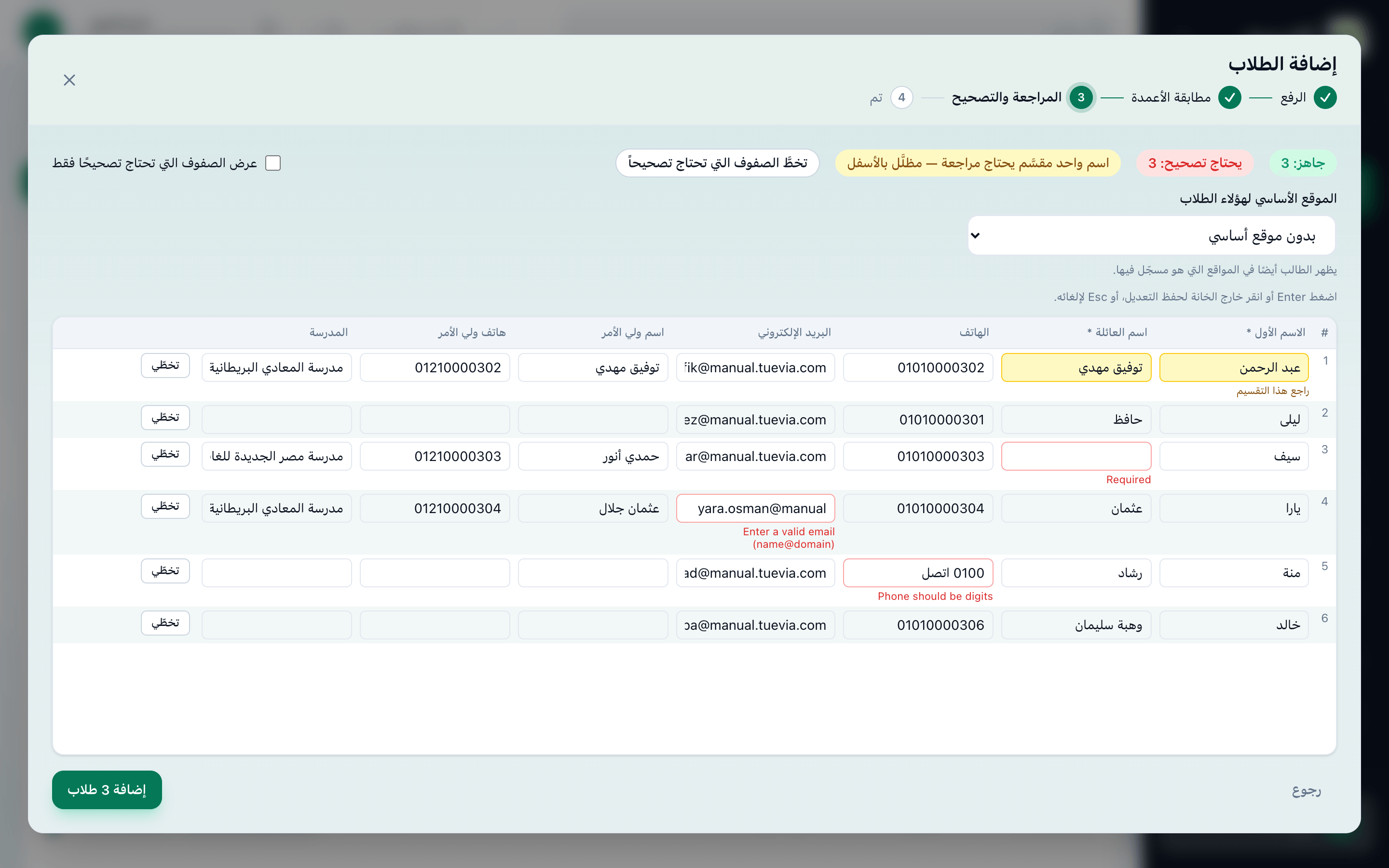
- عنوان يحتاج تصحيحًا
- عدّي كل السطور اللي محتاجة تصليح
- إضافة
تعرض راجع وصلّح عنوان البريد في كل صف، ويعدّها جاهز ومحتاج تصليح. والعنوان الذي لا يمكن إضافته يحيط به إطار أحمر وتحته السبب:
- مطلوب: الصف بلا عنوان.
- اكتب إيميل صحيح (name@domain): العنوان ليس عنوانًا يمكن لـTuevia أن يراسله.
إن كنت ترى أكثر من موقع، فاختر المكان الأساسي للطلاب دول فوق الجدول: يأخذ كل طلاب الملف الموقع نفسه. وإن كنت تعمل في بعض المواقع فقط، فلا بد من اختياره قبل الإضافة.
-
اضغط أي عنوان لتغييره. اضغط Enter أو انقر خارجه لحفظ التعديل، أو Esc لإلغائه.
-
لترك صف خارج الإضافة، اضغط عدّي في آخره - أو عدّي كل السطور اللي محتاجة تصليح لتترك كل صف ما زال يحتاج تصحيحًا. ورجّعه يعيد الصف المتخطّى. أما اعرض السطور اللي محتاجة تصليح بس فيخفي الباقي ريثما تعمل.
-
اضغط زر الإضافة الذي يعدّ الصفوف الجاهزة - إضافة 5 طلاب مثلًا - فتُضاف هذه الصفوف وحدها.
صفوف رُفضت عند الحفظ
Section titled “صفوف رُفضت عند الحفظ”يراجع Tuevia كل صف مرة أخرى وهو يحفظه. الصفوف التي حفظها تخرج من الجدول ويعدّها اتضاف قبل كده. والصف الذي رفضه يبقى باللون الأحمر والسبب على عنوانه، وتذكر الخطوة كم صفًا رُفض:
- فيه طالب بالإيميل ده بالفعل — عدّله أو عدّي السطر
طالب آخر يستخدم هذا العنوان - أو صف آخر في الملف نفسه. - الإيميل مش صحيح
العنوان لا يستطيع Tuevia حفظه. غيّره. - مقدرناش نحفظ — جرّب تاني أو عدّي السطر
لم يستطع Tuevia حفظ الصف.
صحّح هذه الصفوف أو تخطَّها واضغط زر الإضافة مرة أخرى، أو اضغط خلّص لتتوقف عند من أُضيفوا.
الإنهاء
Section titled “الإنهاء”حين لا يبقى صف جاهز، تنتقل النافذة إلى خلاص. تذكر الإضافة خلصت كم طالبًا أُضيف، وكم صفًا لم يُضف.
الصف الذي لم يُضف إما تخطّيته، وإما كان ما زال يحتاج تصحيحًا حين أنهيت. ولا يحتفظ به Tuevia في أي مكان: صحّح هذه الصفوف في جدول بياناتك وأضفها من جديد. ضيف ملف تاني يبدأ من الأول، وإغلاق يغلق النافذة.
وإن كانت كل الصفوف تحتاج تصحيحًا أو متخطّاة، يصبح الزر أسفل النافذة خلّص بدل زر الإضافة، وينهي العملية دون إضافة أحد.
إذا حدث خطأ
Section titled “إذا حدث خطأ”-
الملف ده مفيهوش بيانات.
في الملف صف عناوين وليس تحته شيء، أو الملف فارغ. -
مقدرناش نقرا الملف. استخدم ملف CSV أو Excel.
احفظ جدول البيانات بصيغة CSV أو Excel (.xlsx) واختره مرة أخرى.
ماذا بعد
Section titled “ماذا بعد”- تصل إلى كل عنوان دعوة للانضمام: من له حساب على Tuevia يجدها في صندوق الطلبات في حسابه، ومن ليس له حساب تصله رسالة بريد فيها رابط للتسجيل. وإلى أن يقبل، تعرض القائمة عنوانه واتدعى — مستني ينضم، ويبقى غير نشط حتى يُسجَّل في مجموعة.
- سجّلهم في مجموعاتهم.