
افتتاح فرع ثانٍ
الفروع ← الموظفين ← المجموعات ← مبدّل المواقع ← التقارير
تفتح أكاديميتك فرعًا ثانيًا. يجهّزه هذا المسار ويبيّن كيف يتغيّر باقي Tuevia متى عملت في أكثر من مكان. وإضافة الفرع وقاعاته تحتاج شخصًا يعمل في كل مواقع الأكاديمية، كالمالك.
1. الفروع: الفرع وقاعاته
Section titled “1. الفروع: الفرع وقاعاته”في الإعدادات ← الفروع، اضغط إنشاء فرع وأعطه اسمًا. يبدأ الفرع الجديد شغّالًا وبلا قاعات: اضغطه في قائمة الفروع واضغط إضافة قاعة لكل قاعة. والقاعات هي ما تختاره حين تفتح المجموعات في المحطة 3.
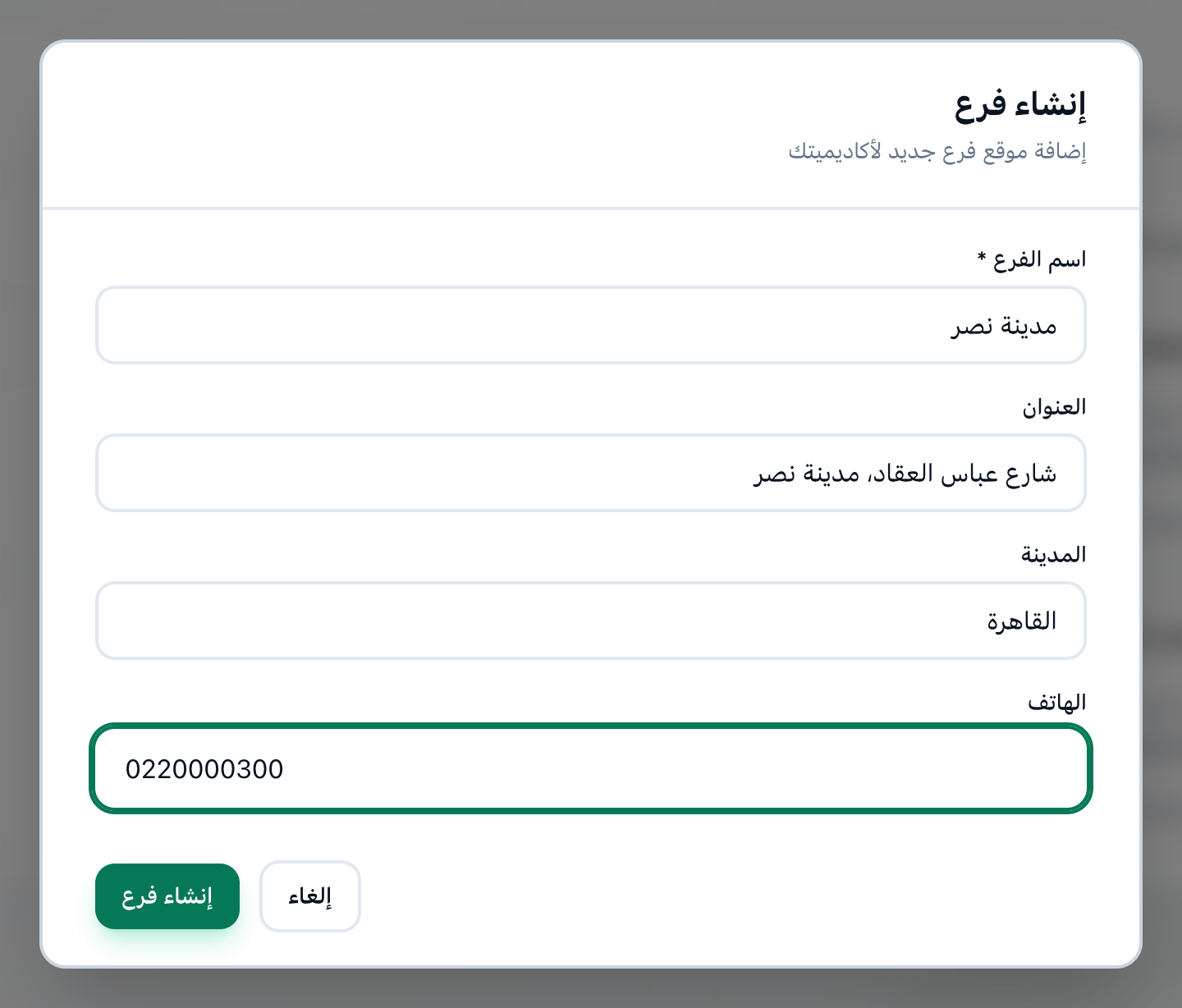
- اسم الفرع
- إنشاء فرع
2. الموظفين: من يعمل هناك
Section titled “2. الموظفين: من يعمل هناك”كل من يعمل في كل الفروع يعمل في الفرع الجديد بالفعل. ولمن على فروع معيّنة، افتح ملفه في الفريق ← الموظفين، واضغط تعديل وعلّم الفرع الجديد. ولا يرى الناس بيانات فرع إلا إن عملوا فيه.
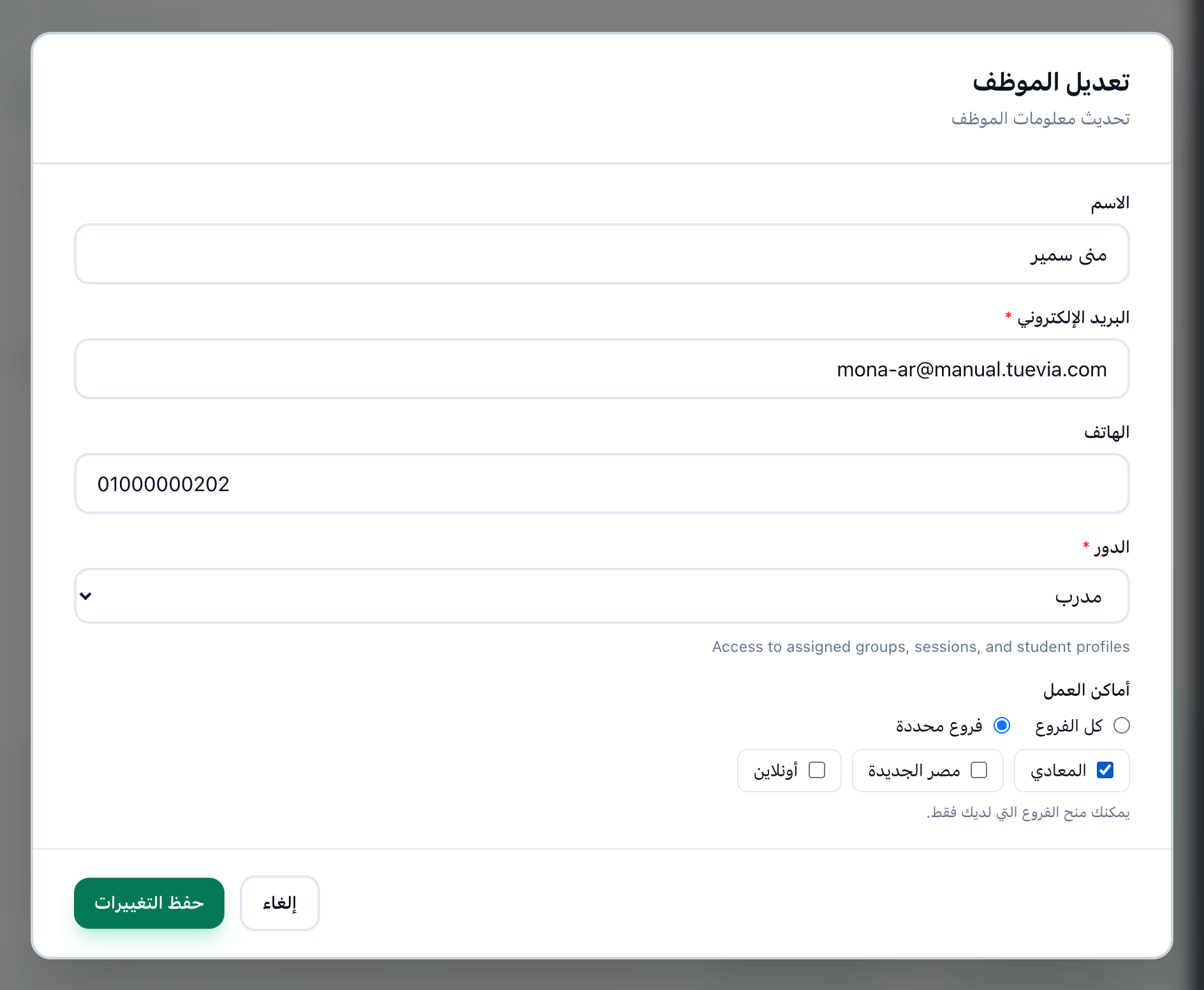
- كل الفروع
- فروع معيّنة
- الفروع
- حفظ التغييرات
وللموظفين المعيَّنين للفرع الجديد، ادعُهم والفرع وحده معلَّم - راجع تعيين مدرّس. وراجع أين يعمل الموظف.
3. المجموعات: افتح مجموعات هناك
Section titled “3. المجموعات: افتح مجموعات هناك”في التدريس ← المجموعات، أنشئ مجموعة واختر إحدى قاعات الفرع الجديد في القاعة. تتبع المجموعة فرع قاعتها، وكذلك اتفاقات المصاريف المرتبطة بها.
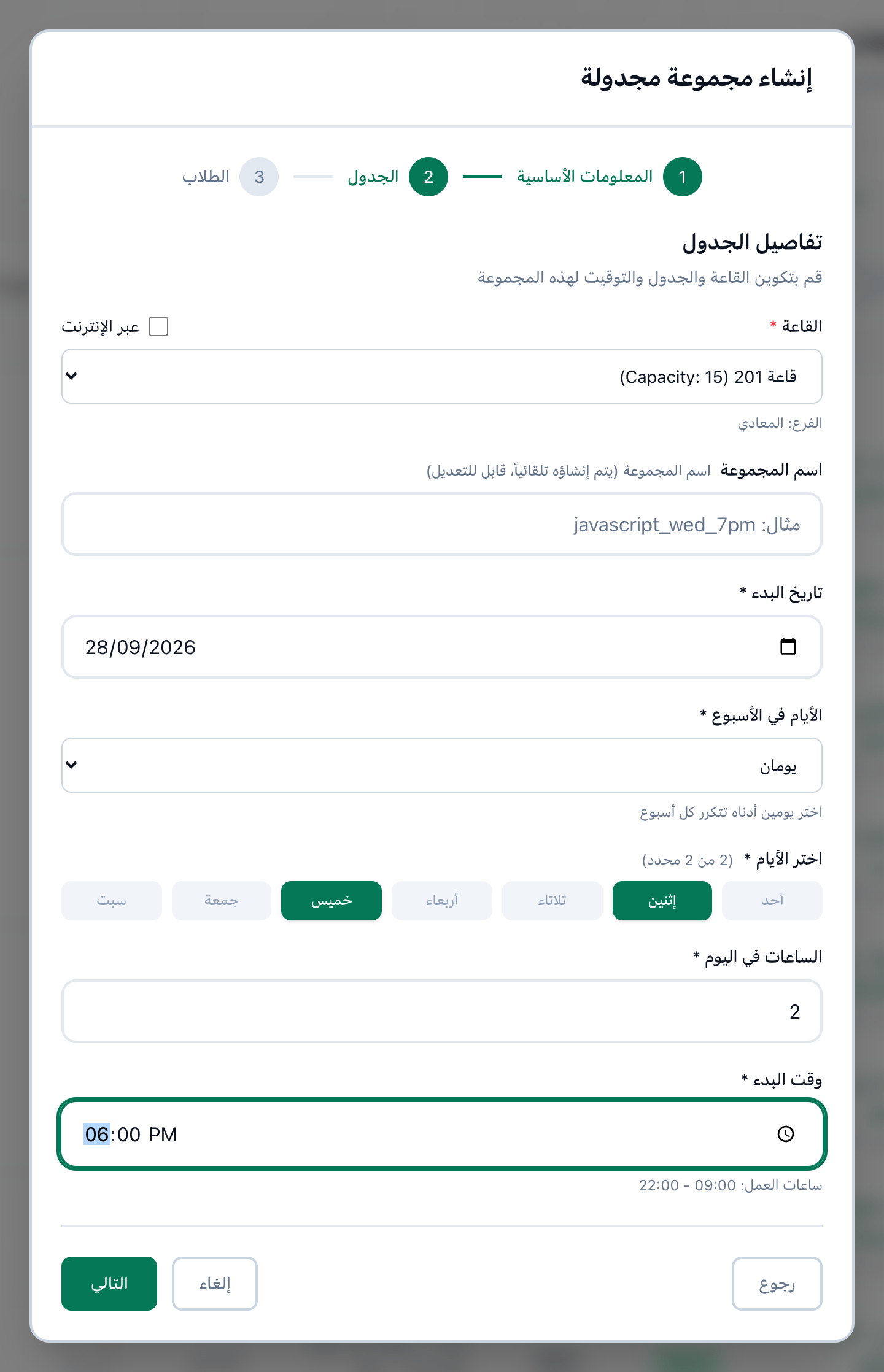
- القاعة
ومع أكثر من موقع تسأل نماذج الطلاب عن مكانه الأساسي. والطالب المسجّل في الفرع الآخر يستطيع أن ينضم إلى مجموعة هنا: مش في قايمتك؟ دوّر على طالب من فرع تاني يجده برقمه أو بريده كما هو بالضبط. راجع إنشاء مجموعة و إضافة طلاب إلى مجموعة.
4. مبدّل المواقع
Section titled “4. مبدّل المواقع”متى عملت في أكثر من مكان، يظهر مبدّل المواقع أعلى الشاشة. كل مواقعي تعرض كل شيء؛ واختيار فرع يضيّق ما تراه إليه - فلا يعرض الجدول إلا قاعاته، ولا تعرض المصاريف والتقارير إلا ماله.
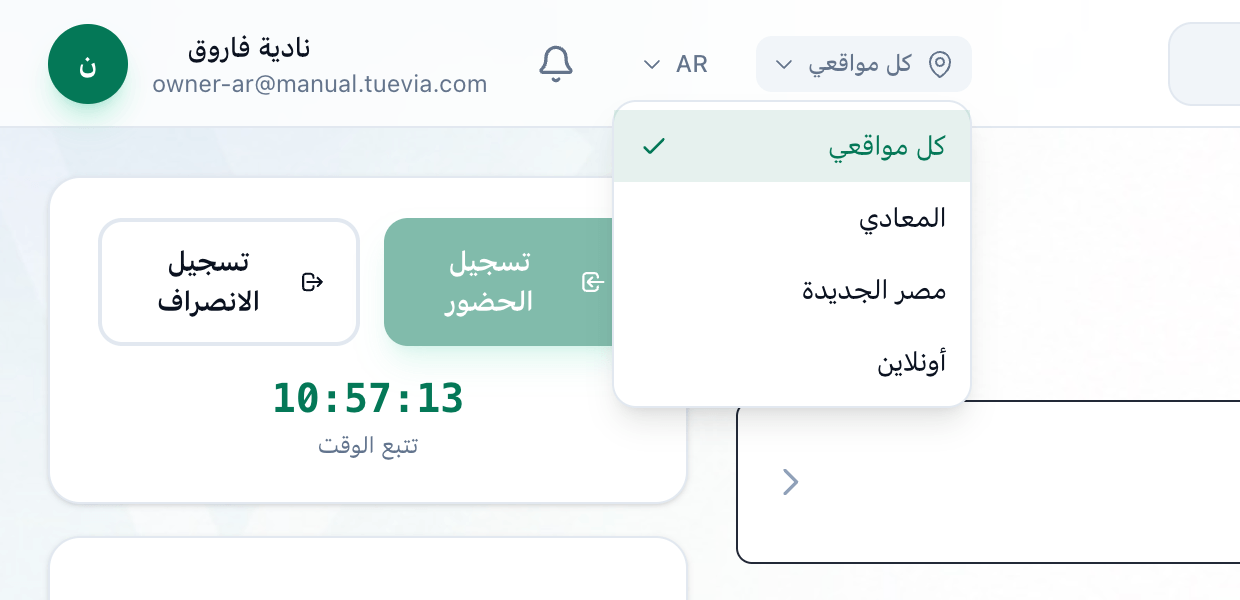
- الموقع
ولا يرى المبدّلَ من يعمل في مكان واحد فقط. راجع الموقع الأونلاين.
5. التقارير: مال كل فرع
Section titled “5. التقارير: مال كل فرع”في الحسابات ← التقارير، يعطي حسب المكان اللي دخل واللي خرج والصافي والباقي لكل فرع. وللمرتبات صف خاص، لأنها تُصرف لشخص لا في فرع. ويظهر الجدول لمن يعمل في كل المواقع.
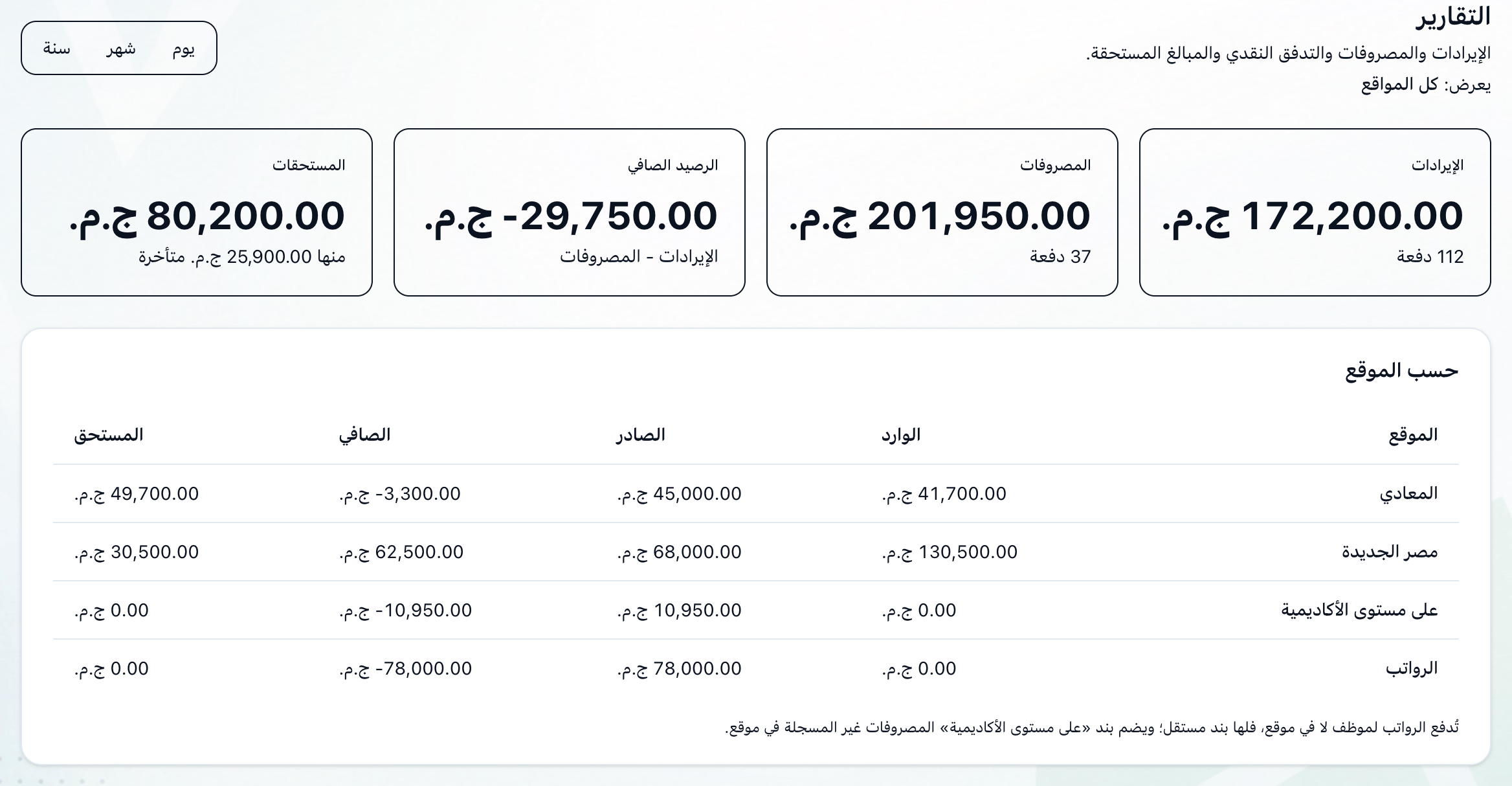
- حسب المكان
واختيار فرع في مبدّل المواقع يضيّق كل تقرير إليه، ويذكره عرض: تحت العنوان. راجع الوارد والصادر.