
التعديل والإغلاق والحذف
المسارات والدورات تتغير متى شئت. وما لم تعد تقدّمه يمكن تعليقه أو إغلاقه فيبقى، أما الحذف فيزيله.
يفعل كل ذلك المالكُ والمسؤولون، وكذلك كل من يضع دوره Tracks & Courses على مستوى إدارة تحت أكاديميتي ويعمل في كل مواقع الأكاديمية.
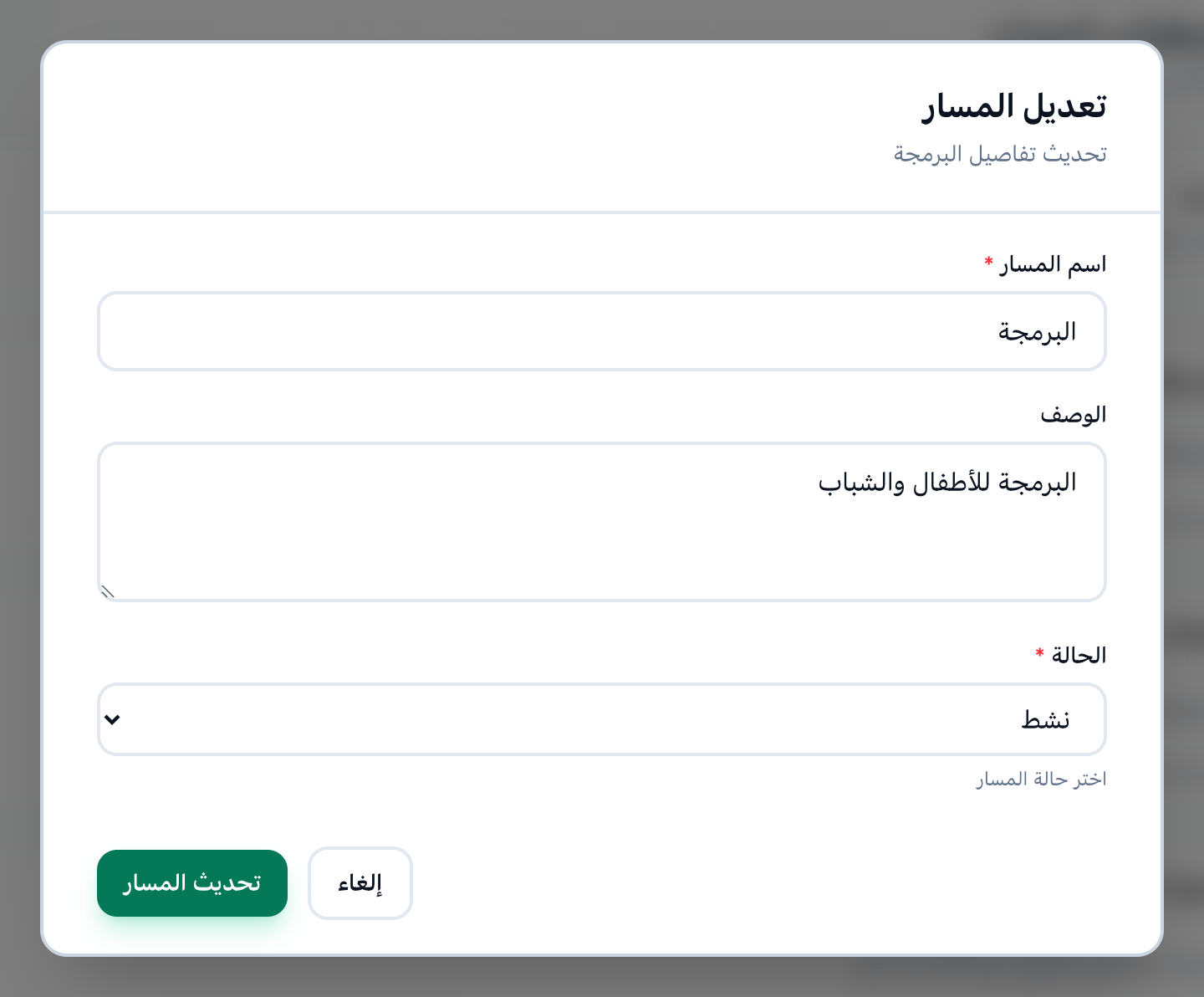
عدّل مسارًا
Section titled “عدّل مسارًا”
- تعديل
- الحالة
- تحديث المسار
-
في صفحة المسارات، اضغط تعديل على المسار.
-
غيّر اسم المسار أو الوصف، أو اختر الحالة: نشط أو معلق أو مغلق.
-
اضغط تحديث المسار.
عدّل دورة
Section titled “عدّل دورة”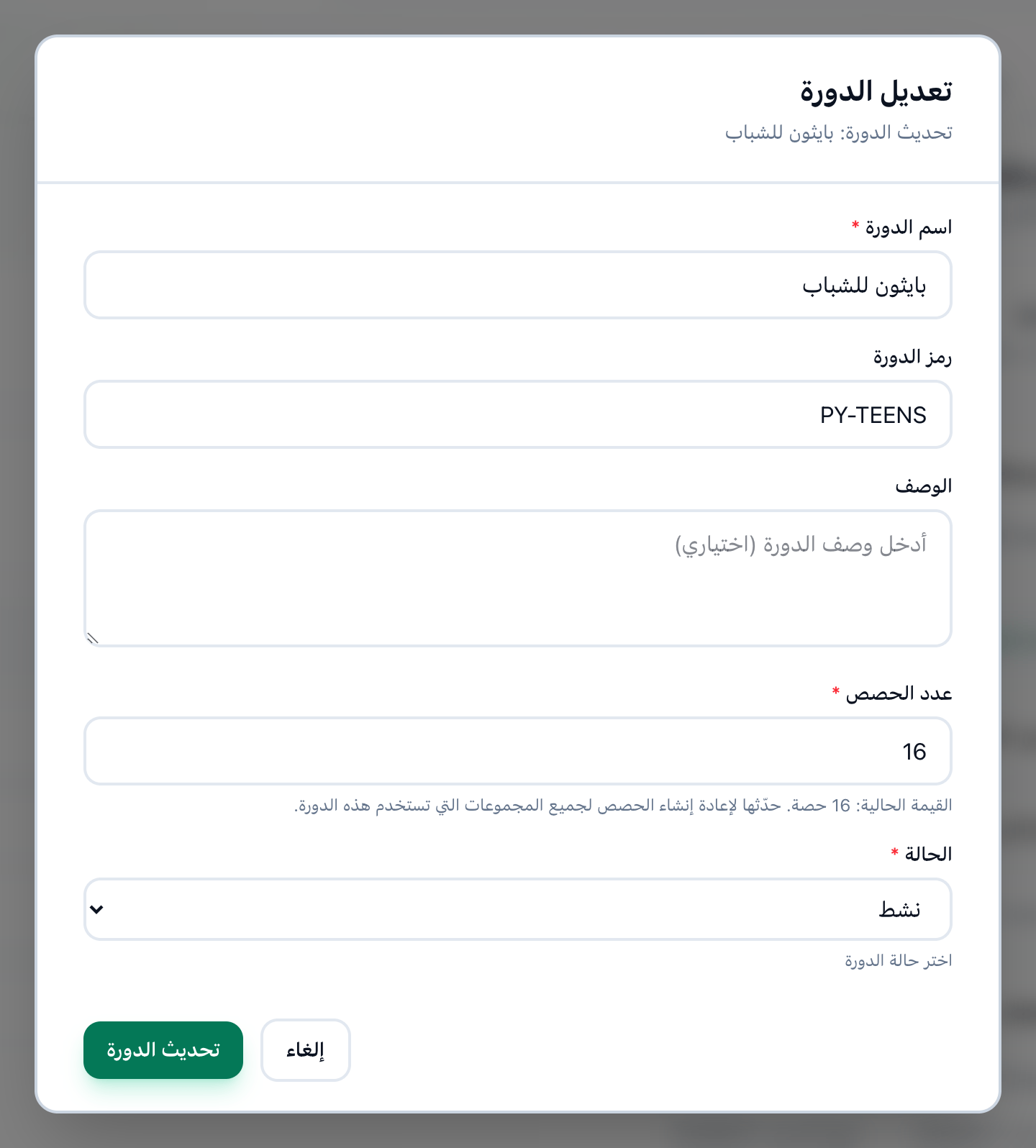
- عدد الحصص
- الحالة
- تحديث الدورة
-
في صفحة المسارات، افتح المسار بالضغط على السهم بجانب اسمه.
-
اضغط القلم على الدورة، تعديل الدورة.
-
غيّر اسم الدورة أو رمز الدورة أو الوصف أو عدد الحصص.
-
إن شئت، اختر الحالة: نشط أو معلق أو مغلق.
-
اضغط تحديث الدورة.
ماذا يفعل التعليق والإغلاق
Section titled “ماذا يفعل التعليق والإغلاق”- المسار المعلّق أو المغلق لا تُضاف إليه دورات جديدة.
- حين تُفتح مجموعة، لا تُعرض إلا المسارات النشطة ودوراتها النشطة.
- تظهر حالة المسار في النقطة بجانب اسمه: خضراء للنشط، وصفراء للمعلّق، ورمادية للمغلق. أما حالة الدورة فتظهر علامةً بجانب اسمها، بالإنجليزية.
لترى المسارات بحالة واحدة فقط، استخدم تصفية حسب الحالة: الكل بجانب المسارات.
احذف مسارًا أو دورة
Section titled “احذف مسارًا أو دورة”
- حذف
-
لحذف مسار، اضغط حذف عليه.
-
يسألك Tuevia هل أنت متأكد من حذف هذا المسار؟ سيتم حذف جميع الدورات في هذا المسار أيضاً. وافق على الرسالة.
ولحذف دورة واحدة، افتح مسارها واضغط سلة المهملات على الدورة، حذف الدورة. يسألك Tuevia مثلًا هل أنت متأكد من حذف “تصميم المواقع للشباب”؟ فوافق على الرسالة.
إذا حدث خطأ
Section titled “إذا حدث خطأ”-
اسم المسار مطلوب، اسم الدورة مطلوب، عدد الحصص مطلوب
تظهر داخل النافذة: املأ الحقل. -
course code can only contain letters, numbers, hyphens, and underscores
تظهر داخل النافذة: احذف المسافات والرموز الأخرى من الرمز. -
فشل في حذف المسار أو فشل في حذف الدورة
تظهر في رسالة منبثقة، ولم يُحذف شيء. حاول مرة أخرى.
ماذا بعد
Section titled “ماذا بعد”المجموعات تُفتح من الدورات النشطة: انظر التدريس.