
شعارك
شعارك يحلّ محل شعار Tuevia في الشريط الجانبي وفي صفحة الدخول الخاصة بأكاديميتك.
يغيّر الشعارَ المالكُ والمسؤولون، وكذلك كل من يضع دوره Settings على مستوى إدارة تحت أكاديميتي ويعمل في كل مواقع الأكاديمية.
قبل أن تبدأ
Section titled “قبل أن تبدأ”جهّز الشعار صورةً بصيغة PNG أو JPEG أو WebP لا تزيد على 2 ميجابايت. لا يقبل Tuevia ملفات SVG.
أضف شعارك
Section titled “أضف شعارك”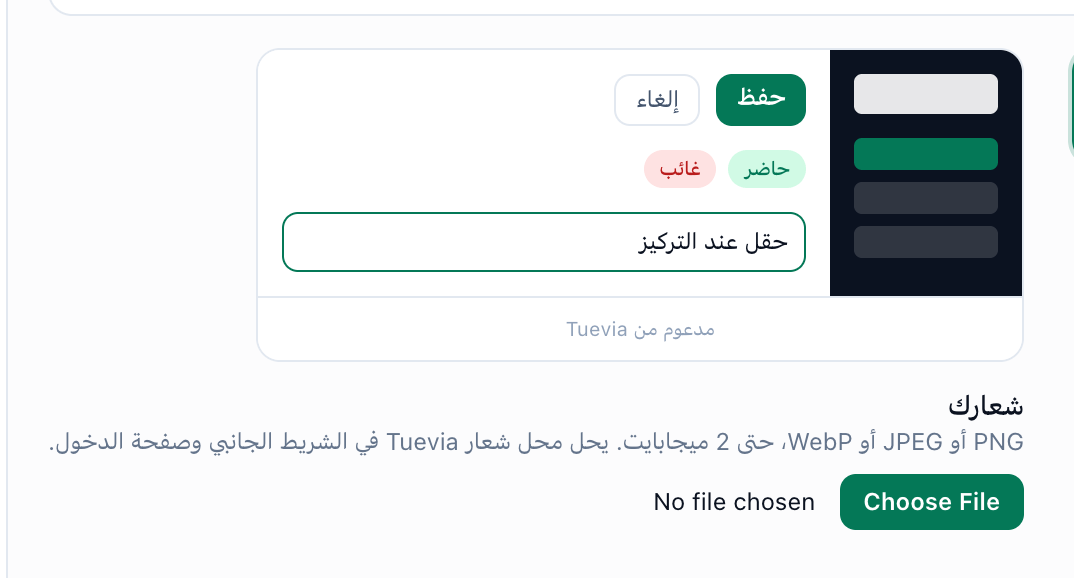
- شعارك
-
في تبويب إعدادات الأكاديمية، ابحث عن شعارك تحت المعاينة بجانب ألوانك، واختر ملف الشعار. تظهر جارٍ الحفظ… أثناء حفظ الملف.
-
اضغط حفظ الإعدادات أسفل الصفحة.
يُحفظ الملف بمجرد اختياره، لكن لا يراه أحد حتى تضغط حفظ الإعدادات.
في الشريط الجانبي يظهر الشعار بجانب اسم أكاديميتك، وتحت الاسم مدعوم من Tuevia. يظهر ذلك عند تحميل أي صفحة من جديد، وفي صفحة الدخول خلال خمس دقائق.
عُد إلى شعار Tuevia
Section titled “عُد إلى شعار Tuevia”تحت اختيار الملف، اضغط استخدم شعار Tuevia بدلًا منه، ثم حفظ الإعدادات. أما العودة إلى ألوان وشعار Tuevia تحت الألوان فتفعل الشيء نفسه للألوان والشعار معًا.
إذا حدث خطأ
Section titled “إذا حدث خطأ”-
هذه الصورة كبيرة جداً — حتى 2 ميجابايت.
صغّر الصورة، أو احفظها بصيغة JPEG أو WebP. -
That is not a PNG, JPEG or WebP image.
رسالة من الخادم بالإنجليزية: الملف صورة من نوع آخر، حتى لو انتهى اسمه بـ .png. احفظه من جديد بصيغة PNG أو JPEG أو WebP. -
تعذّر حفظ الصورة.
حاول مرة أخرى، وإن تكرر الأمر فأخبر Tuevia.
ماذا بعد
Section titled “ماذا بعد”اختر الألوان التي تناسبه: ألوانك.