
يوم المدرّس
الرئيسية ← المجموعات ← سجل الحضور ← الطلاب
يتبع هذا المسار المدرّس من وصوله إلى الأكاديمية حتى مغادرتها، وسجل الحضور الذي يأخذه في الطريق. وهو مكتوب للمدرّسين. ويستطيع المالك وموظفو الاستقبال قراءة المحطات الأخيرة ليروا أين تنتهي التسجيلات.
1. الرئيسية: سجّل حضورك
Section titled “1. الرئيسية: سجّل حضورك”حين تصل، اضغط تسجيل الحضور في شاشتك الرئيسية. تُحفظ تسجيلاتك حضورًا لك، وفي نهاية الشهر يُحسب مرتبك بناءً عليها.
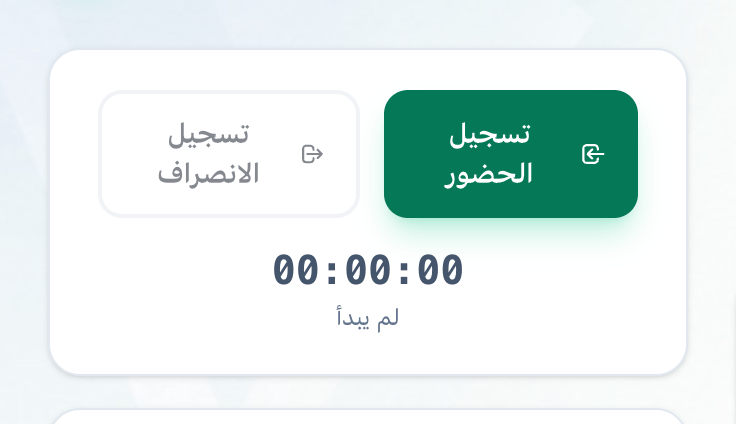
- تسجيل الحضور
- تسجيل الانصراف
راجع تسجيل الحضور والانصراف.
2. المجموعات: الأسبوع القادم
Section titled “2. المجموعات: الأسبوع القادم”في التدريس ← المجموعات، يعرض الجدول حصص يوم قاعةً قاعة، وقايمة المجموعات المجموعات التي تدرّسها. ونقل حصة أو إلغاؤها للمالك ومن يستطيع إدارة المجموعات: إن احتاجت حصة من حصصك إلى تغيير، فاطلب ذلك منهم - راجع حصة تنتقل أو تُلغى.
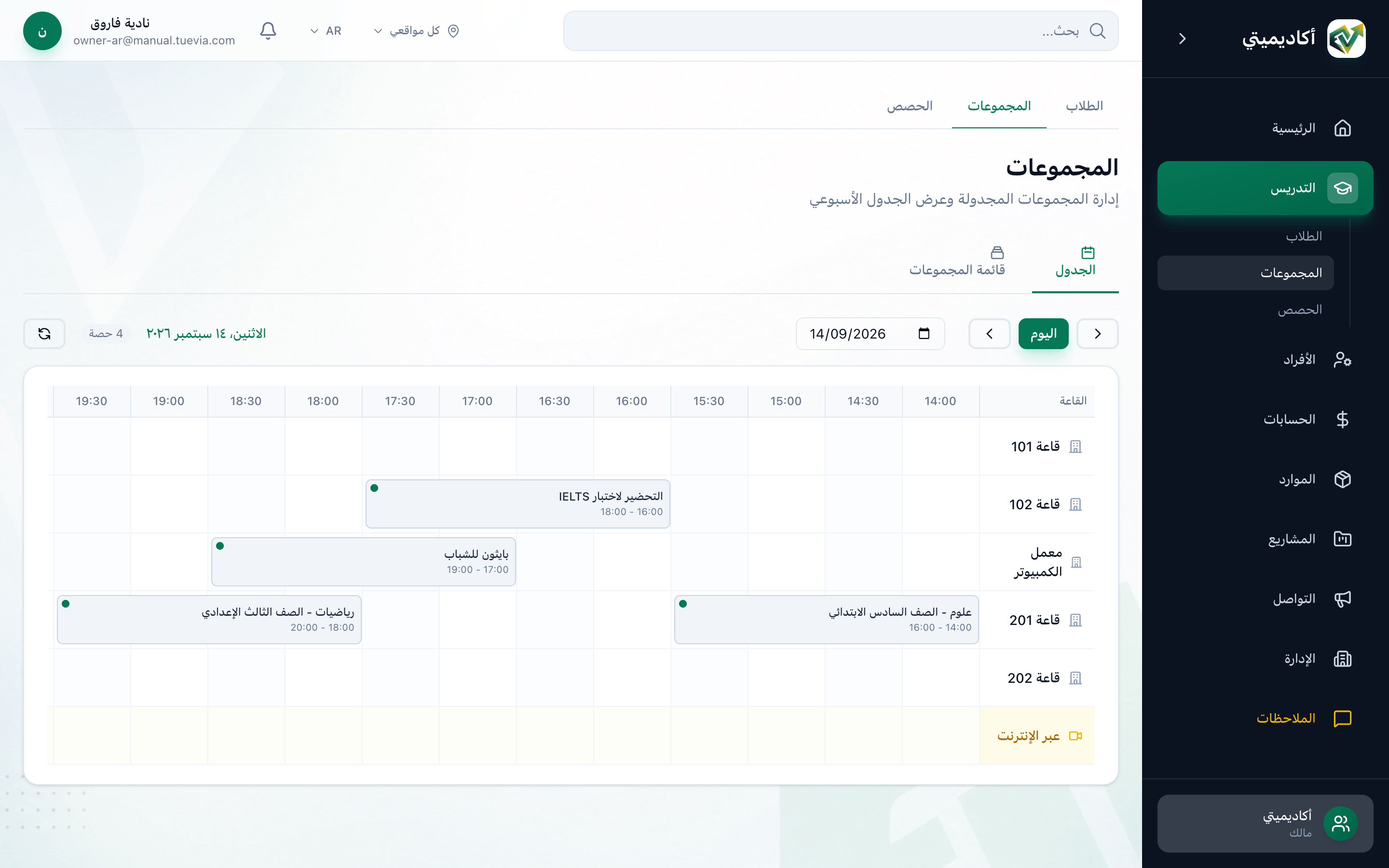
- حصة
راجع الجدول وقائمة المجموعات.
3. سجل الحضور
Section titled “3. سجل الحضور”افتح صفحة المجموعة. في الطلاب والحضور يكون عمود اليوم مُبرزًا: اختر لكل طالب حضر أو متأخر أو غايب أو بعذر. والطالب الذي تتركه دون تسجيل لا يُسجَّل غائبًا. ولكل حصة عمود، فهنا أيضًا تصحّح سجلًا قديمًا.
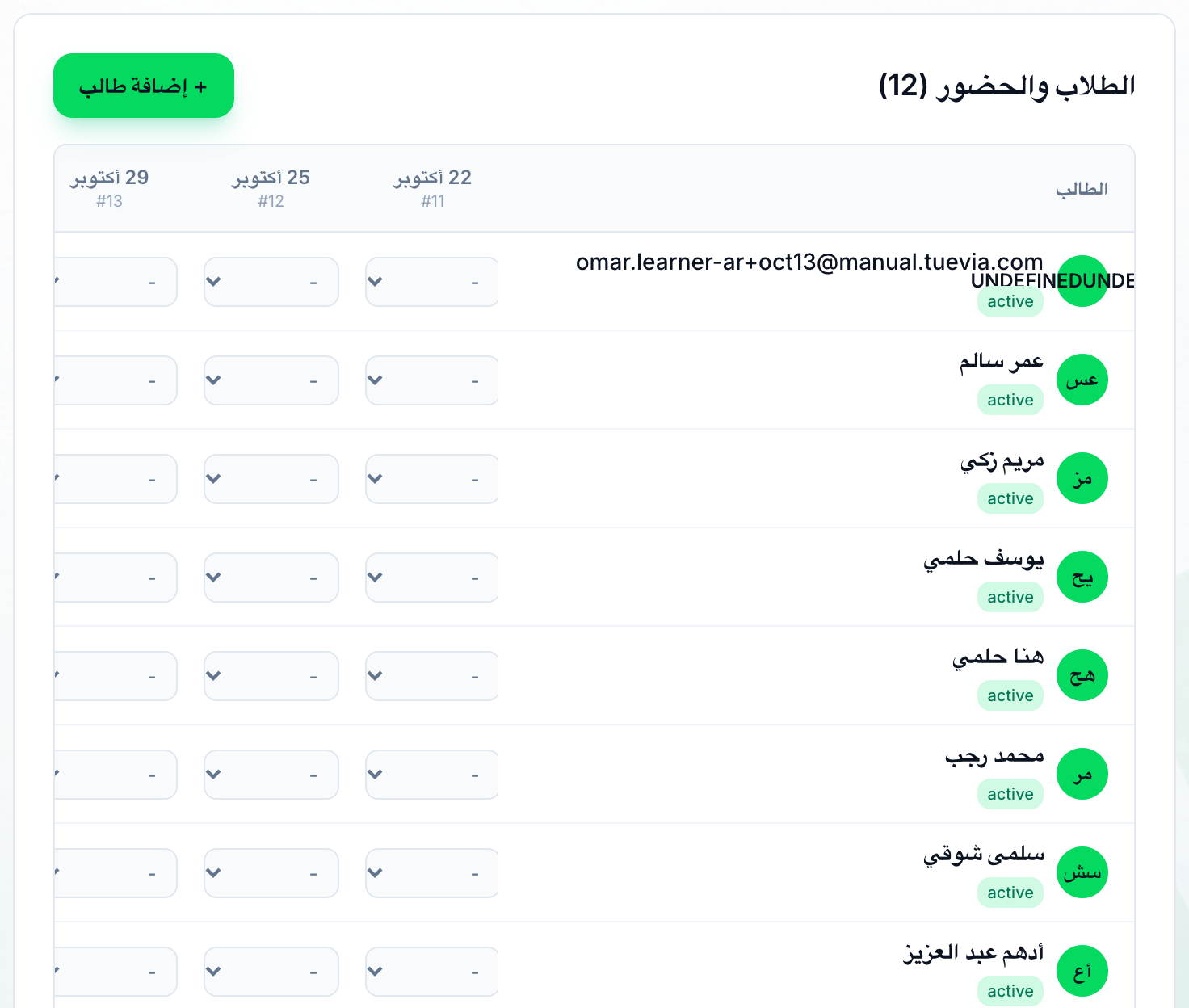
- عمود اليوم
راجع تسجيل الحضور.
4. أين يظهر الغياب بعد ذلك
Section titled “4. أين يظهر الغياب بعد ذلك”لا يرى المدرّسون إلا أسماء طلابهم، وليس لهم صفحة الطلاب. أما المالك ومن يستطيع رؤية الطلاب فيجدون حضور كل طالب في ملفه في التدريس ← الطلاب، تحت المجموعات اللي متسجل فيها. ويعدّ الشريط الحصص التي حضرها أو تأخّر فيها، فالغياب يُنقصه؛ ويصير أصفر دون 80% وأحمر دون 60%.
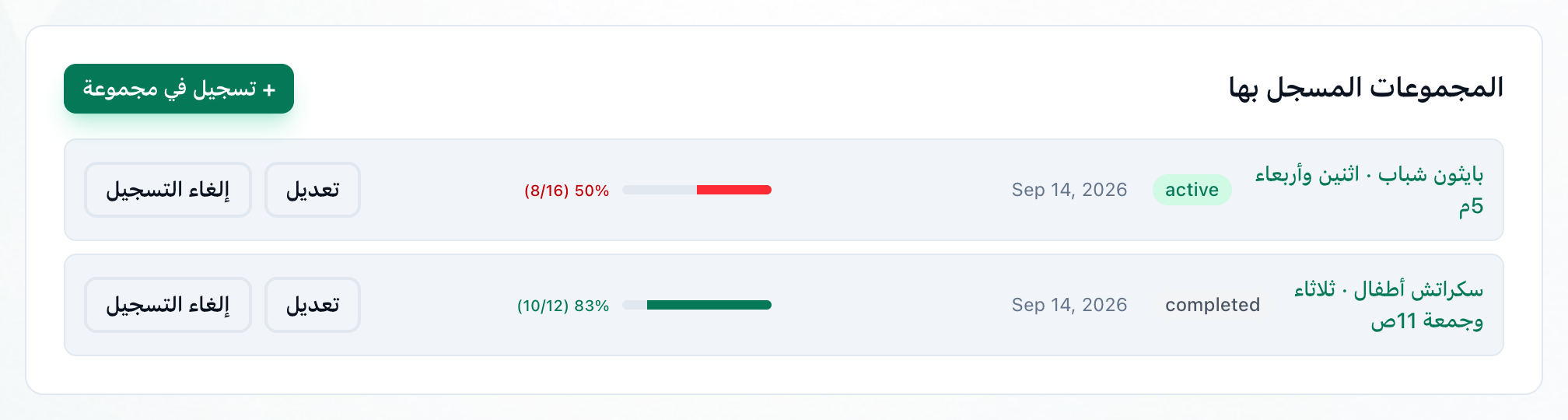
- الحضور
لا يُبلغ Tuevia الطلاب ولا أولياء الأمور بالغياب: من يتابعه يفعل ذلك بنفسه. راجع ملف الطالب.
5. الرئيسية: سجّل انصرافك
Section titled “5. الرئيسية: سجّل انصرافك”حين تغادر، اضغط تسجيل الانصراف. وإن خرجت أثناء اليوم ثم عدت، فسجّل حضورك مرة أخرى: يكمل العدّاد من الوقت الذي عملته بالفعل. راجع تسجيل الحضور والانصراف.