
صفحة المجموعة
كل ما يخص مجموعة واحدة في صفحتها. افتحها بالضغط على اسم المجموعة في قايمة المجموعات، أو في تفاصيل حصة في الجدول.
كل من يستطيع فتح المجموعات يستطيع فتح صفحة مجموعة يراها. أما نشر الإعلانات وإضافة الطلاب أو إزالتهم فللمالك ومن يسمح له دوره بإدارة المجموعات.
ما تعرضه الصفحة
Section titled “ما تعرضه الصفحة”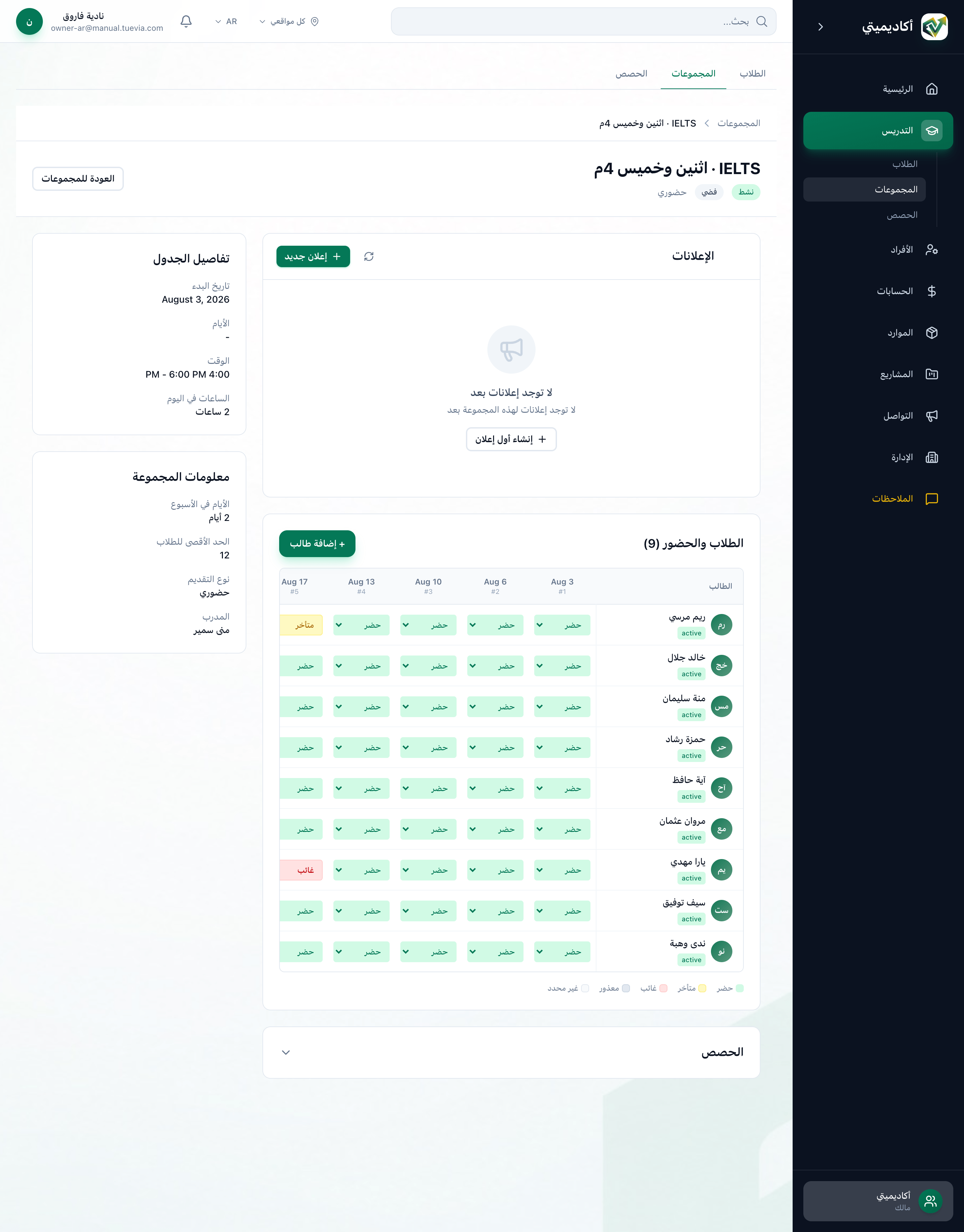
- الحالة ونوع الحضور
- الإعلانات
- الطلاب والحضور
- تفاصيل الجدول
- بيانات المجموعة
-
تحت اسم المجموعة: حالتها (شغّالة أو واقفة أو خلصت) وحضوري أو أونلاين. وارجع للمجموعات يعيدك إلى القائمة.
-
الإعلانات الخاصة بهذه المجموعة. ينشرها هنا المالك ومن يستطيع إدارة المجموعات؛ راجع الإعلانات.
-
الطلاب والحضور، مع عدد الطلاب. لكل طالب صف، ولكل حصة عمود، وعمود اليوم مُبرز. اسم الطالب يفتح ملفه، وحالة تسجيله تحت الاسم. راجع إضافة طلاب إلى مجموعة و تسجيل الحضور.
-
تفاصيل الجدول: تاريخ البداية والأيام والوقت وساعات في اليوم.
-
بيانات المجموعة: أيام في الأسبوع، وأقصى عدد طلاب (مفتوح حين لا حد للمجموعة)، ونوع الحضور، والانستراكتور. ويُميَّز المساعد بعبارة (مساعد)، ومحدش تعني أن المجموعة بلا مدرّس.
وتحت الطلاب، تعرض التصحيح واجبات المجموعة التي تحتاج تصحيحًا، ويرى من يدرّسون المجموعة زر افتح الجروب بجوارها - راجع الأعمال الدراسية للمجموعة.
اعرض حصص المجموعة
Section titled “اعرض حصص المجموعة”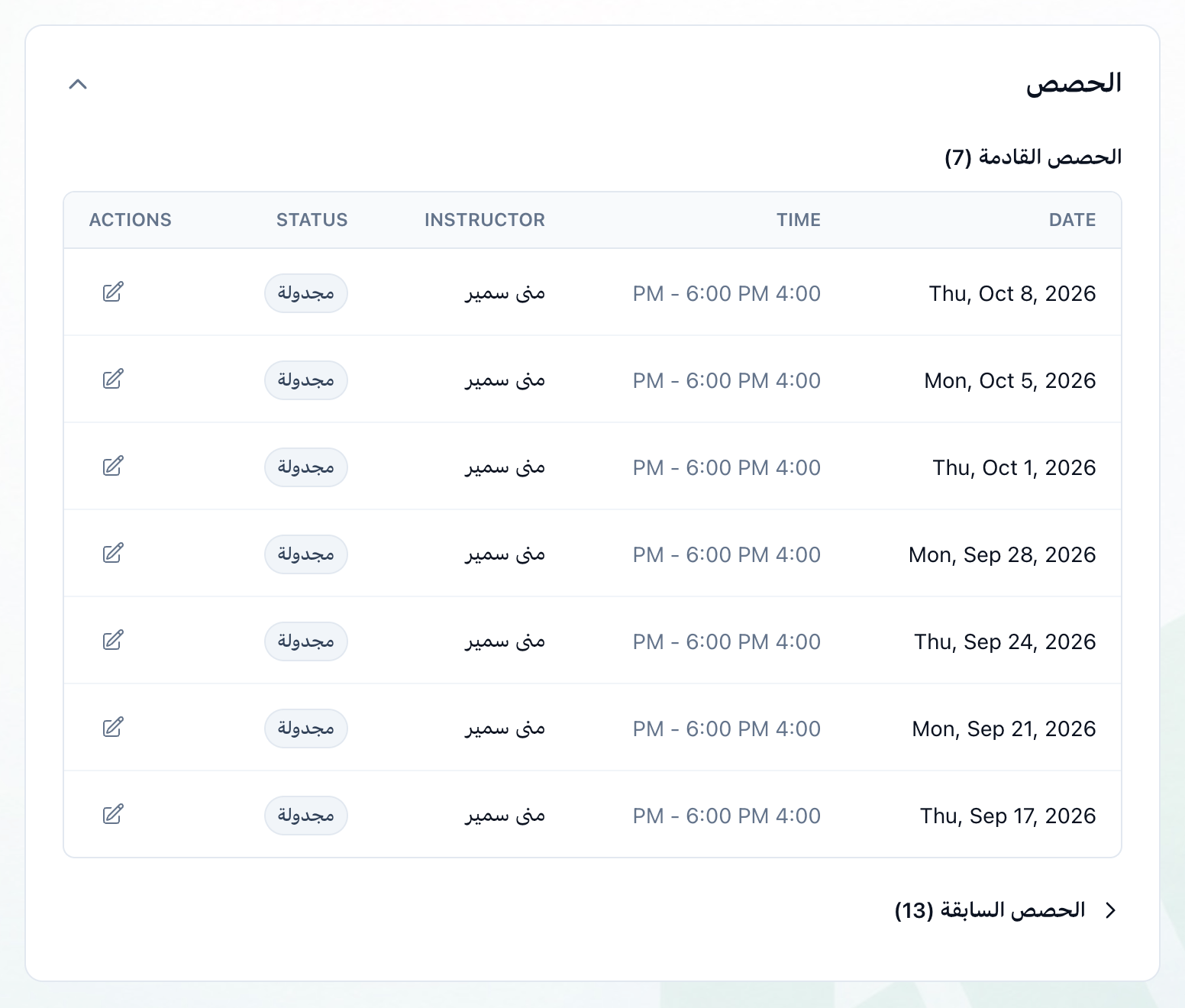
- الحصص
- اضغط الحصص، تحت الطلاب والحضور. تُفتح البطاقة.
تعرض الحصص الجاية الحصص التي لم يحن موعدها، بتاريخها ووقتها ومدرّسها وحالتها. ويظهر المدرّس البديل تحت المدرّس، بعد Sub:. أما الحصص اللي فاتت فمطويّة؛ اضغطها لتفتحها.
وللمالك ومن يستطيع إدارة المجموعات، يفتح القلم في آخر صف الحصة الجاية تعديل الحصة، ويلغيها زر إلغاء. راجع تغيير ميعاد حصة وإلغاؤها.
ماذا بعد
Section titled “ماذا بعد”- لإضافة طلاب، راجع إضافة طلاب إلى مجموعة.
- لتسجيل الحضور، راجع تسجيل الحضور.
- لتغيير المجموعة أو إيقافها أو إنهائها، راجع تغيير مجموعة وإيقافها وإنهاؤها.