
ألوانك
أربعة ألوان، ويتبعها Tuevia في كل صفحات أكاديميتك: الأزرار والشريط الجانبي والصفحة والبطاقات. أما ألوان الحالة فلا تتغير، فالأخضر يعني حاضر في كل أكاديمية.
يغيّر الألوانَ المالكُ والمسؤولون، وكذلك كل من يضع دوره Settings على مستوى إدارة تحت أكاديميتي ويعمل في كل مواقع الأكاديمية.
الألوان الأربعة
Section titled “الألوان الأربعة”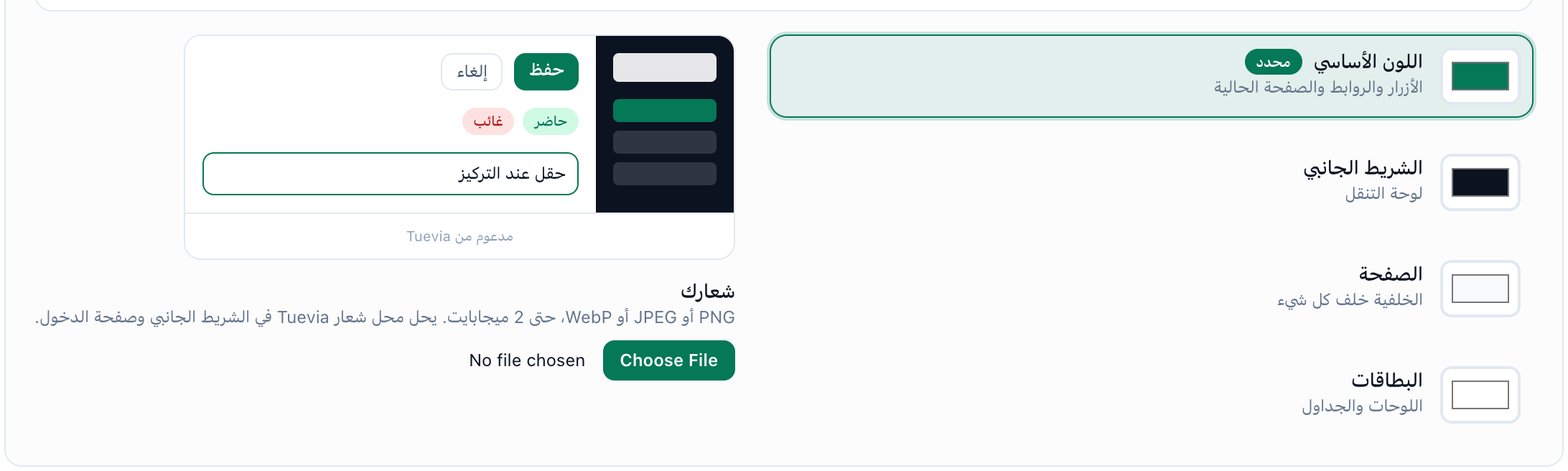
- اللون الأساسي
- الشريط الجانبي
- الصفحة
- البطاقات
- المعاينة
- اللون الأساسي. الأزرار والروابط والصفحة الحالية.
- الشريط الجانبي. لوحة التنقل.
- الصفحة. الخلفية خلف كل شيء.
- البطاقات. اللوحات والجداول.
تعرض المعاينة بجانبها أزرار Tuevia وعلاماته وحقلًا بألوانك، وتتغير معك كلما غيّرت لونًا.
اختر لونًا
Section titled “اختر لونًا”-
في الإدارة، افتح إعدادات الأكاديمية واختر تبويب إعدادات الأكاديمية. تجد ألوانك في منتصف الصفحة.
-
اضغط مربع اللون في أول الصف، مثل اللون الأساسي، واختر اللون.
-
انظر إلى المعاينة. وإن كان اللون صعب القراءة عليه، ظهر تحذير تحت الصف.
-
انزل إلى أسفل الصفحة واضغط حفظ الإعدادات. تؤكد الحفظ رسالة تم حفظ الإعدادات بنجاح.
زر حفظ الإعدادات يحفظ تبويب إعدادات الأكاديمية كله دفعة واحدة: الألوان والشعار وساعات العمل وأنواع الحصص وإعدادات حضور الموظفين. ولا يُحفظ شيء غيّرته في التبويب حتى تضغطه.
تحذير التباين
Section titled “تحذير التباين”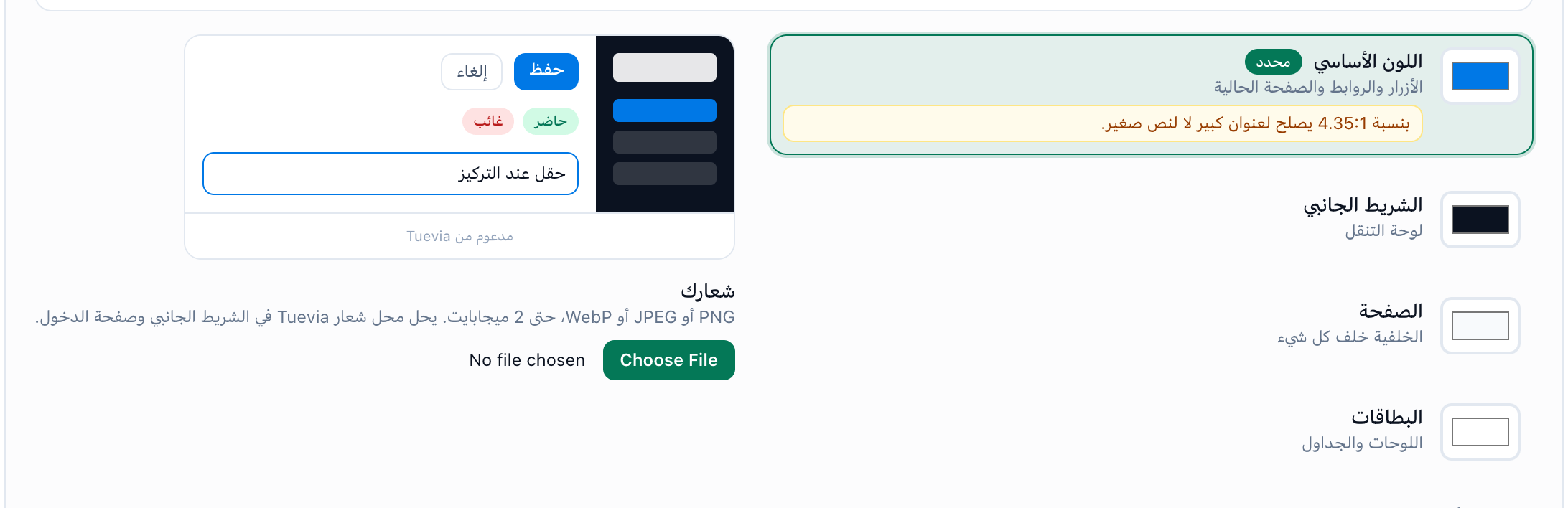
- التحذير
- المعاينة
اللون الأساسي والشريط الجانبي يُكتب عليهما نص: الأزرار والروابط، وعناصر التنقل. يقيس Tuevia وضوح النص الأبيض والداكن على كل منهما، فإن لم يكن أيٌّ منهما واضحًا بما يكفي، نبّهك الصف، مثلًا:
- بنسبة 4.35:1 يصلح لعنوان كبير لا لنص صغير.
النص الصغير على هذا اللون سيصعب قراءته. اختر درجة أغمق أو أفتح.
التحذير لا يمنعك من الحفظ.
عُد إلى ألوان Tuevia
Section titled “عُد إلى ألوان Tuevia”حين تصبح لأكاديميتك ألوان أو شعار خاص، يظهر تحت الصفوف الأربعة العودة إلى ألوان وشعار Tuevia. اضغطه ليعيد ألوان Tuevia الأربعة وشعاره إلى النموذج، ثم اضغط حفظ الإعدادات.
ماذا بعد
Section titled “ماذا بعد”- يرى الجميع في الأكاديمية الألوان الجديدة عند تحميل أي صفحة من جديد. أما صفحة الدخول الخاصة بأكاديميتك فقد تستغرق حتى خمس دقائق لتظهر فيها.
- دع Tuevia يملأ الألوان الأربعة من شعار أو قالب أو موقعك: ابدأ من هويتك.
- ضع شعارك مكان شعار Tuevia: شعارك.