
إدخال طلابك
أنت تحتفظ بطلابك في مكان ما بالفعل. أدخل القائمة كلها مرة واحدة من جدول البيانات هذا بدل إضافتهم واحدًا واحدًا: كل عنوان فيه تصله دعوة للانضمام. يستطيع ذلك المالك والمسؤولون ومن يملك دوره صلاحية إدارة على الطلاب.
قبل أن تبدأ
Section titled “قبل أن تبدأ”- الملف بصيغة CSV أو Excel (.xlsx)، ويقرأ Tuevia الورقة الأولى منه.
- الصف الأول يحمل عناوين الأعمدة، وكل صف بعده طالب واحد.
- عمود واحد يحمل البريد الإلكتروني لكل طالب. ولا يُقرأ شيء آخر من الجدول: الطلاب يكتبون بياناتهم بأنفسهم حين ينضمّون.
أضف الطلاب من جدول البيانات
Section titled “أضف الطلاب من جدول البيانات”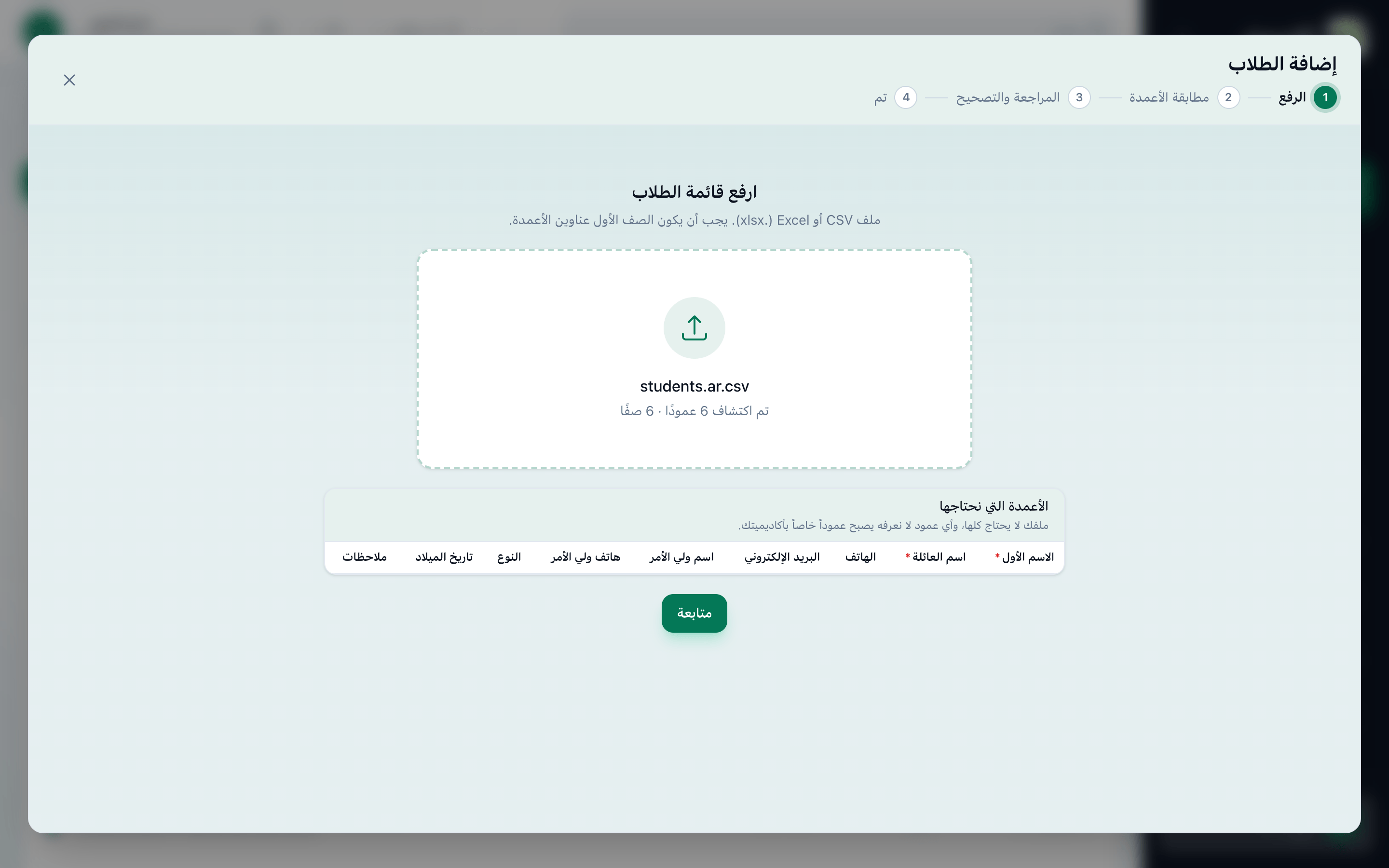
- اختر الملف
- كمّل
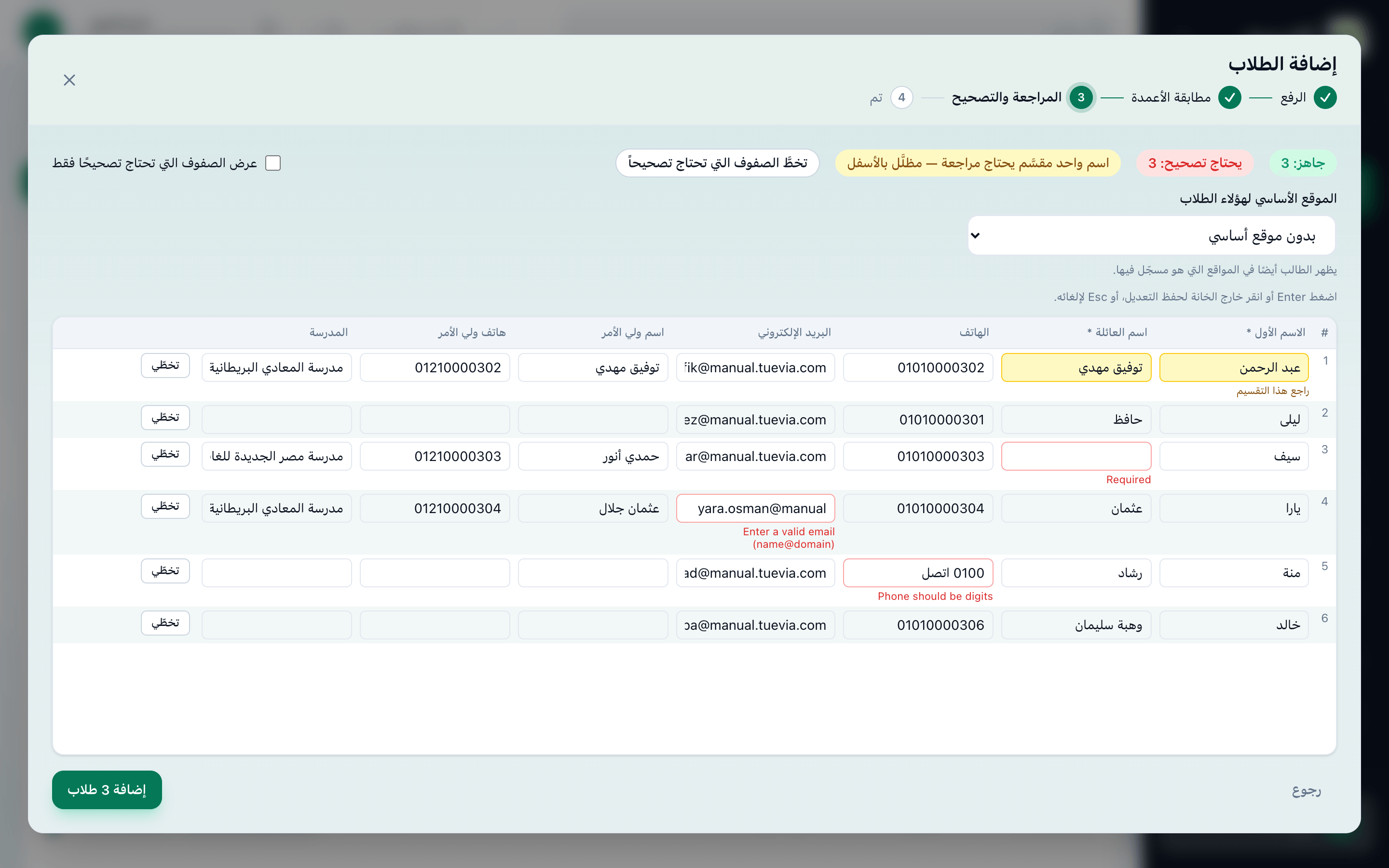
- عنوان يحتاج تصحيحًا
- عدّي كل السطور اللي محتاجة تصليح
- إضافة
-
في التدريس ← الطلاب، اضغط إضافة من ملف.
-
اضغط المربع المكتوب فيه دوس واختار ملف، واختر جدول البيانات.
-
اضغط كمّل.
-
تأكّد أن العمود الذي فيه عناوين البريد هو المختار تحت الإيميل، واضغط كمّل.
-
في راجع وصلّح، اضغط عنوانًا عليه إطار أحمر وصحّحه.
-
أو اضغط عدّي كل السطور اللي محتاجة تصليح لتترك كل صف ما زال يحتاج تصحيحًا.
-
اضغط زر الإضافة الذي يعدّ الصفوف الجاهزة: إضافة 5 طلاب مثلًا.
إن كنت ترى أكثر من موقع، فاختر المكان الأساسي للطلاب دول فوق الجدول أولًا.
تذكر الإضافة خلصت كم طالبًا أُضيف، وكم صفًا لم يُضف. ولا يحتفظ Tuevia بالصفوف التي لم يُضفها: صحّحها في جدول بياناتك وأضفها من جديد.
ماذا بعد
Section titled “ماذا بعد”- تصل إلى كل عنوان دعوة للانضمام. وإلى أن يقبلوا يظهر الطلاب بحالة اتدعى — مستني ينضم، ويبقون غير نشط حتى يُسجَّلوا في مجموعة، وهي الخطوة التالية.
- تحتفظ بجدول لكل فصل؟ أدخل كل جدول مباشرة في مجموعته بدلًا من ذلك، فيُضاف طلابه ويُسجَّلون معًا: إضافة مجموعة من ملف.
- كل خطوة ورسالة في الطريق: إضافة الطلاب من ملف. وطالب واحد في كل مرة: إضافة طالب.
- التالي في البداية: فتح أول مجموعة.