
نقل الأكاديمية من جداول البيانات
الفروع والكورسات ← الطلاب ← المجموعات ← المصاريف
كانت أكاديميتك تحتفظ بطلابها وفصولها ومدفوعاتها في جداول بيانات. ينقلها هذا المسار إلى Tuevia بالترتيب الذي يحتاجه Tuevia: المجموعة تحتاج قاعة وكورسًا، والتسجيل يحتاج الطالب والمجموعة - ويأتي بمصاريف الطالب معه. يستطيع المالك كل محطة؛ وكل مقال مربوط يذكر من غيره يستطيع.
1. الفروع: الأماكن وقاعاتها
Section titled “1. الفروع: الأماكن وقاعاتها”في الإعدادات ← الفروع، أضف كل فرع، ثم اختره في القائمة وأضف قاعاته. تُدرَّس المجموعات في قاعات، والمجموعة تتبع فرع قاعتها، فالفرع بلا قاعات لا مكان فيه لمجموعة.
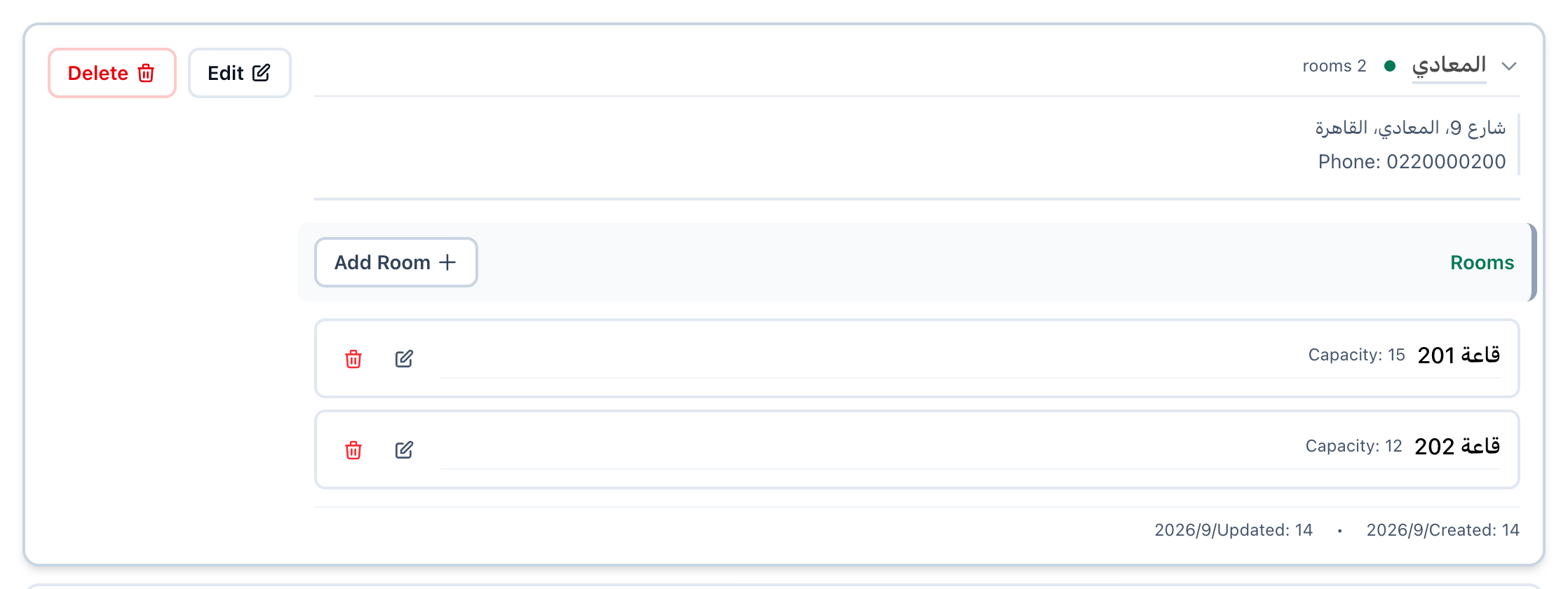
- اختر فرعًا
- إضافة قاعة
2. الكورسات: ما تدرّسه
Section titled “2. الكورسات: ما تدرّسه”في التدريس ← الكورسات، اضغط اعمل كورس لكل كورس تدرّسه، مع عدد الحصص والسعر (جنيه). عدد حصص الكورس هو عدد حصص كل مجموعة منه حين تفتحها في المحطة 4، وسعره هو ما يبدأ منه سعر المجموعة.
راجع إنشاء كورس وتغييره.
3. الطلاب: أضفهم من جدول البيانات
Section titled “3. الطلاب: أضفهم من جدول البيانات”في التدريس ← الطلاب، اضغط إضافة من ملف واختر الملف. يقرأ Tuevia منه عمودًا واحدًا، عناوين بريد الطلاب: تأكّد أنه اختار العمود الصحيح، وصحّح العناوين التي لا يمكن إضافتها أو تخطَّها، وأضف الباقي. وتصل إلى كل عنوان دعوة للانضمام.
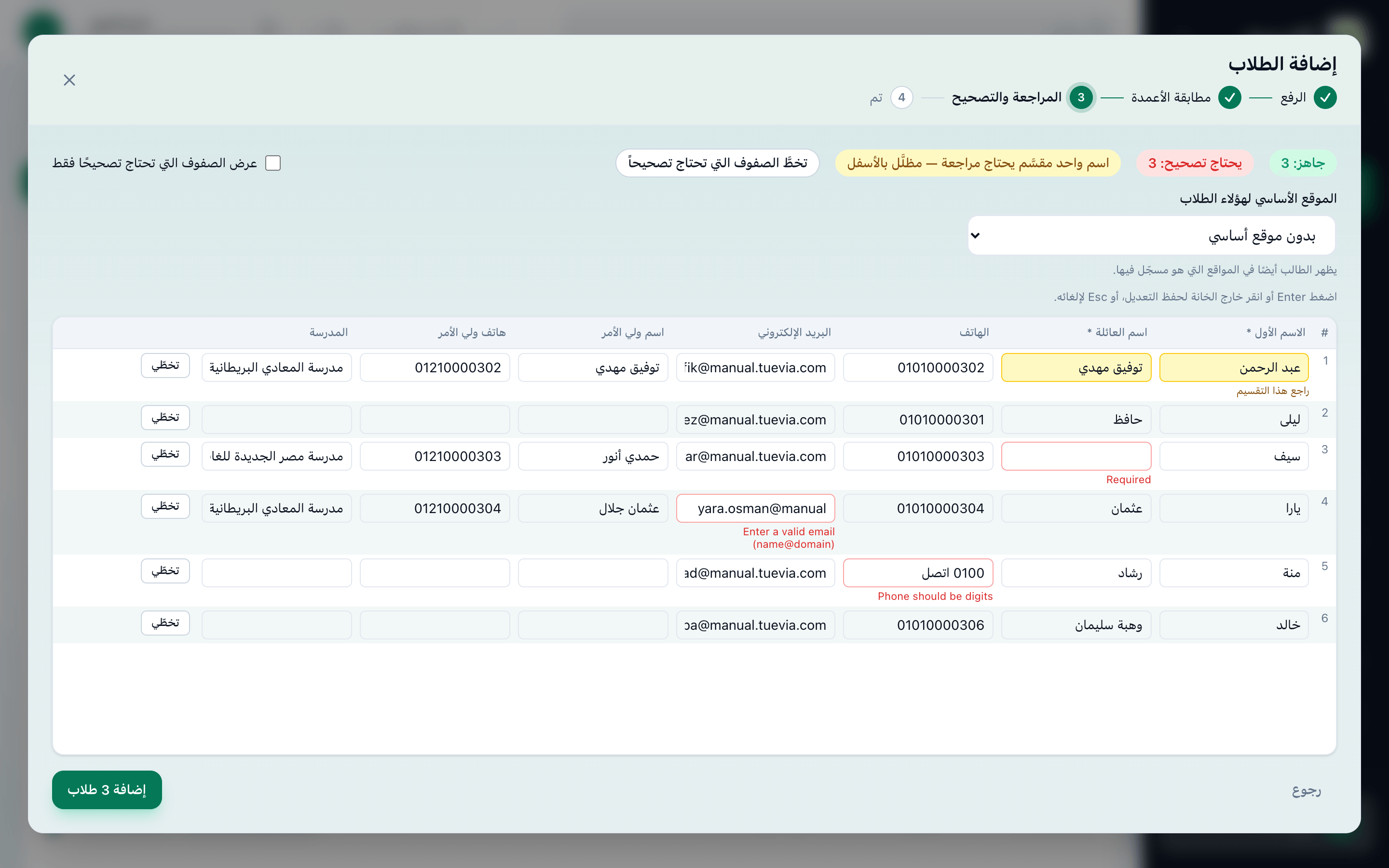
- عنوان يحتاج تصحيحًا
- عدّي كل السطور اللي محتاجة تصليح
- إضافة
يعطي المكان الأساسي للطلاب دول كل طلاب الملف الموقع نفسه. وإن كان طلابك يتبعون فروعًا مختلفة، فأضف ملفًا لكل فرع. والصفوف التي تُترك لا تُحفظ في أي مكان: صحّحها في جدول البيانات وأضفها من جديد.
والطلاب المضافون هكذا يكونون اتدعى — مستني ينضم إلى أن يقبلوا، وغير نشط حتى يُسجَّلوا. راجع إضافة الطلاب من ملف.
4. المجموعات: افتح المجموعات بطلابها
Section titled “4. المجموعات: افتح المجموعات بطلابها”في التدريس ← المجموعات، اضغط إنشاء، ثم إنشاء مجموعة. اختر الكورس من المحطة 2، وقاعة من المحطة 1، والأيام والمواعيد. وفي الخطوة الأخيرة، جد الطلاب الذين أضفتهم تحت إضافة طلاب واخترهم: يُسجَّلون حين تُنشأ المجموعة، ويصنع Tuevia كل حصصها.
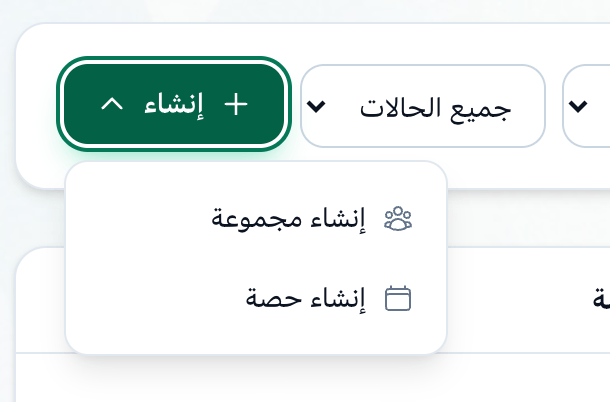
- إنشاء
- إنشاء مجموعة
وإن لم يكن مدرّسوك على Tuevia بعد، يمكنك إنشاء المجموعة بلا مدرّس وتعيينه لاحقًا: راجع تعيين مدرّس. وراجع إنشاء مجموعة.
جدول لكل فصل: أضفه إلى مجموعته
Section titled “جدول لكل فصل: أضفه إلى مجموعته”إن كانت أكاديميتك تحتفظ بجدول لكل فصل بدل جدول واحد لكل طلابها، فهذا الطريق أسرع، ويحل محل المحطة 3. اضغط إضافة من ملف بجوار إنشاء، واختر جدول الفصل. وفي النافذة نفسها تجهّز المجموعة الجديدة
- أو تختار واحدة شغّالة - وتراجع الصفوف، وتؤكد: يضيف Tuevia الطلاب الذين ليسوا عنده، ويجد الموجودين عنده ببريدهم، ويسجّلهم كلهم.
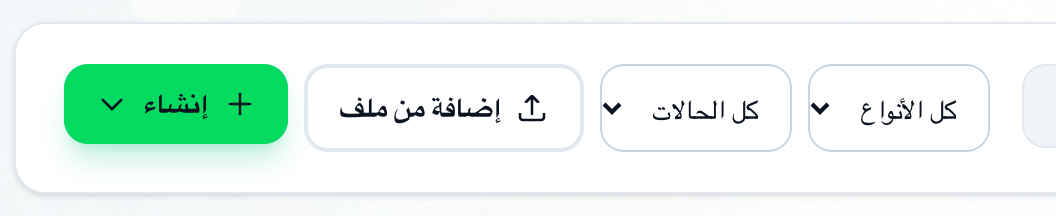
- إضافة من ملف
أضف جدولًا لكل فصل بهذه الطريقة. راجع إضافة مجموعة من ملف.
5. التسجيلات: الطلاب الذين فاتوك
Section titled “5. التسجيلات: الطلاب الذين فاتوك”الطالب الذي لم تختره في المحطة 4 ما زال يستطيع الانضمام. في صفحة المجموعة، اضغط + إضافة طالب - أو اضغط سجّل في صف الطالب في التدريس ← الطلاب.
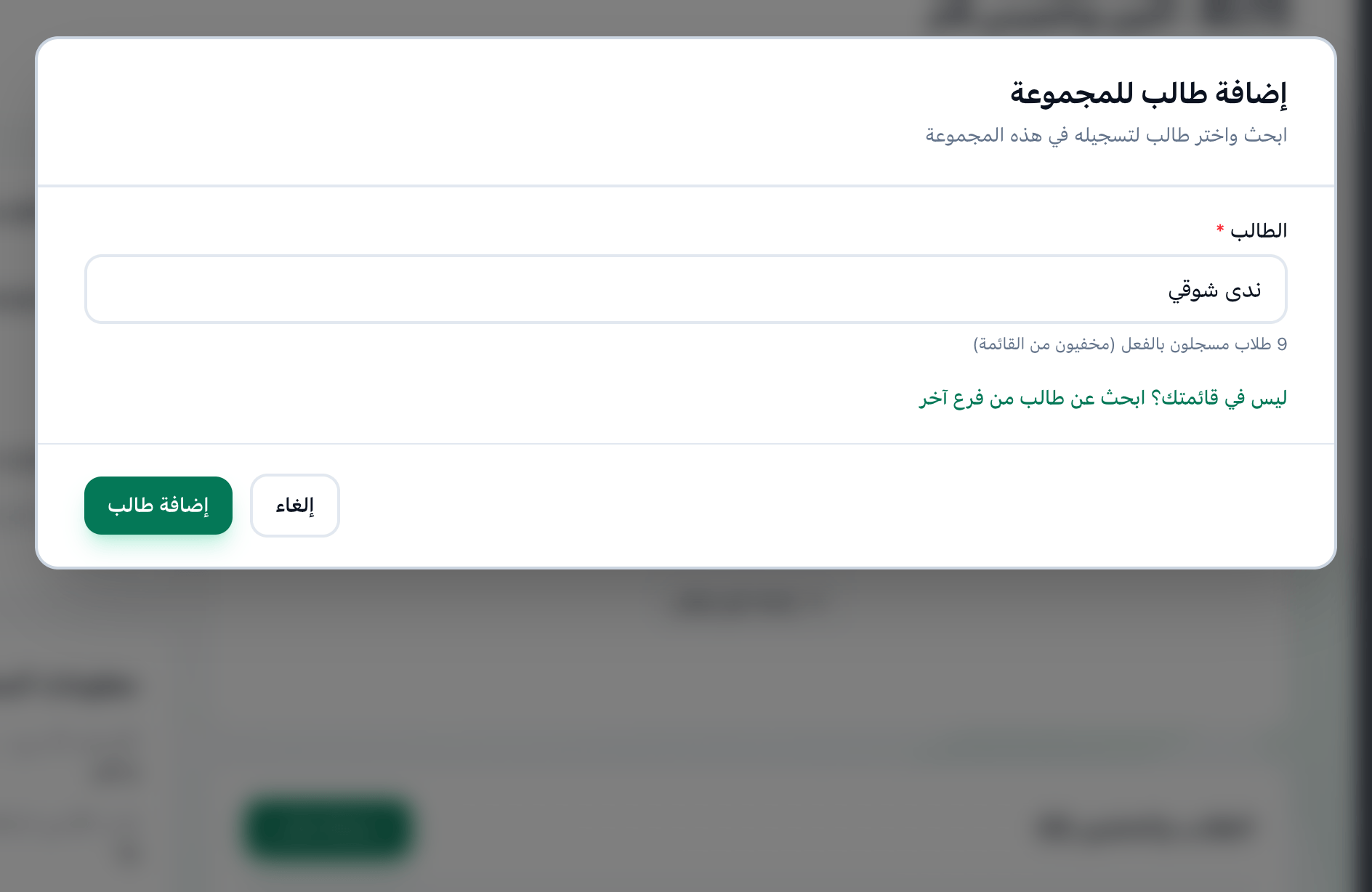
- + إضافة طالب
- الطالب
- إضافة طالب
والطلاب الذين ينضمون بعد النقل ليسوا في جداولك: أضفهم بـتسجيل طالب - راجع تسجيل طالب جديد. وراجع إضافة طلاب إلى مجموعة و تسجيل طالب في مجموعة.
6. المصاريف: ما يدفعه كل طالب
Section titled “6. المصاريف: ما يدفعه كل طالب”كل تسجيل يأتي بمصاريفه وحده: سعر المجموعة، أو سعر كورسها، دفعةً واحدة. راجع كلًّا منها في الحسابات ← المصاريف. وللطالب الذي اتفق على شيء آخر - أقساط شهرية، أو خصم - غيّر مصاريفه هناك، أو أعدّها يدويًا بـمصاريف طالب جديدة.
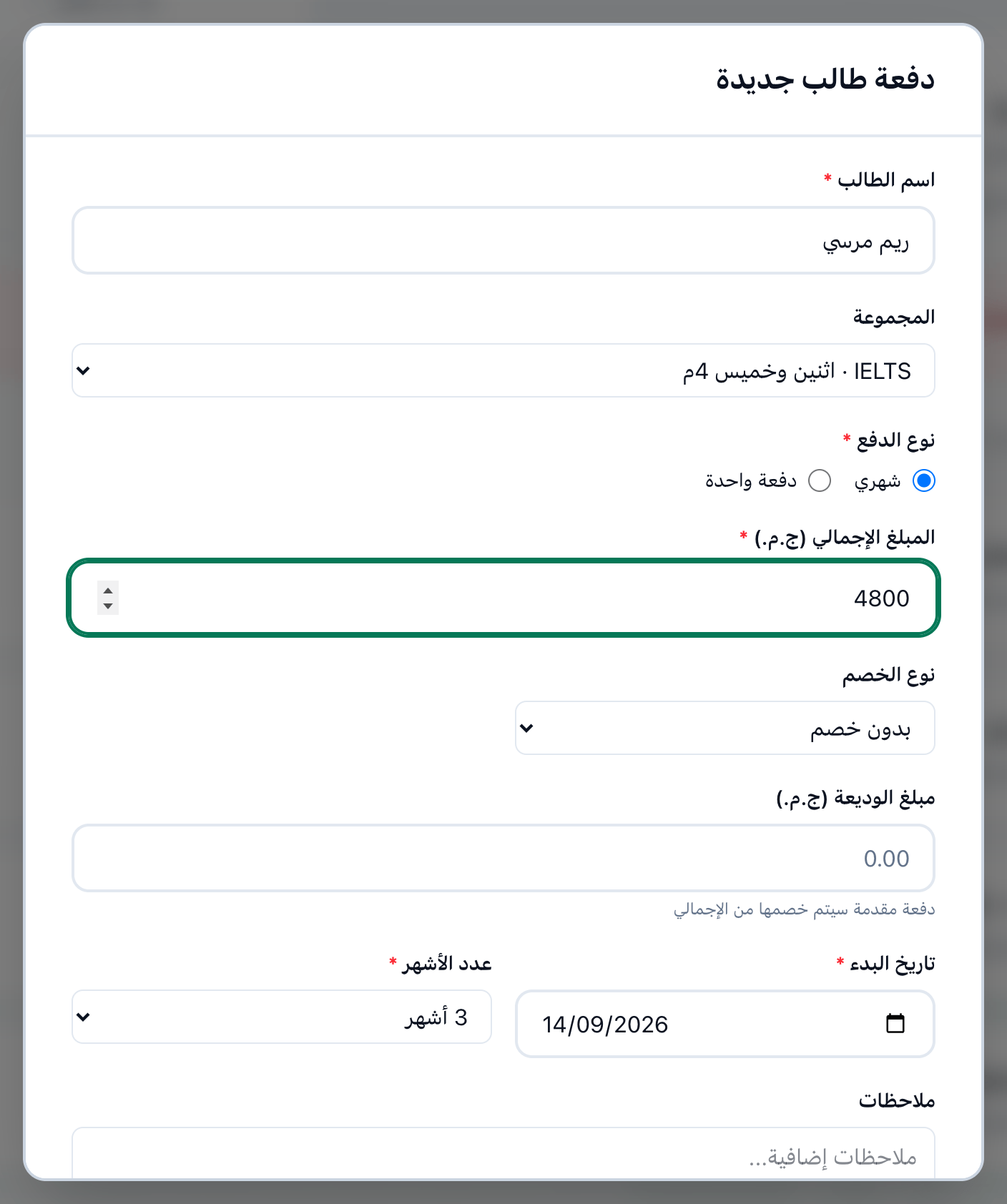
- اسم الطالب
- المجموعة
- سعر الكورس كله
والقسط الذي يمضي موعده دون دفع يجعل الاتفاق متأخر. وللاتفاق الذي بدأ قبل النقل، سجّل ما دفعه الطالب بالفعل بـ**+** في بطاقته، فلا يظهر متأخرًا إلا المستحق فعلًا.
راجع إعداد مصاريف طالب و تغيير المصاريف أو إلغاؤها وتسجيل دفعة.
بعد ذلك
Section titled “بعد ذلك”- يجمع المتأخرات في الحسابات ← التقارير ما زال على طلابك - راجع المستحقات.
- أدخل موظفيك بالدعوة - راجع تعيين مدرّس.