
تعيين مدرّس جديد، من الدعوة إلى أول مرتب
الفريق ← الموظفين ← المجموعات ← المرتبات
مدرّس جديد ينضم إلى أكاديميتك. وقبل أن يدرّس ويُصرف له، يحتاج حسابًا، ودورًا يتيح له التدريس، والفروع التي يعمل فيها، ومجموعة، ومرتبًا. يستطيع المالك كل محطة؛ وكل مقال مربوط يذكر من غيره يستطيع.
قبل أن تبدأ
Section titled “قبل أن تبدأ”لا يُعيَّن لمجموعة إلا من يملك دوره صلاحية الانستراكتور. تأكّد أن الدور الذي ستعطيه إياه يملكها - راجع الأدوار وما يستطيعه الدور.
1. الموظفين: ادعُه
Section titled “1. الموظفين: ادعُه”في الفريق ← الموظفين، افتح تبويب الدعوات واضغط دعوة موظف. اكتب بريده، واختر الدور، وتحت بيشتغل فين اختر الفروع التي سيدرّس فيها. يرسل له Tuevia رابطًا يعمل 7 أيام.
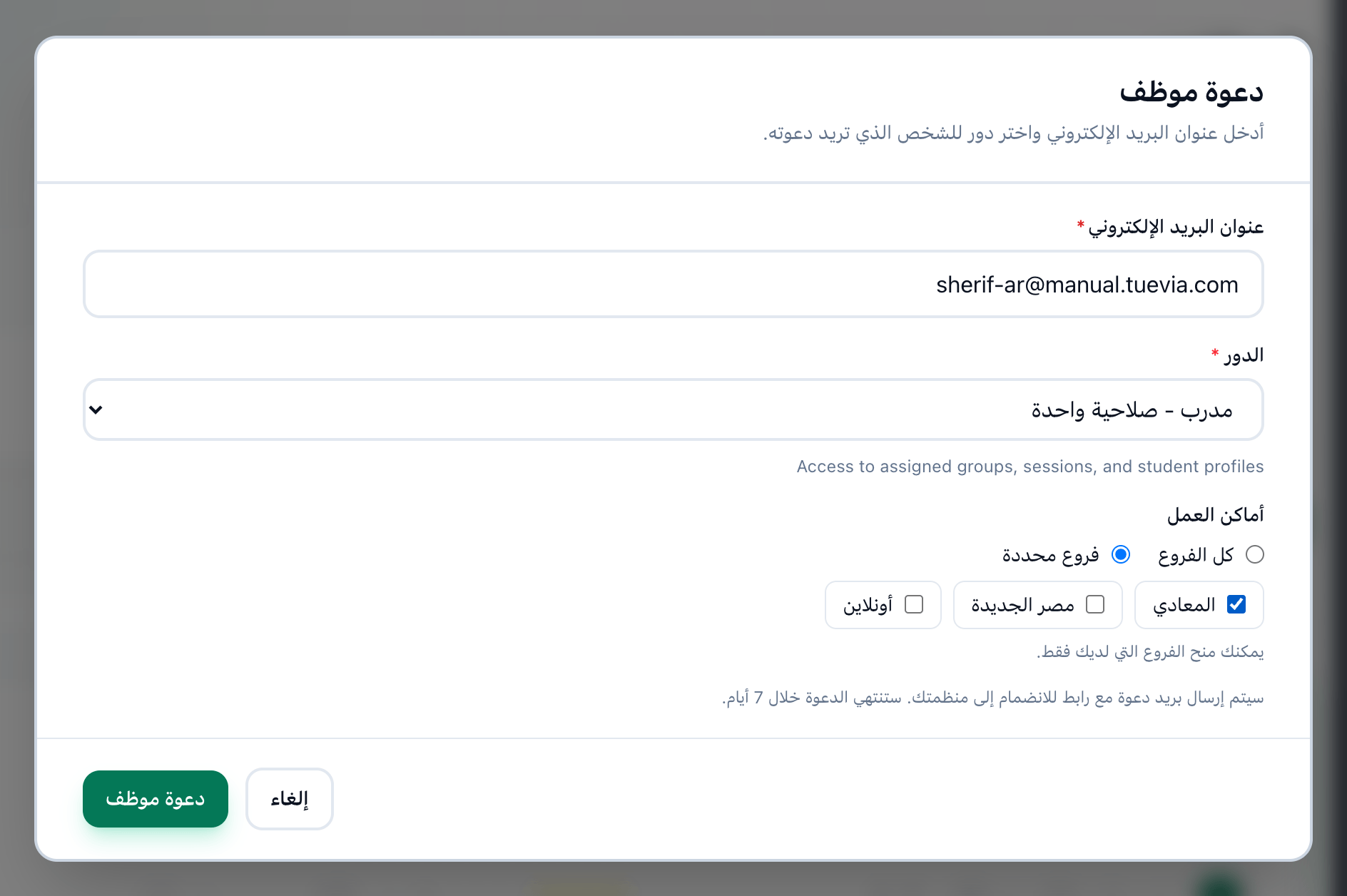
- الإيميل
- الدور
- بيشتغل فين
- دعوة موظف
راجع إضافة موظف.
2. يقبل
Section titled “2. يقبل”يفتح الرابط صفحة فيها اسم أكاديميتك والدعوة. الجديد على Tuevia ينشئ حسابًا هناك؛ ومن له حساب يكتب كلمة سره. ومن وقتها يكون في قائمة الموظفين، وتظهر الدعوة مقبولة.
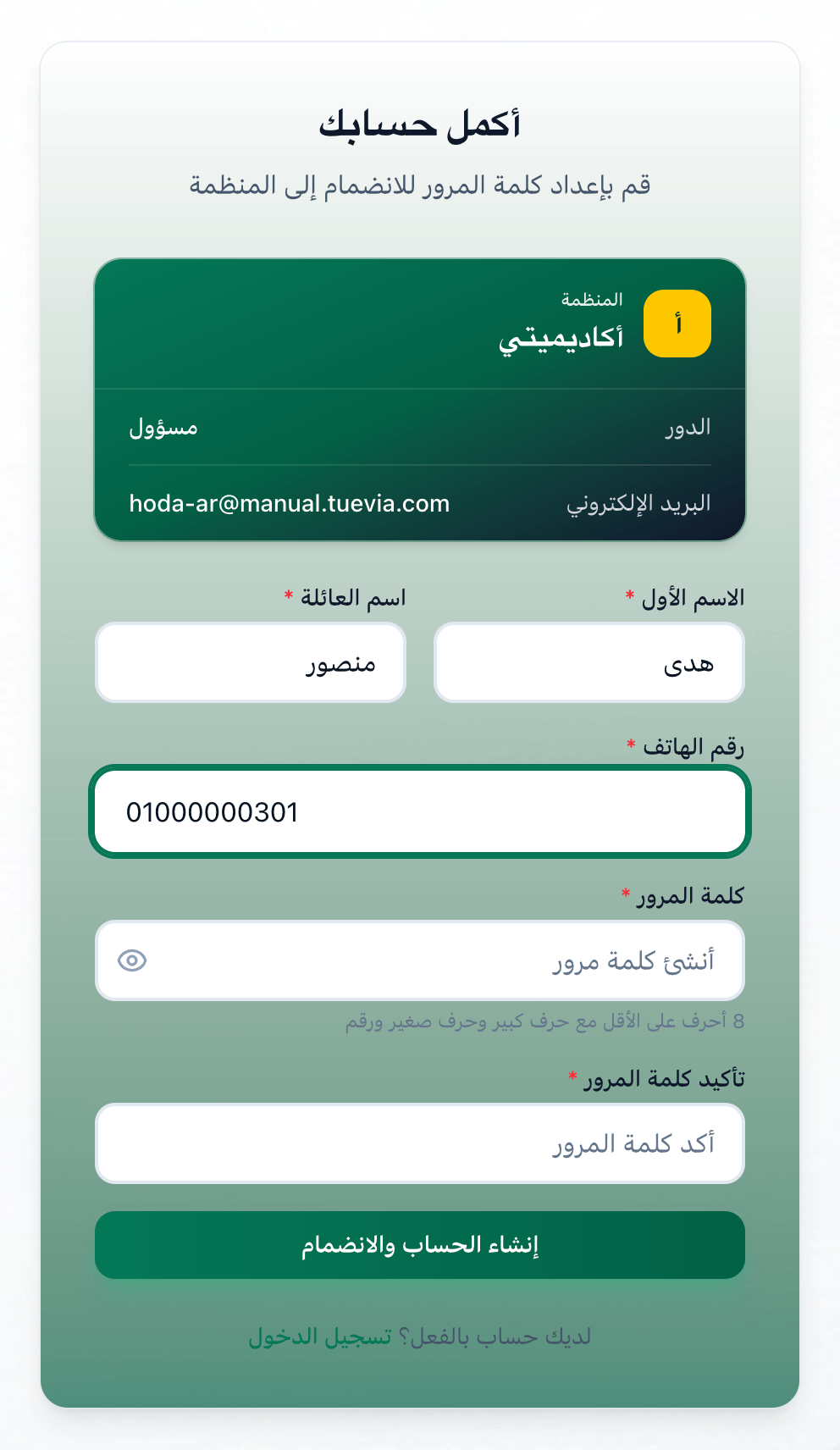
- الدعوة
- اعمل الحساب وانضم
يصل إلى المالك والمسؤولين الذين يعملون حيث يعمل إشعار انضم للفريق باسمه. وإن لم تصل الرسالة، فـابعتها تاني من تبويب الدعوات في الفريق ← الموظفين. راجع ما يراه المدعو و إعادة الإرسال والإلغاء.
3. الموظفين: دوره وفروعه
Section titled “3. الموظفين: دوره وفروعه”افتح ملفه من قائمة الموظفين واضغط تعديل لتراجع الدور وأماكن عمله أو تغيّرها. ويرى بيانات الفروع التي يعمل فيها، لا غيرها.
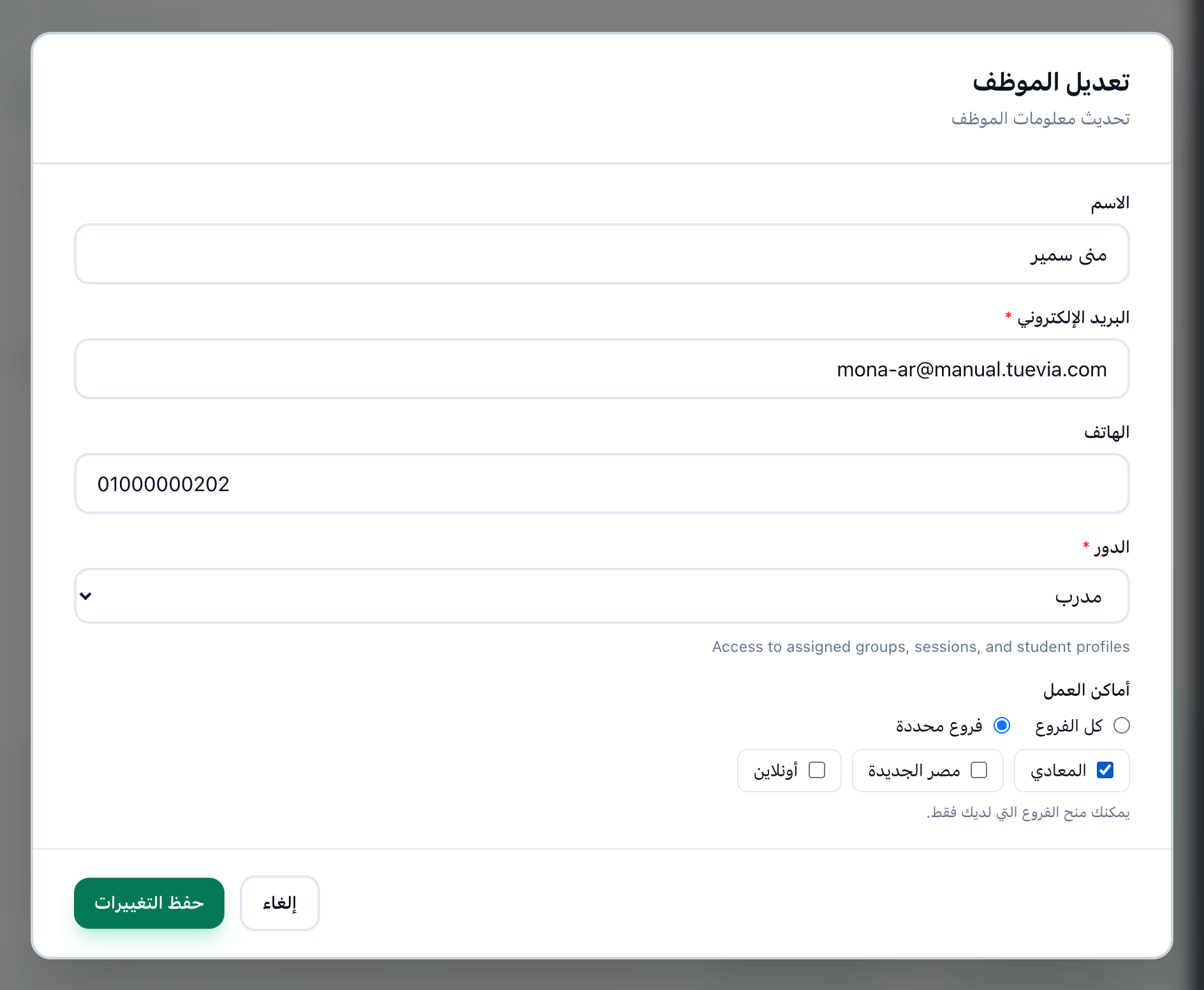
- كل الفروع
- فروع معيّنة
- الفروع
راجع تغيير دور شخص و أين يعمل الموظف.
4. المجموعات: أعطه مجموعاته
Section titled “4. المجموعات: أعطه مجموعاته”في التدريس ← المجموعات، اختره في الانستراكتور حين تنشئ مجموعة، أو اضغط تعديل في صف مجموعة موجودة، واختره واضغط تحديث المجموعة. ومن وقتها تكون المجموعة له في المجموعات، ويسجّل حضورها في صفحتها، وافتح الجروب هناك يفتحها في الجروب.
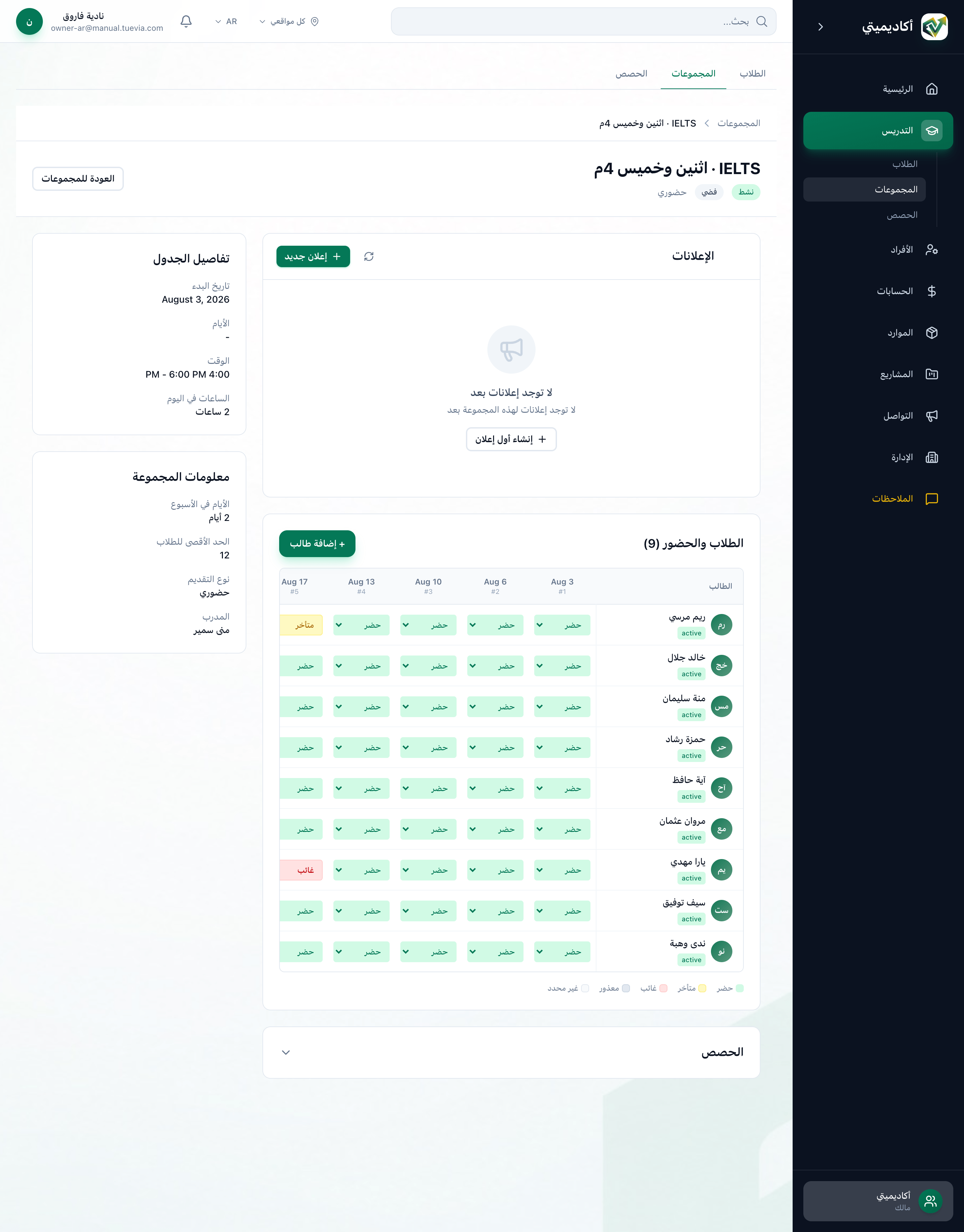
- بيانات المجموعة
وحصص المجموعة التي صُنعت بالفعل تحتفظ بالمدرّس الذي صُنعت به. راجع المدرّسون في مجموعة.
5. المرتبات: مرتبه
Section titled “5. المرتبات: مرتبه”في الحسابات ← المرتبات، اضغط حدد المرتب واختره. اختر طريقة الدفع له - مرتب شهري أو بالساعة أو عقد أو نسبة بس - والمبلغ. وإن كان يكسب نسبة مما تحصّله مجموعاته، فاكتبها في النسبة.
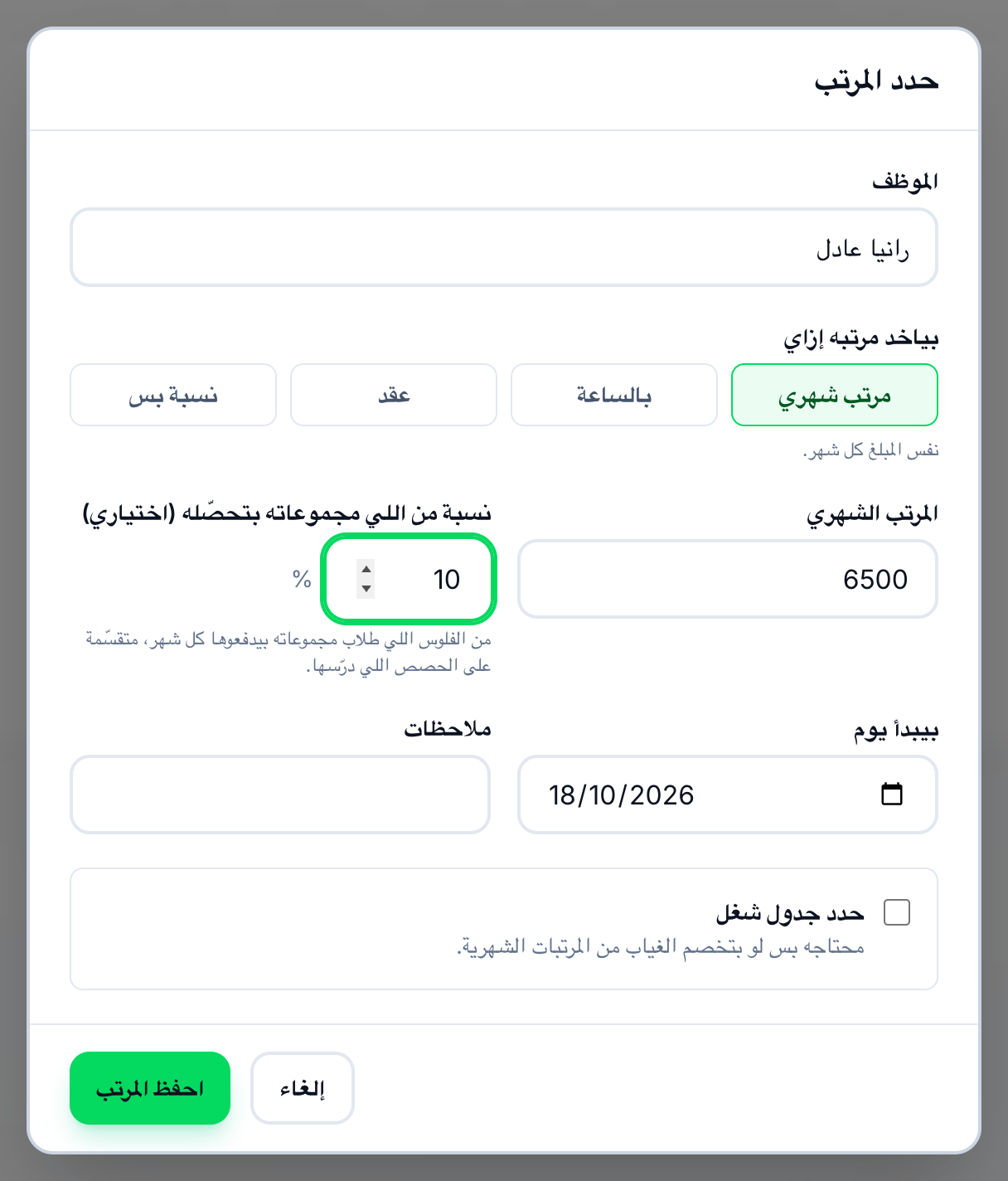
- الموظف
- بياخد مرتبه إزاي
- المبلغ
- النسبة
علّم حدد جدول شغل فقط إن كنت تخصم الغياب من المرتبات الشهرية: هو أسبوع العمل الذي تُقاس عليه تسجيلات حضوره، وما لم يكن له جدول فلا أيام شغل يعدّها تبويب الحضور في ملفه.
راجع تحديد مرتب.
6. المرتبات: عمولته
Section titled “6. المرتبات: عمولته”النسبة في مرتبه عمولة لكل مجموعة يدرّسها. ولعمولة مختلفة لمجموعة واحدة، أو مبلغ لكل حصة، اضغط العمولة في صفه وحدّدها هناك. وتحسب العمولة الحصص المسجّلة له، فالمجموعة التي تولّاها تحتفظ حصصها السابقة بالمدرّس الذي صُنعت به.
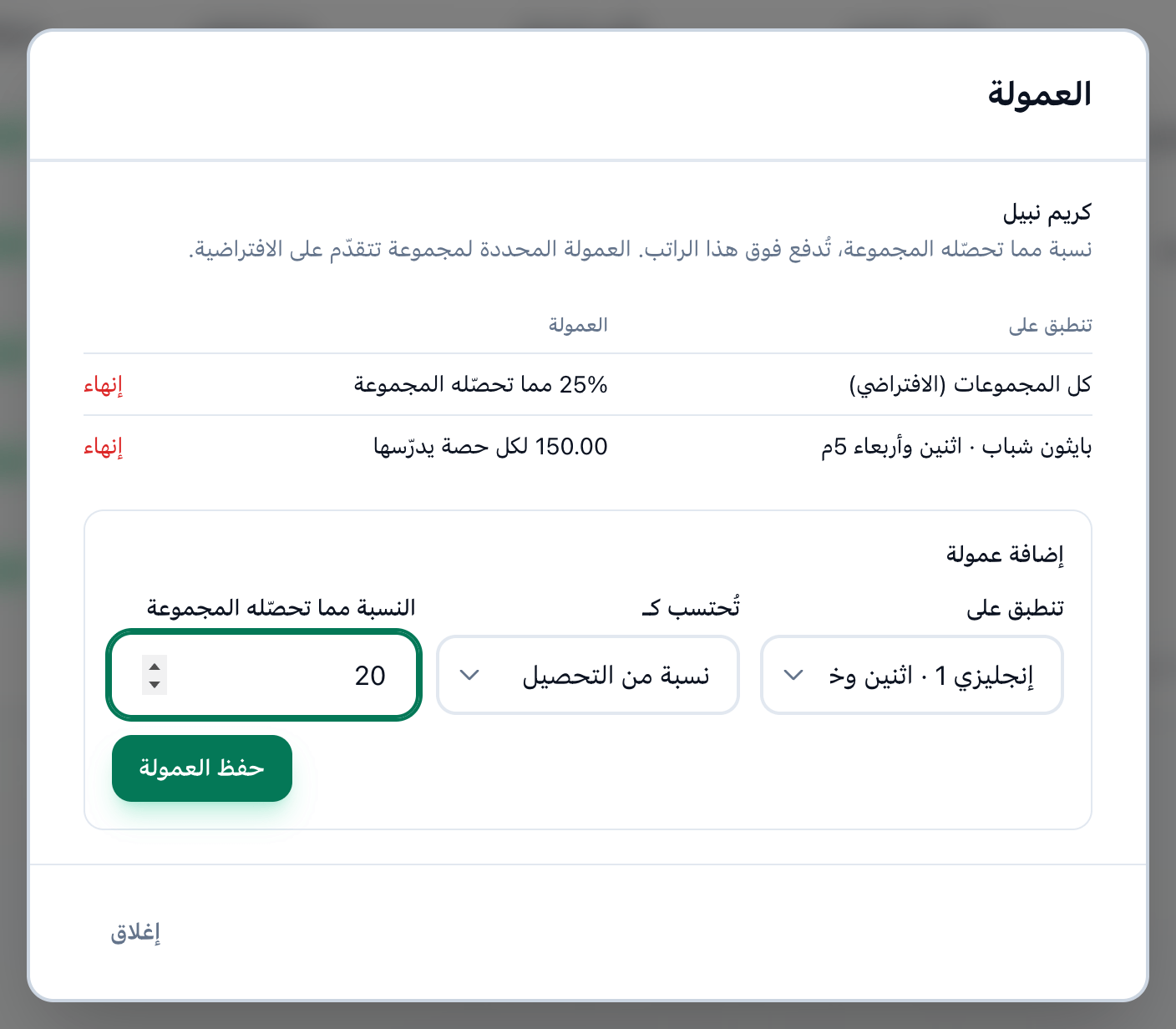
- على
- بتتحسب
- العمولة
- احفظ العمولة
راجع العمولة.
أول مرتب له
Section titled “أول مرتب له”يسجّل حضوره وانصرافه في شاشته الرئيسية من أول يوم. وفي نهاية الشهر يصرف له اصرف المرتبات مع الجميع، مع نسبته مما حصّلته مجموعاته - راجع نهاية الشهر. ويومه نفسه في يوم المدرّس.