
إنشاء مشروع
المشروع عمل يتشارك فيه فريق الأكاديمية، مثل يوم مفتوح أو مخيم صيفي، وله مهامه وأعضاؤه. يستطيع كل من يعمل في الأكاديمية فتح المشاريع وإنشاء مشروع.
العثور على مشروع
Section titled “العثور على مشروع”تعرض المشاريع المشاريع التي أنت عضو فيها فقط. لا يظهر فيها مشروع لست عضوًا فيه، حتى لمالك الأكاديمية.
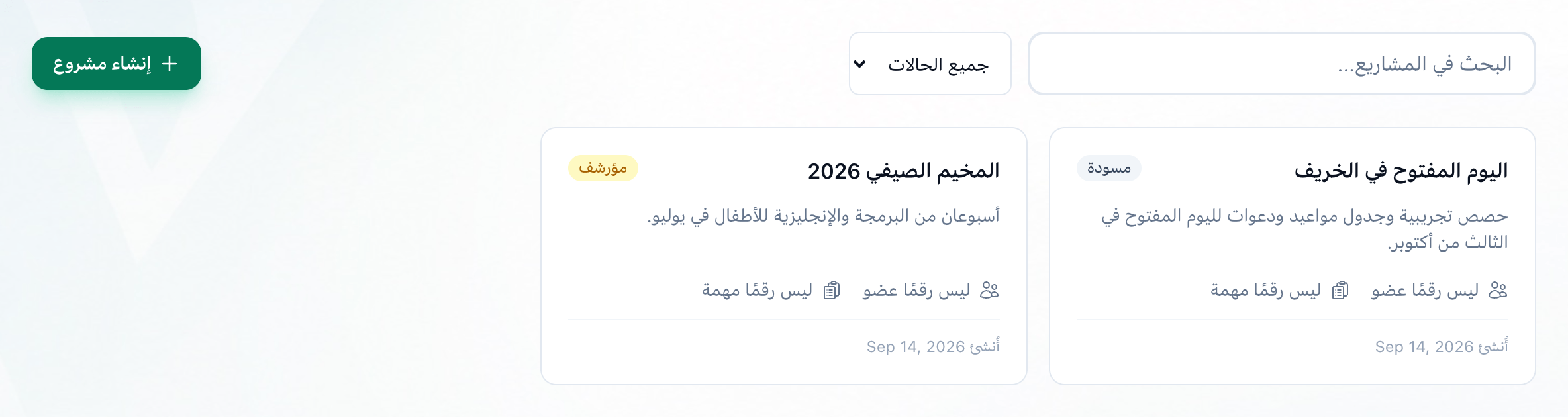
- دوّر في المشاريع...
- كل الحالات
- مشروع
-
لتضييق القائمة، اكتب جزءًا من اسم المشروع أو وصفه في دوّر في المشاريع….
-
لعرض المشاريع في حالة واحدة، اختر مسودة أو نشط أو في الأرشيف بدلًا من كل الحالات.
-
اضغط بطاقة المشروع لفتحه.
تعرض كل بطاقة حالة المشروع ووصفه وتاريخ إنشائه.
إنشاء مشروع
Section titled “إنشاء مشروع”
- مشروع جديد
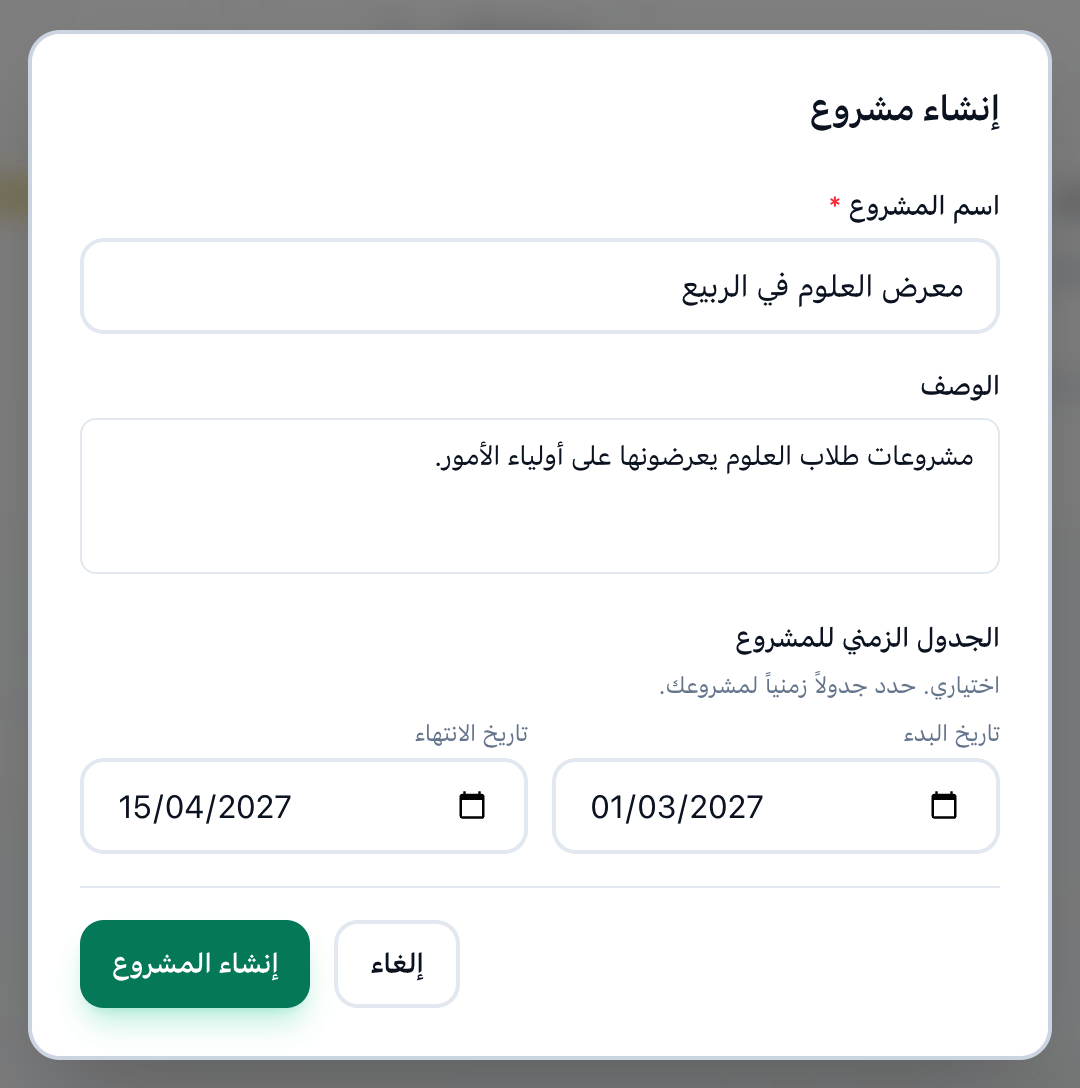
- اسم المشروع
- الوصف
- بيبدأ
- بيخلص
- اعمل المشروع
-
في المشاريع، اضغط مشروع جديد.
-
اكتب اسم المشروع في اسم المشروع. هذا هو الحقل الوحيد المطلوب.
-
اكتب وصفًا للمشروع في الوصف إن أردت.
-
تحت مدة المشروع، اختر بيبدأ إن كان للمشروع تاريخ بدء.
-
اختر بيخلص. لا يمكن أن يسبق تاريخ البدء.
-
اضغط اعمل المشروع. يظهر المشروع في قائمتك.
تصبح المالك للمشروع، والعضو الوحيد فيه حتى تضيف غيرك. يبدأ المشروع الجديد في حالة مسودة، ولا شيء في صفحته يغيّر ذلك، فتبقى مشاريعك مسودة إلى أن تُؤرشف.
صفحة المشروع
Section titled “صفحة المشروع”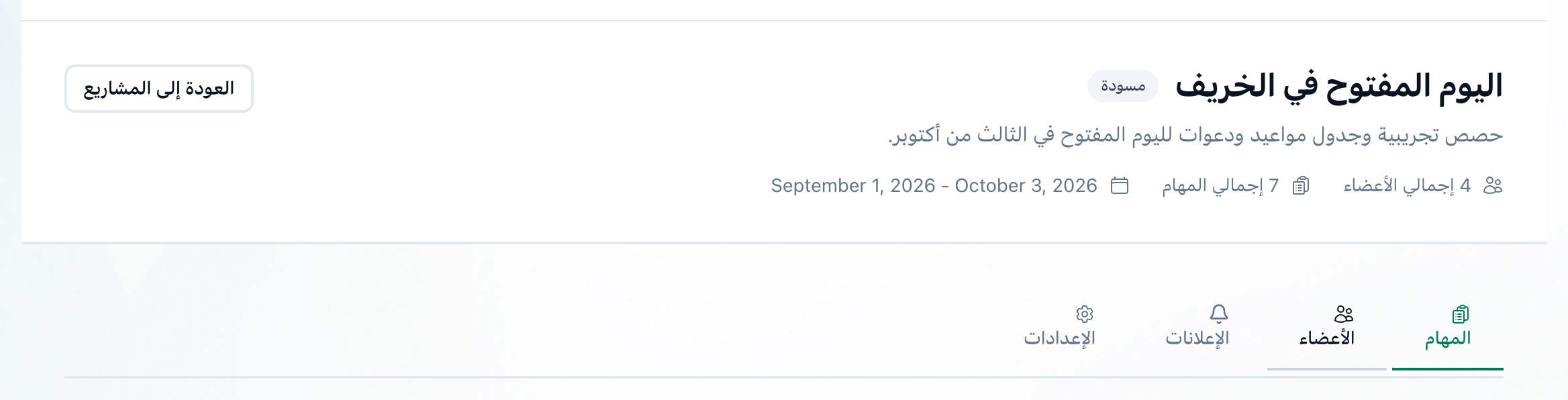
- الاسم والحالة
- التبويبات
- ارجع للمشاريع
في أعلى الصفحة اسم المشروع وحالته ووصفه، مع عدد الأعضاء والمهام وتواريخ المشروع. وتحتها أربعة تبويبات:
-
المهام
عمل المشروع في أعمدة. راجع العمل على المهام. -
الأعضاء
من في المشروع، وما يستطيع كل منهم فعله. راجع الأعضاء والأدوار. -
الإعلانات
الإعلانات المكتوبة لهذا المشروع. راجع الإعلانات. -
الإعدادات
اسم المشروع ووصفه وتواريخه، وأرشفته أو حذفه. راجع إعدادات المشروع.
يعيدك ارجع للمشاريع إلى القائمة.
إذا حدث خطأ
Section titled “إذا حدث خطأ”- اسم المشروع مطلوب
حقل اسم المشروع فارغ. اكتب اسمًا واضغط اعمل المشروع مرة أخرى.
ماذا بعد
Section titled “ماذا بعد”أضف من سيعملون على المشروع في الأعضاء والأدوار، ثم وزّع عليهم العمل في العمل على المهام.