
إضافة العناصر وتعديلها
العنصر نوع واحد مما تملكه أكاديميتك - كتاب منهج، أو حاسوب محمول، أو علبة أقلام - مع عدد ما لديك منه. يضيف العناصر ويعدّلها المالكون والمديرون وكل من يسمح له دوره بإدارة الموارد.
قبل أن تبدأ
Section titled “قبل أن تبدأ”كل عنصر ينتمي إلى فئة. إن لم تكن هناك فئات بعد، أضف فئة أولًا.
كيف تَعُدّ Tuevia العنصر
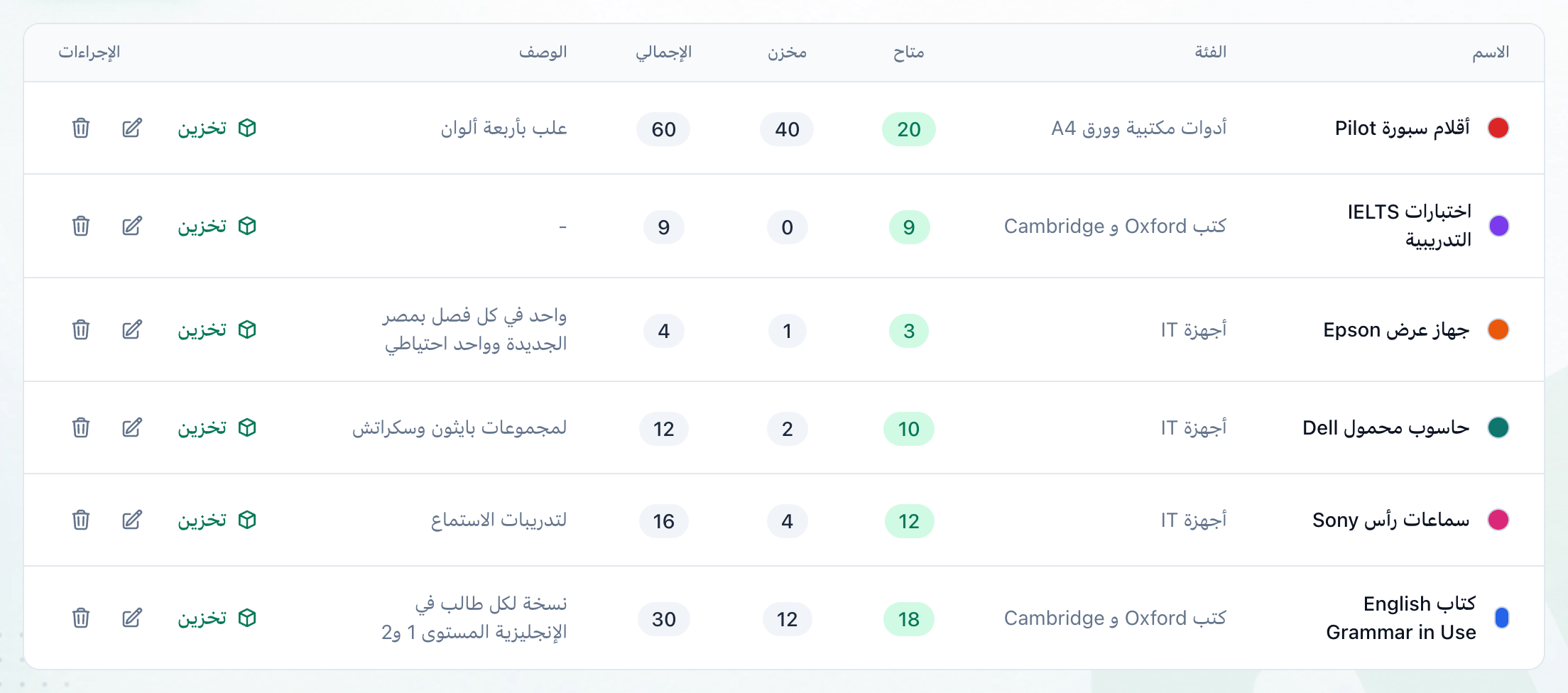
Section titled “كيف تَعُدّ Tuevia العنصر”لكل عنصر رقمان. متاح هو عدد ما يُستخدم الآن، ومخزن هو عدد ما وُضع في المخزن. والإجمالي، أي مجموعهما، هو ما تملكه الأكاديمية. يبدأ العنصر الجديد كله متاحًا ولا شيء منه في المخزن. ينقل التخزين والإخراج الكميات بين الرقمين - راجع التخزين والإخراج وتعديل الكميات.
أضف عنصرًا
Section titled “أضف عنصرًا”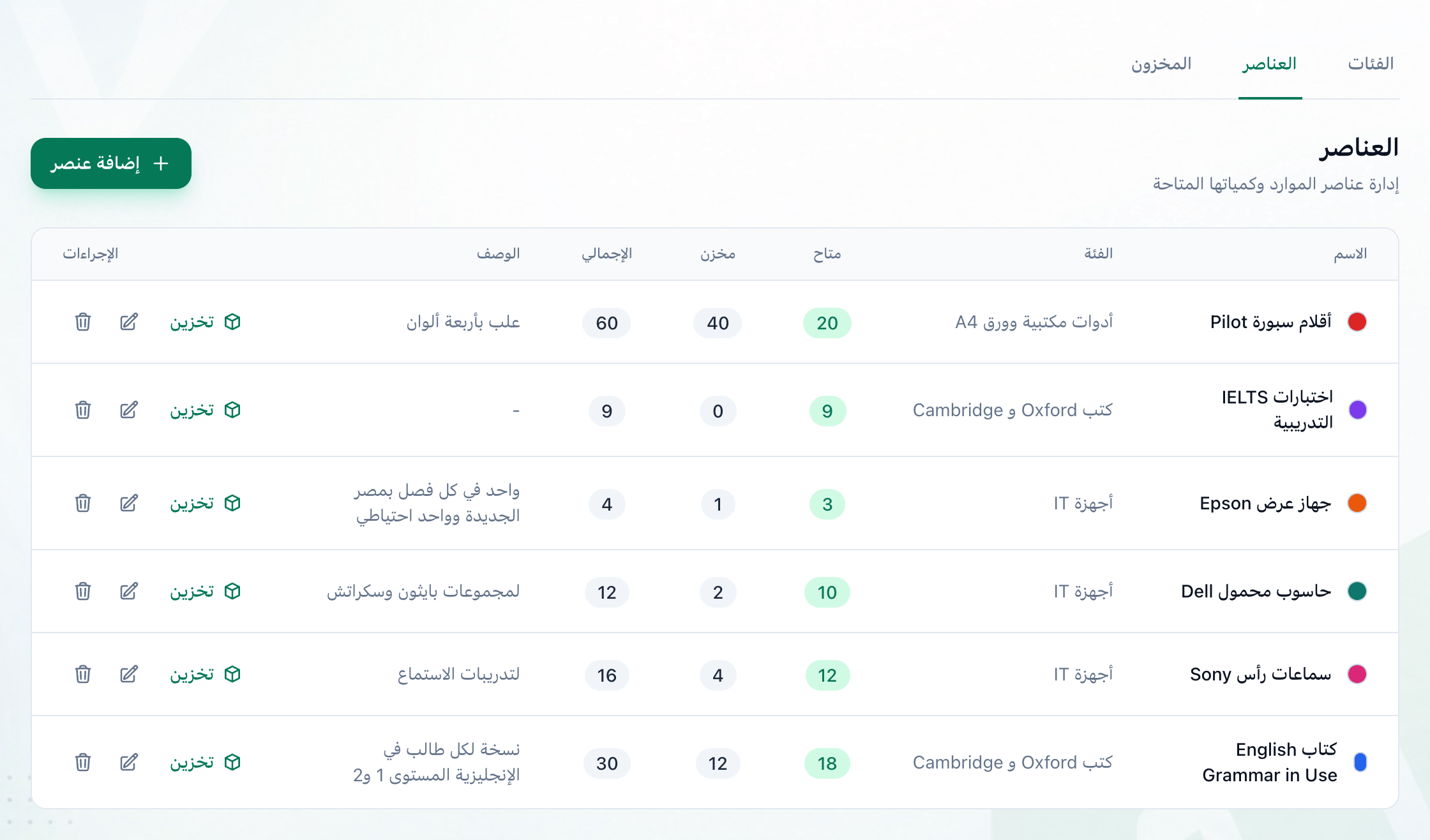
- العناصر
- إضافة عنصر
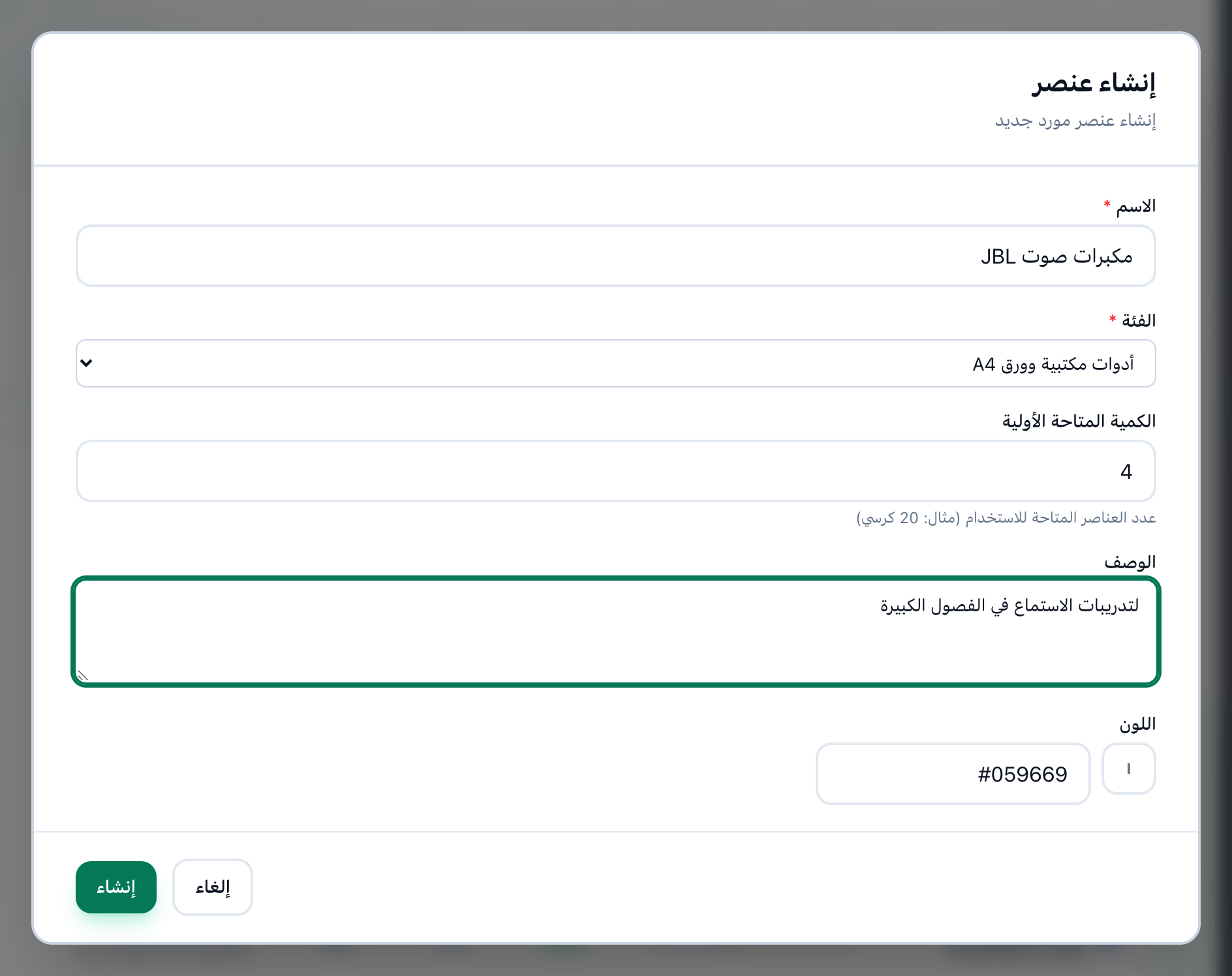
- الاسم
- الفئة
- الكمية المتاحة الأولية
- الوصف
- اللون
- إنشاء
-
في الموارد، افتح تبويب العناصر.
-
اضغط إضافة عنصر.
-
اكتب اسم العنصر في الاسم.
-
اختر فئته من الفئة.
-
اكتب عدد ما لديك في الكمية المتاحة الأولية. تبدأ بـ 1.
-
أضف الوصف إن أردت. يظهر بجانب العنصر في القائمة.
-
اختر اللون، أو اكتب رمزه في الخانة المجاورة. تميّز نقطة بهذا اللون العنصر في القوائم.
-
اضغط إنشاء. ينضم العنصر إلى القائمة، وهي مرتبة أبجديًا.
عدّل عنصرًا
Section titled “عدّل عنصرًا”حين تشتري المزيد من شيء، أو يضيع بعضه أو يتلف، غيّر الكمية المتاحة للعنصر. ويمكنك تغيير اسمه وفئته ووصفه ولونه في الوقت نفسه.
- تعديل عنصر
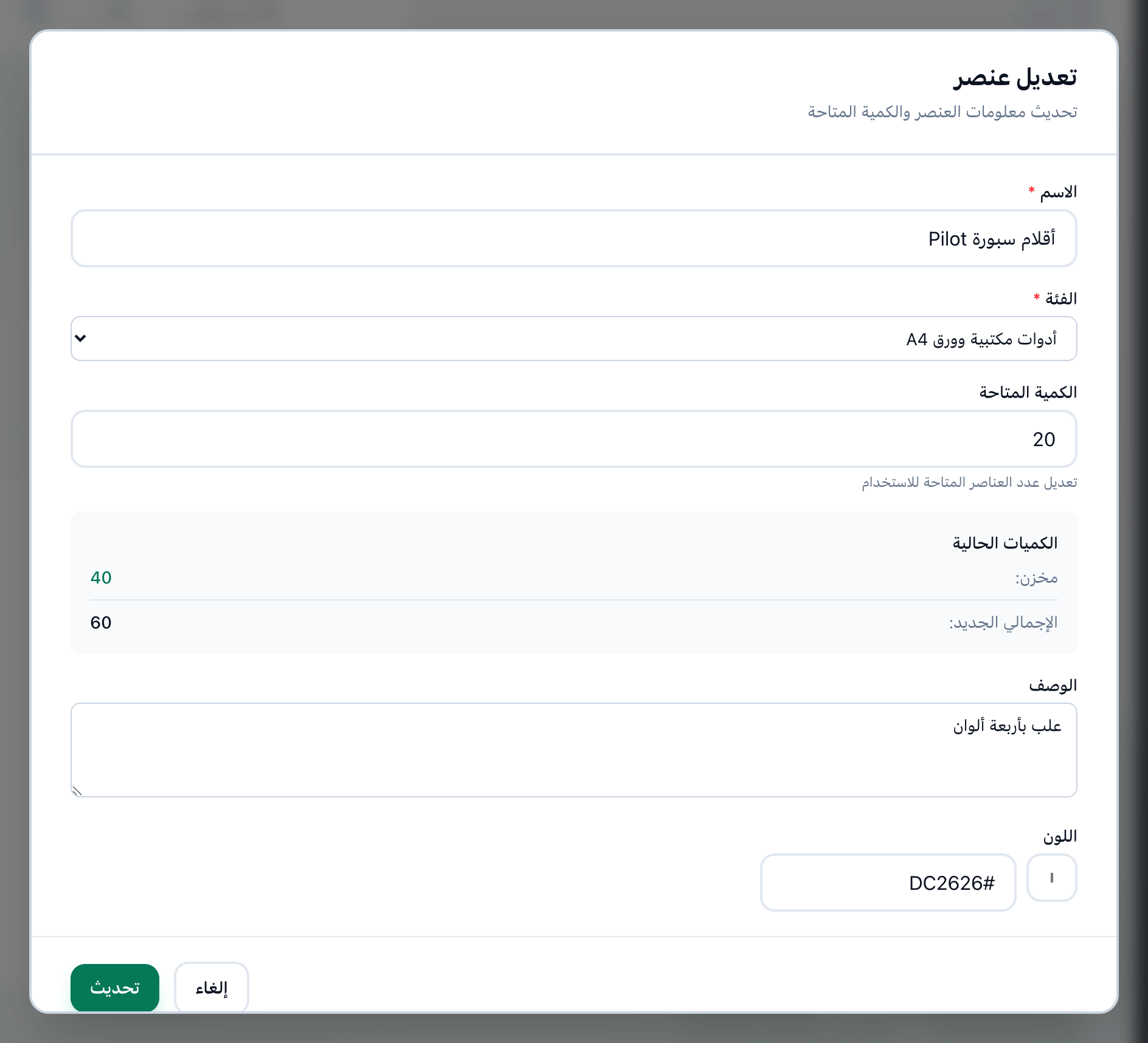
- الكمية المتاحة
- الكميات الحالية
- تحديث
-
في تبويب العناصر، اضغط زر القلم في صف العنصر. تُفتح نافذة تعديل عنصر.
-
اكتب عدد المتاح الآن في الكمية المتاحة.
-
تعرض الكميات الحالية عدد المخزن، ولا يغيّره هذا التعديل، والإجمالي الجديد بعد تغييرك.
-
غيّر الاسم أو الفئة أو الوصف أو اللون إن احتجت، ثم اضغط تحديث.
إذا حدث خطأ
Section titled “إذا حدث خطأ”-
اسم العنصر مطلوب
الاسم مسافات فقط. اكتب اسمًا. -
لا يُنشأ عنصر جديد اسمه بالعربية فقط
تحتاج Tuevia إلى حرف لاتيني واحد على الأقل (من a إلى z) أو رقم في اسم العنصر الجديد. أضف واحدًا - علامة تجارية أو طرازًا مثل “Epson”. ولا ينطبق هذا على تغيير اسم عنصر موجود. -
لا شيء للاختيار في الفئة
ليس في الأكاديمية فئات بعد. أضف فئة أولًا. -
زر إضافة عنصر وأزرار الصفوف معطّلة
دورك يسمح بعرض الموارد لا بإدارتها. يستطيع ذلك المالك أو المدير، أو يمنح دورك صلاحية إدارة الموارد.
ماذا بعد
Section titled “ماذا بعد”العنصر الذي له كمية متاحة يمكن وضعه في المخزن: التخزين والإخراج وتعديل الكميات. ولحذف عنصر، راجع حذف العناصر والفئات.