
دفع المصروف وإيقافه وتغييره
إضافة مصروف لا تسجّل أي مال خارج. سجّل كل دفعة حين تدفعها. يستطيع تسجيل المصروفات وإيقافها وتعديلها وحذفها المالك والمسؤولون ومن يُسمح له بإدارة مدفوعات تانية.
سجّل دفعة
Section titled “سجّل دفعة”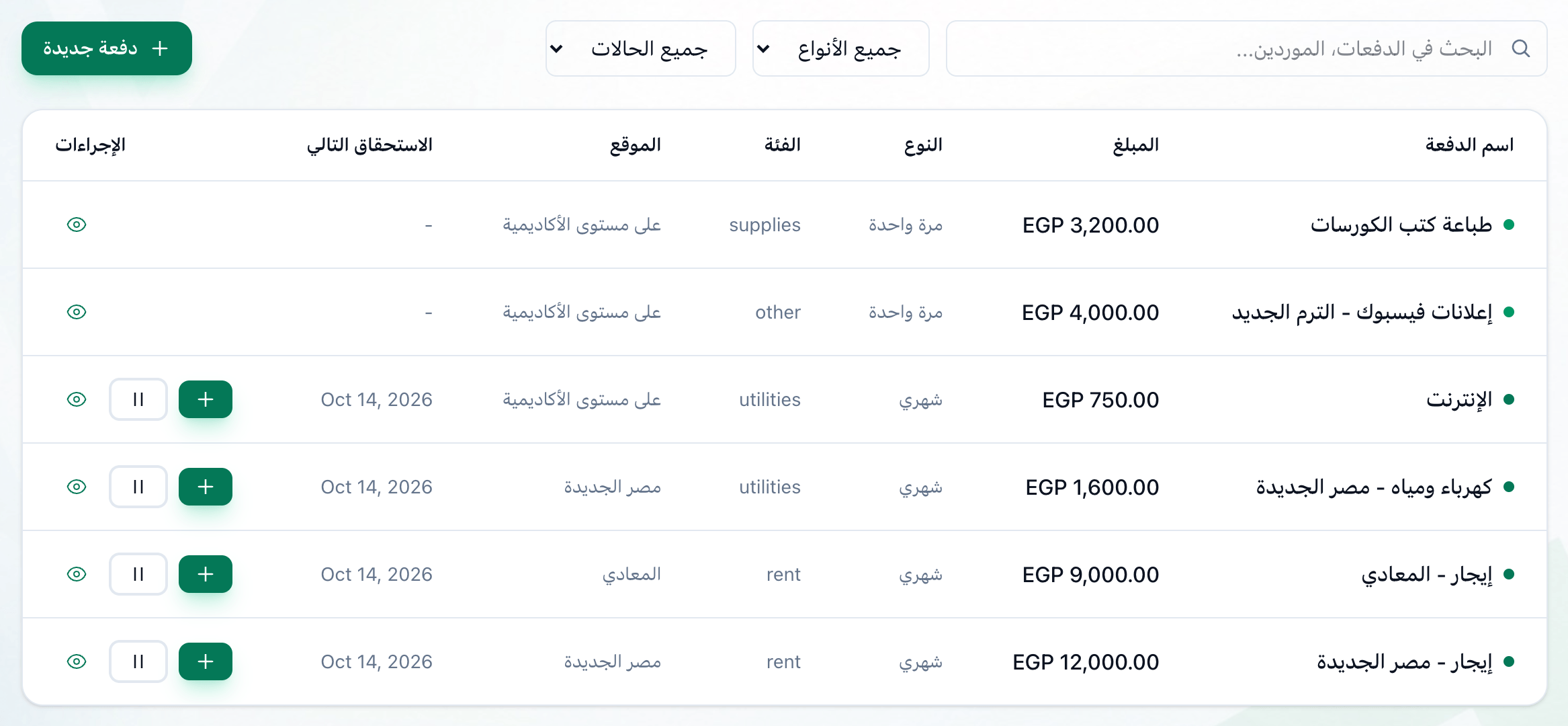
- سجّل دفعة
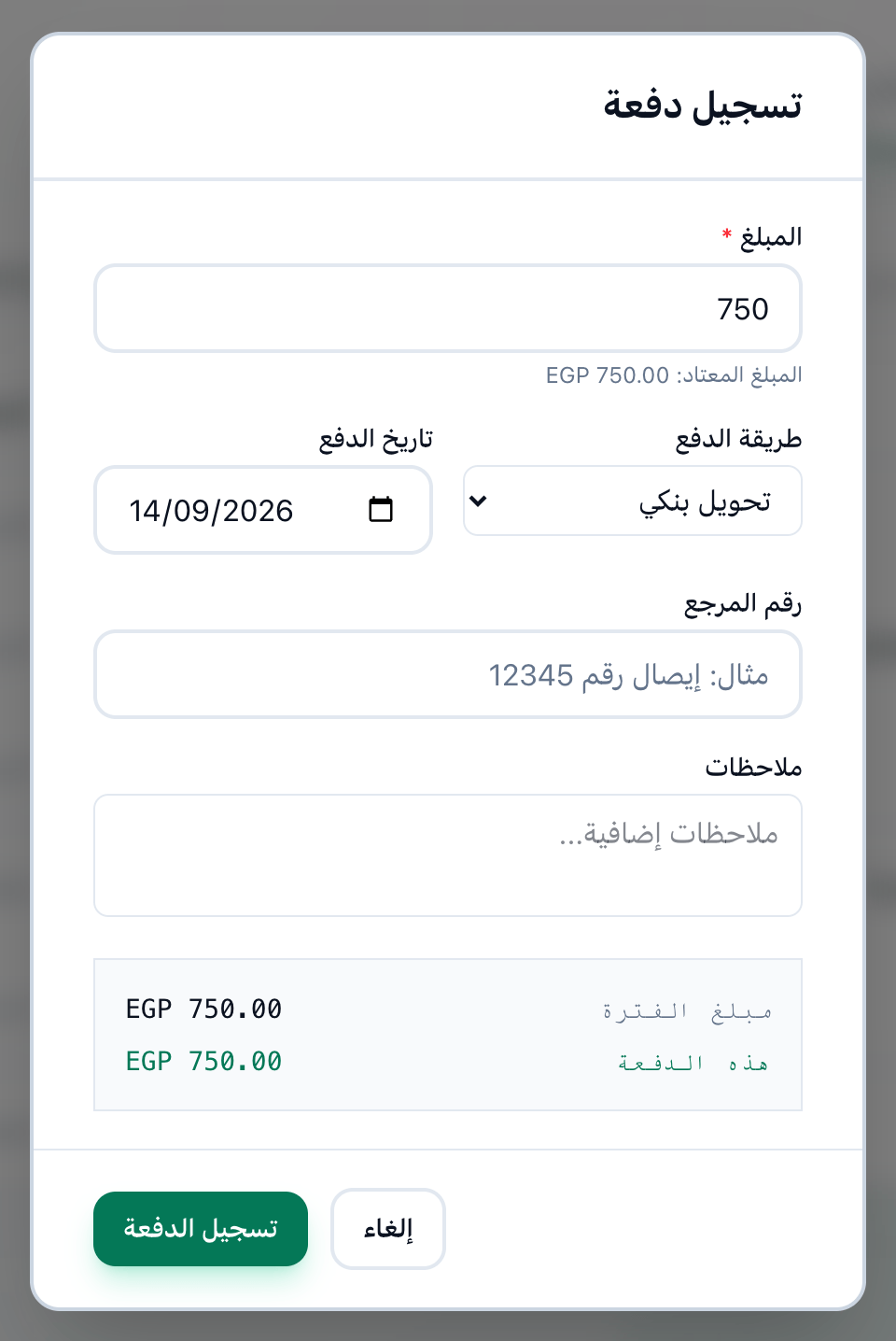
- المبلغ
- طريقة الدفع
- تاريخ الدفع
- الرقم المرجعي
- سجّل الدفعة
-
في صفحة المدفوعات، اضغط + في صف المصروف. والزر موجود في المصروفات المتكررة الشغّالة؛ وللمصروف لمرة واحدة، افتح تفاصيله بزر العين واضغط سجّل دفعة هناك.
-
راجع المبلغ. يملأ Tuevia المبلغ المعتاد للمصروف، ويظهر تحت الحقل بعد المبلغ المعتاد:. وإن دفعت مبلغًا مختلفًا، يقول المربع تحته زيادة أو ناقص بكم.
-
اختر طريقة دفعك في طريقة الدفع: تحويل بنكي أو إنستاباي أو كاش أو فيزا أو شيك أو غير كده.
-
راجع تاريخ الدفع. وهو اليوم ما لم تغيّره.
-
اكتب رقم الإيصال أو التحويل في الرقم المرجعي إن وُجد، وأي شيء آخر في ملاحظات.
-
اضغط سجّل الدفعة.
بعد دفعة لمصروف متكرر ينتقل الميعاد الجاي فترة واحدة من تاريخ الدفع - إلى يوم الشهر في الشهر التالي إن كان للمصروف يوم محدد. ومتى كان الموعد التالي سيقع بعد تاريخ النهاية يصبح المصروف خلصت. والمصروف لمرة واحدة يصبح خلصت حين يُدفع كاملًا.
أرفق الإيصال
Section titled “أرفق الإيصال”تحت المرفقات، اضغط ضيف صورة أو PDF واختر صورة أو ملف PDF للإيصال أو التحويل - لقطة شاشة إنستاباي مثلًا. وللدفعة حتى 5 ملفات، كل منها حتى 10 ميجابايت. وتظهر صورًا صغيرة على الدفعة؛ اضغط أيًا منها لتفتحه بحجمه الكامل.
وإن لم يُرفع ملف يقول النموذج ذلك: حاول مرة أخرى، أو سجّل الدفعة وأضف الملف بعد ذلك من سجل الدفعة بزر ضيف ملفات.
أوقف مصروفًا متكررًا
Section titled “أوقف مصروفًا متكررًا”للمصروف الذي يتوقف فترة - قاعة لا تستأجرها في الصيف - أوقفه بدل أن تحذفه.
- وقّف
-
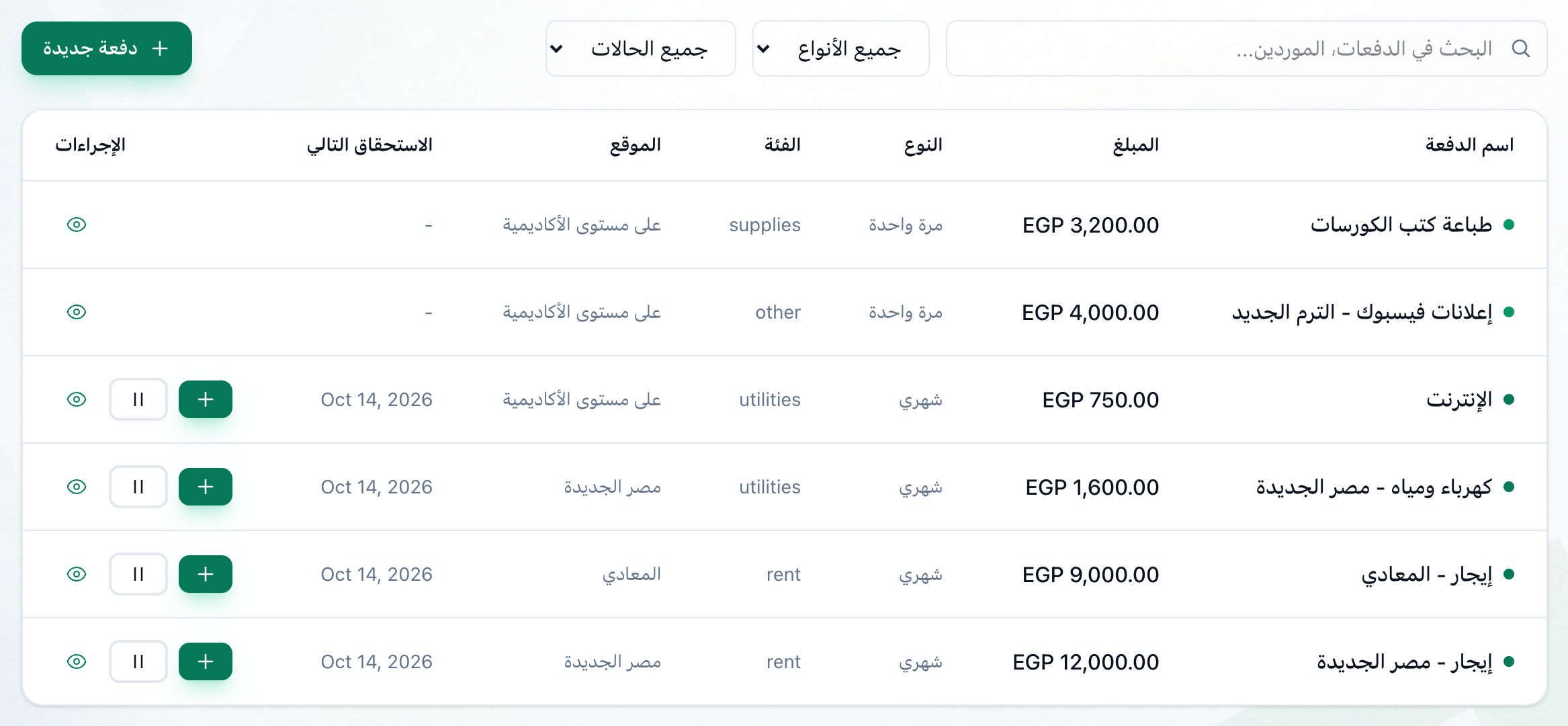
اضغط زر الإيقاف في صف المصروف. يصبح المصروف واقفة ولا يكون له زر + حتى تعيده.
-
لتشغيله من جديد، اضغط زر التشغيل الذي حل محل زر الإيقاف. وإن مضى موعده وهو متوقف، يُستحق اليوم.
اعرض مصروفًا أو غيّره أو احذفه
Section titled “اعرض مصروفًا أو غيّره أو احذفه”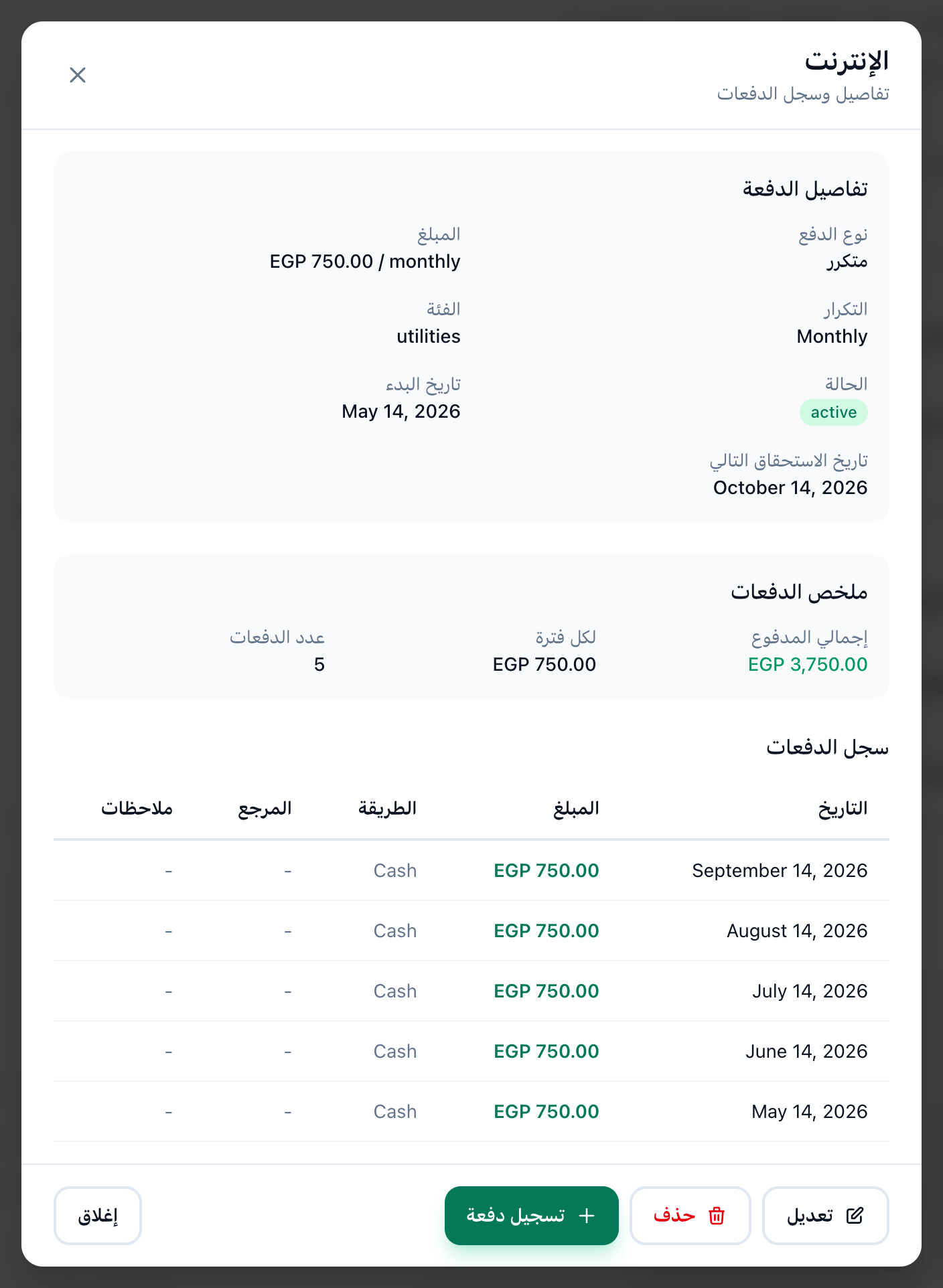
- ملخص الدفعات
- الدفعات اللي اتدفعت
- تعديل
- حذف
-
اضغط زر العين في صف المصروف. تعرض تفاصيله النوع والمبلغ والتكرار والبند والحالة والتواريخ والمورد، ثم ملخص الدفعات - اللي اتدفع، والمبلغ كل فترة، أو الباقي للمصروف لمرة واحدة، وعدد الدفعات.
-
تعرض الدفعات اللي اتدفعت كل دفعة بـالتاريخ والمبلغ والطريقة والرقم المرجعي وملاحظات.
-
لتغيير المصروف، اضغط تعديل، وغيّره، واضغط حفظ التغييرات. ولا يمكن تغيير نوع الدفع ولا تاريخ البداية. والمصروف المنقول إلى موقع آخر يترك الدفعات المسجّلة حيث سُجّلت. ولا يُعدَّل إلا المصروف الشغّال أو الواقف.
-
لحذف المصروف، اضغط حذف. يسألك Tuevia إن كنت متأكدًا؛ والحذف لا يمكن التراجع عنه، وتذهب معه دفعات المصروف المسجّلة.
إذا حدث خطأ
Section titled “إذا حدث خطأ”-
مقدرناش نسجّل الدفعة
لم تُحفظ الدفعة. حاول مرة أخرى. -
مقدرناش نحدّث الدفعة
لم تُحفظ التغييرات. حاول مرة أخرى.
ماذا بعد
Section titled “ماذا بعد”تُحسب دفعات المصروفات في المصروفات وفي فواتير تانية في التقارير.