
البحث عن الطلاب
تعرض التدريس ← الطلاب طلابك. ومنها تجد الطالب وتفتح ملفه.
يرى القائمة المالك والمسؤولون ومن يسمح له دوره برؤية الطلاب أو إدارتهم. أما المدرّسون فلا يرون صفحة الطلاب. وفي المجموعات التي يدرّسونها يرون اسم كل طالب فقط: بلا رقم ولا بريد إلكتروني ولا ولي أمر ولا تاريخ ميلاد ولا ملاحظات ولا حقول الأكاديمية. هكذا تبقى بيانات التواصل مع الأكاديمية. ومن يعمل في بعض مواقع الأكاديمية فقط يرى الطلاب التابعين لهذه المواقع، والطلاب المسجّلين في مجموعة فيها.
ابحث في القائمة
Section titled “ابحث في القائمة”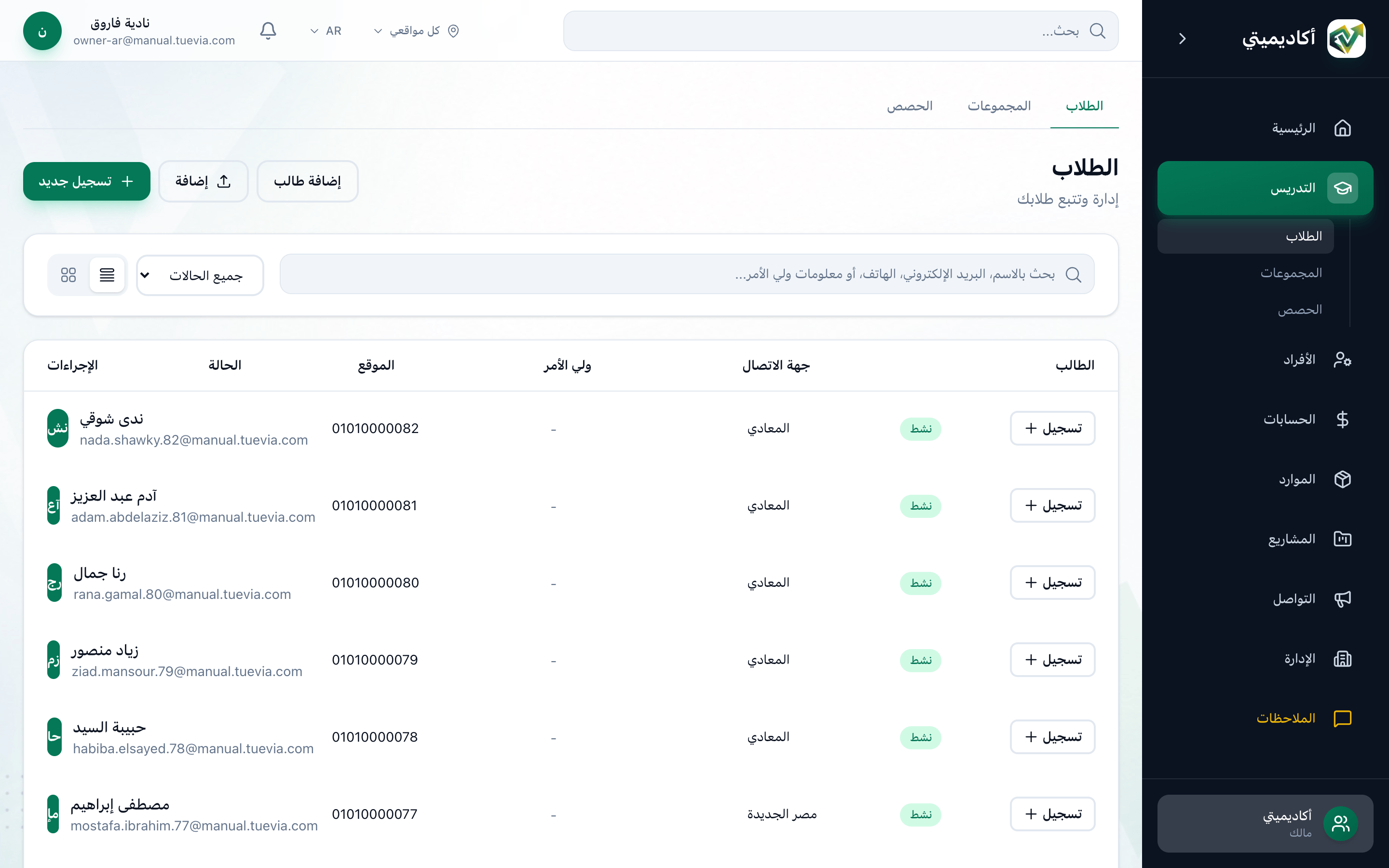
- بحث
- الحالة
- جدول أو بطاقات
-
اكتب في مربع البحث: جزءًا من اسم الطالب أو بريده الإلكتروني أو رقمه، أو اسم ولي الأمر أو رقمه. تضيق القائمة وأنت تكتب.
-
لترى بعض طلابك فقط، اختر نشط أو غير نشط من القائمة بجوار مربع البحث. وكل الحالات تعرض الجميع من جديد.
-
يبدّل الزرّان في الطرف بين الجدول والبطاقات. وتعرض البطاقة رقم الطالب وولي أمره أيضًا.
يعرض كل صف في الجدول:
- الطالب: الاسم، وتحته البريد الإلكتروني.
- التواصل: رقم الهاتف.
- ولي الأمر: اسم ولي الأمر ورقمه، للطفل.
- الموقع: الموقع الذي يتبعه الطالب. لا يظهر هذا العمود إلا إن كنت ترى أكثر من موقع.
- الحالة: نشط أو غير نشط.
- سجّل: يضع الطالب في مجموعة - راجع تسجيل طالب في مجموعة.
وتحت الجدول يعدّ سطر مثل 30 من 42 طالب الطلاب الذين يبقون بعد البحث والحالة، من بين كل الطلاب. والقائمة الطويلة تُمرَّر داخل مربعها.
نشط وغير نشط
Section titled “نشط وغير نشط”يحدّد Tuevia حالة الطالب بنفسه. يكون الطالب نشط ما دام له تسجيل نشط أو معلّق في مجموعة تعمل أو معلّقة. والطالب الذي ليس له تسجيل كهذا - طالب جديد، أو طالب انتهت كل مجموعاته - يكون غير نشط.
افتح ملف طالب
Section titled “افتح ملف طالب”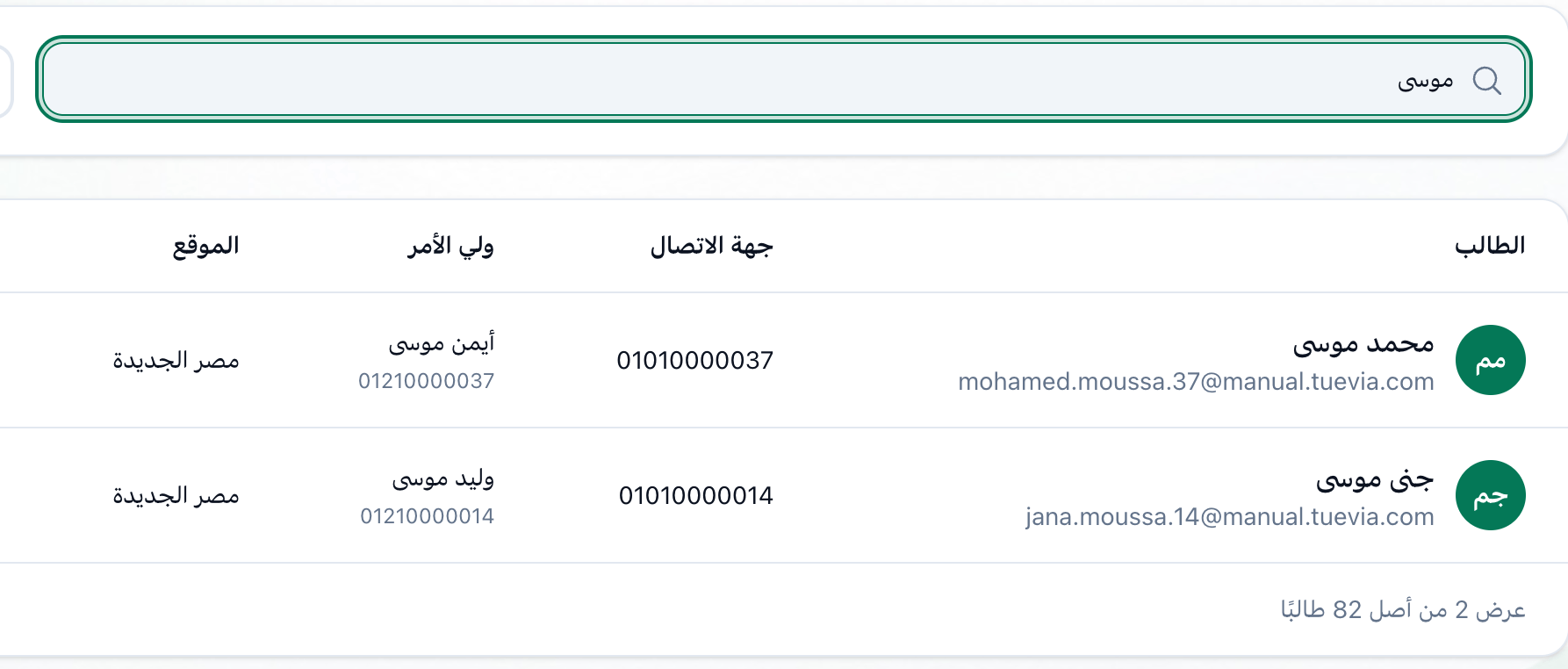
- اسم الطالب
- ابحث عن الطالب واضغط اسمه. يُفتح ملفه.
إذا حدث خطأ
Section titled “إذا حدث خطأ”-
مفيش طلاب بالبحث ده
لا شيء يطابق ما كتبته مع الحالة التي اخترتها. اختصر البحث أو اختر كل الحالات. -
ضيف أول طالب وابدأ
لا يوجد بعد طلاب تستطيع رؤيتهم. أضفهم واحدًا واحدًا، أو كلهم مرة واحدة من جدول بيانات.
ماذا بعد
Section titled “ماذا بعد”- ملف الطالب يشرح كل ما يعرضه الملف.
- إضافة طالب و إضافة الطلاب من ملف تُدخلان طلابًا جددًا.