
الأدوار
الدور اسم لمجموعة من الصلاحيات، مثل مسؤول أو مدرب، ولكل موظف دور. يعرض تبويب الأدوار في الأفراد ← الموظفون أدوار أكاديميتك.
يفتح التبويب كل من يسمح له دوره بعرض الأدوار. أما إنشاء الأدوار وتغييرها وحذفها فيحتاج دورًا يسمح بإدارة الأدوار، والعمل في كل الفروع.
الأدوار التي تبدأ بها أكاديميتك
Section titled “الأدوار التي تبدأ بها أكاديميتك”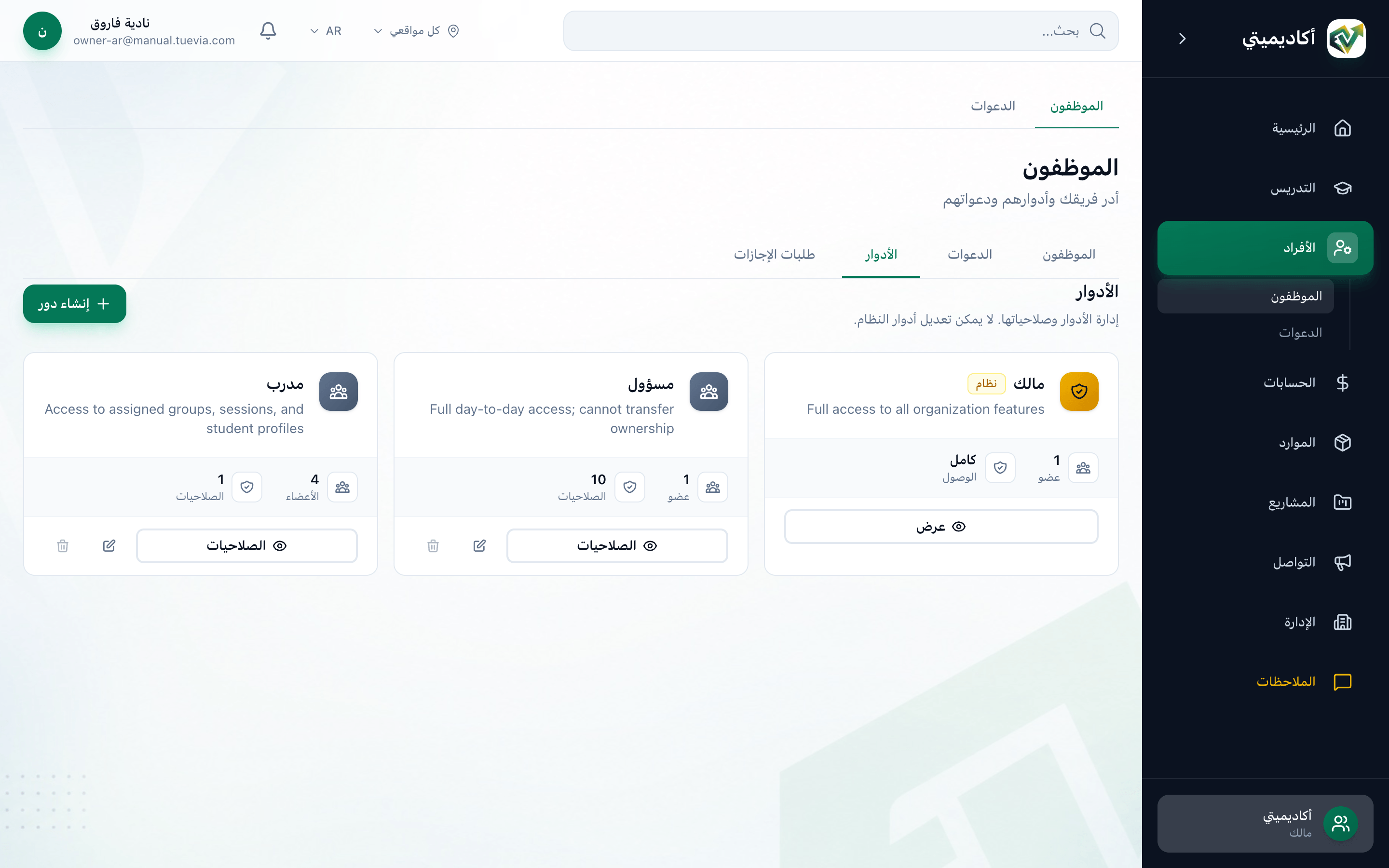
- مالك
- دور يمكنك تغييره
- إنشاء دور
-
مالك
يحمل علامة نظام. له وصول كامل لكل شيء، وهو الدور الوحيد الذي يستطيع نقل الأكاديمية. لا يمكن تغييره ولا حذفه: زره عرض. -
مسؤول
وصول كامل للعمل اليومي، دون الملكية. -
مدرب
وصول إلى المجموعات والحصص والطلاب المكلّف بهم.
تعرض كل بطاقة عدد الأعضاء الذين يحملون الدور وعدد الصلاحيات. ويمكن تغيير مسؤول ومدرب مثل أي دور تنشئه.
أنشئ دورًا
Section titled “أنشئ دورًا”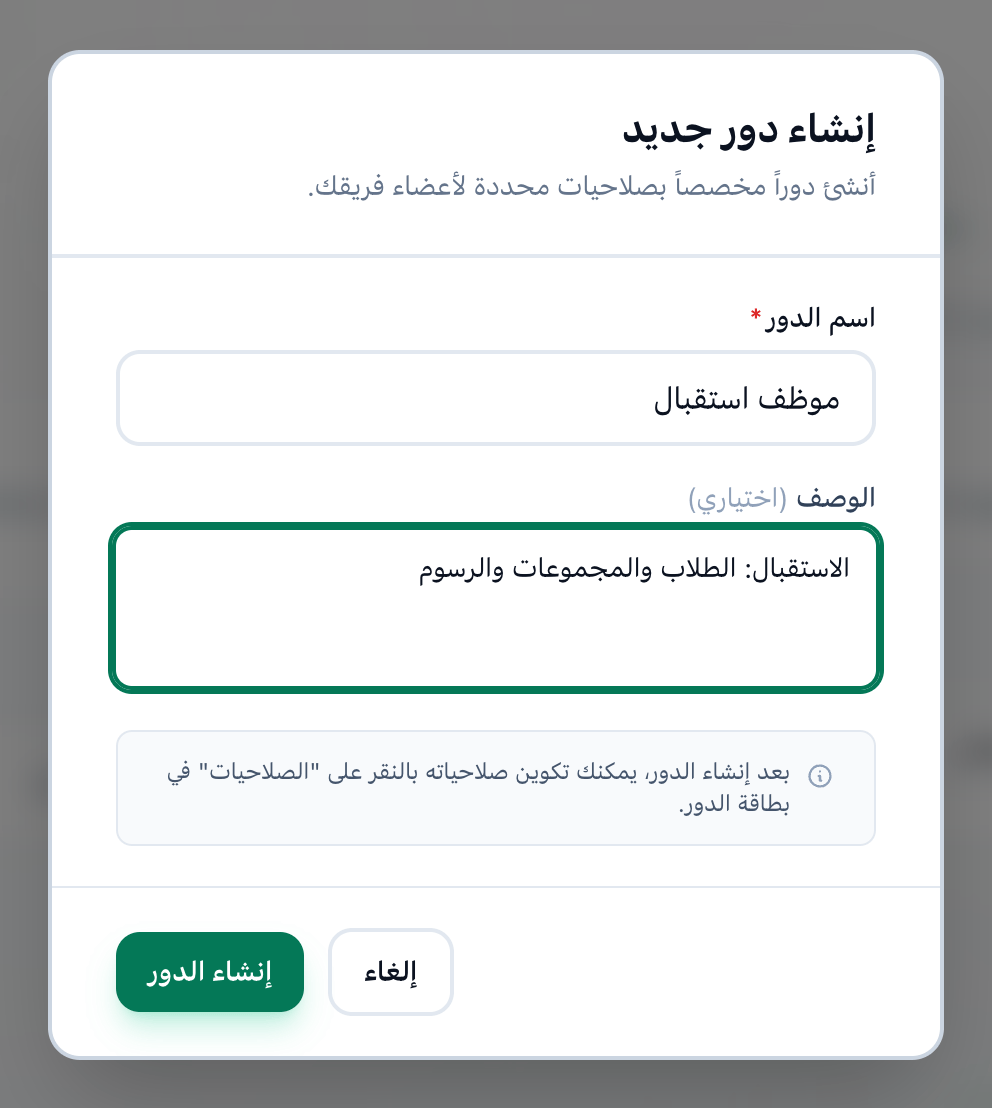
- اسم الدور
- الوصف
- إنشاء الدور
-
في تبويب الأدوار اضغط إنشاء دور.
-
اكتب اسم الدور، من حرفين إلى 50 حرفًا.
-
اكتب في الوصف الغرض من الدور إن أردت. يظهر على بطاقة الدور وعند اختيار دور.
-
اضغط إنشاء الدور.
يبدأ الدور الجديد بلا صلاحيات. اضغط الصلاحيات على بطاقته لتختارها: راجع صلاحيات الدور.
غيّر اسم دور أو احذفه
Section titled “غيّر اسم دور أو احذفه”- القلم على بطاقة الدور يفتح تعديل الدور، وفيه تغيّر اسمه ووصفه ثم تضغط حفظ التغييرات.
- سلة المهملات تحذف الدور، ولا يمكن الضغط عليها إلا إن لم يكن أحد يحمل الدور: انقل أعضاءه إلى دور آخر أولًا. يسألك Tuevia هل أنت متأكد من حذف “…”؟ لا يمكن التراجع عن هذا الإجراء. فاضغط حذف.
إن حدث خطأ
Section titled “إن حدث خطأ”-
يجب أن يكون اسم الدور على الأقل حرفين
أطِل الاسم. -
يجب أن يكون اسم الدور أقل من 50 حرف
اختصر الاسم. -
Failed to create role
تظهر هذه الرسالة بالإنجليزية، ومعناها أن الدور لم يُنشأ. تحقق من الاسم واضغط إنشاء الدور مرة أخرى.
ما التالي
Section titled “ما التالي”- اختر ما يحق للدور.
- امنح الدور لموظف، أو اختره عند دعوة شخص.