
الحصول على أكاديميتك
أنشئ أكاديميتك وحساب مالكها بنفسك، في ثلاث خطوات قصيرة، ثم سجّل الدخول كلما عدت. هذا المقال لمالك الأكاديمية.
أنشئ أكاديميتك
Section titled “أنشئ أكاديميتك”افتح academies.tuevia.com واضغط اعمل أكاديميتك تحت نموذج تسجيل الدخول، أو اذهب مباشرة إلى صفحة التسجيل.
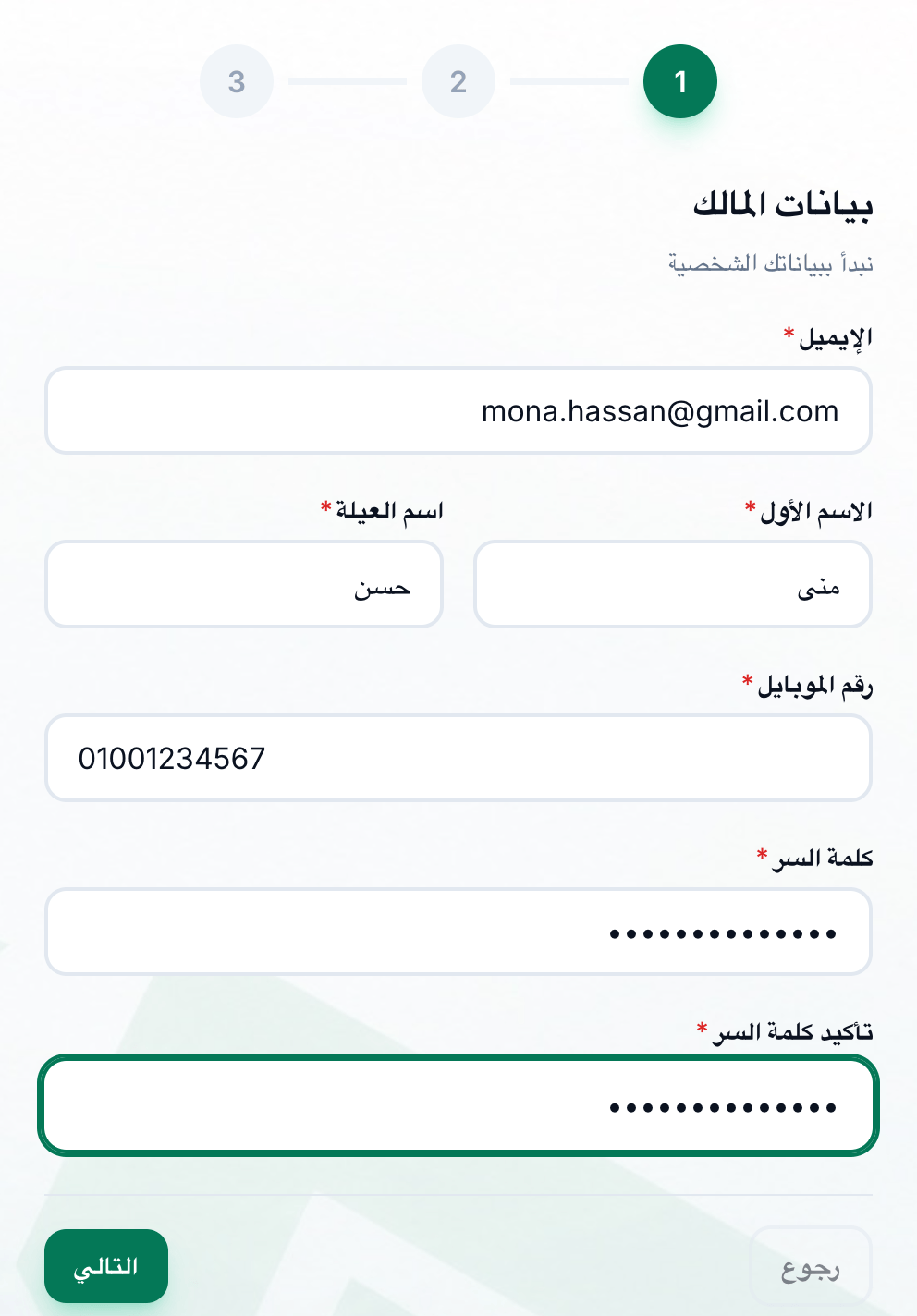
- الإيميل
- الاسم الأول
- اسم العيلة
- رقم الموبايل
- كلمة السر
- تأكيد كلمة السر
- التالي
-
بيانات المالك: اكتب الإيميل. استخدم عنوانًا تقرؤه: إليه تذهب رسالة التأكيد.
-
اكتب الاسم الأول.
-
اكتب اسم العيلة.
-
اكتب رقم الموبايل.
-
اختر كلمة السر من 8 حروف على الأقل.
-
اكتبها مرة أخرى في تأكيد كلمة السر.
-
اضغط التالي.
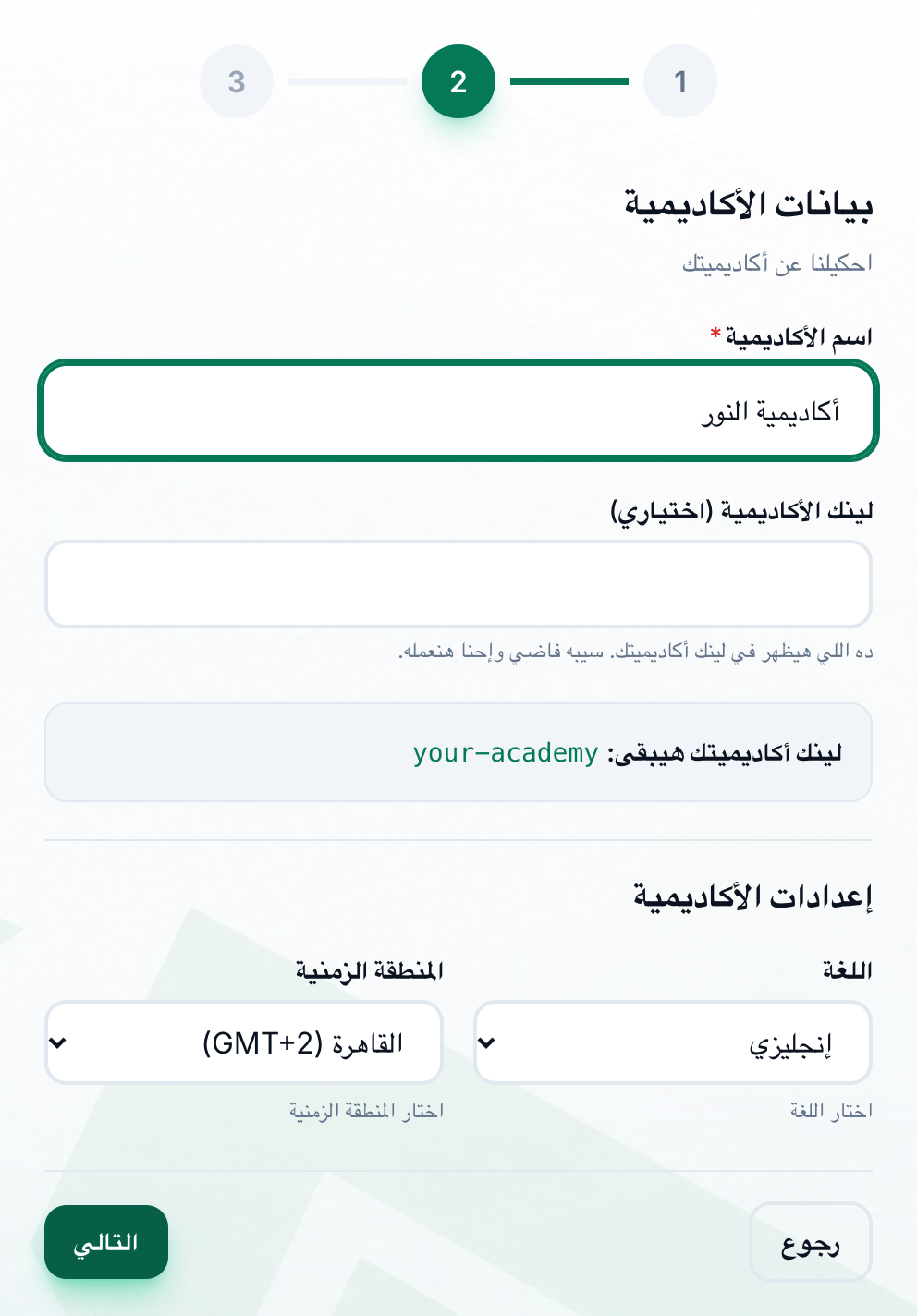
- اسم الأكاديمية
- لينكها
- اللغة المفضلة
- المنطقة الزمنية
- التالي
-
بيانات الأكاديمية: اكتب اسم الأكاديمية، حرفين على الأقل.
-
يُملأ لينك الأكاديمية (اختياري) وحده من الاسم. وهو الاسم القصير في عنوان أكاديميتك على الإنترنت: غيّره، أو اتركه.
-
اختر اللغة المفضلة.
-
اختر المنطقة الزمنية. والقاهرة (GMT+2) مختارة لك.
-
اضغط التالي.
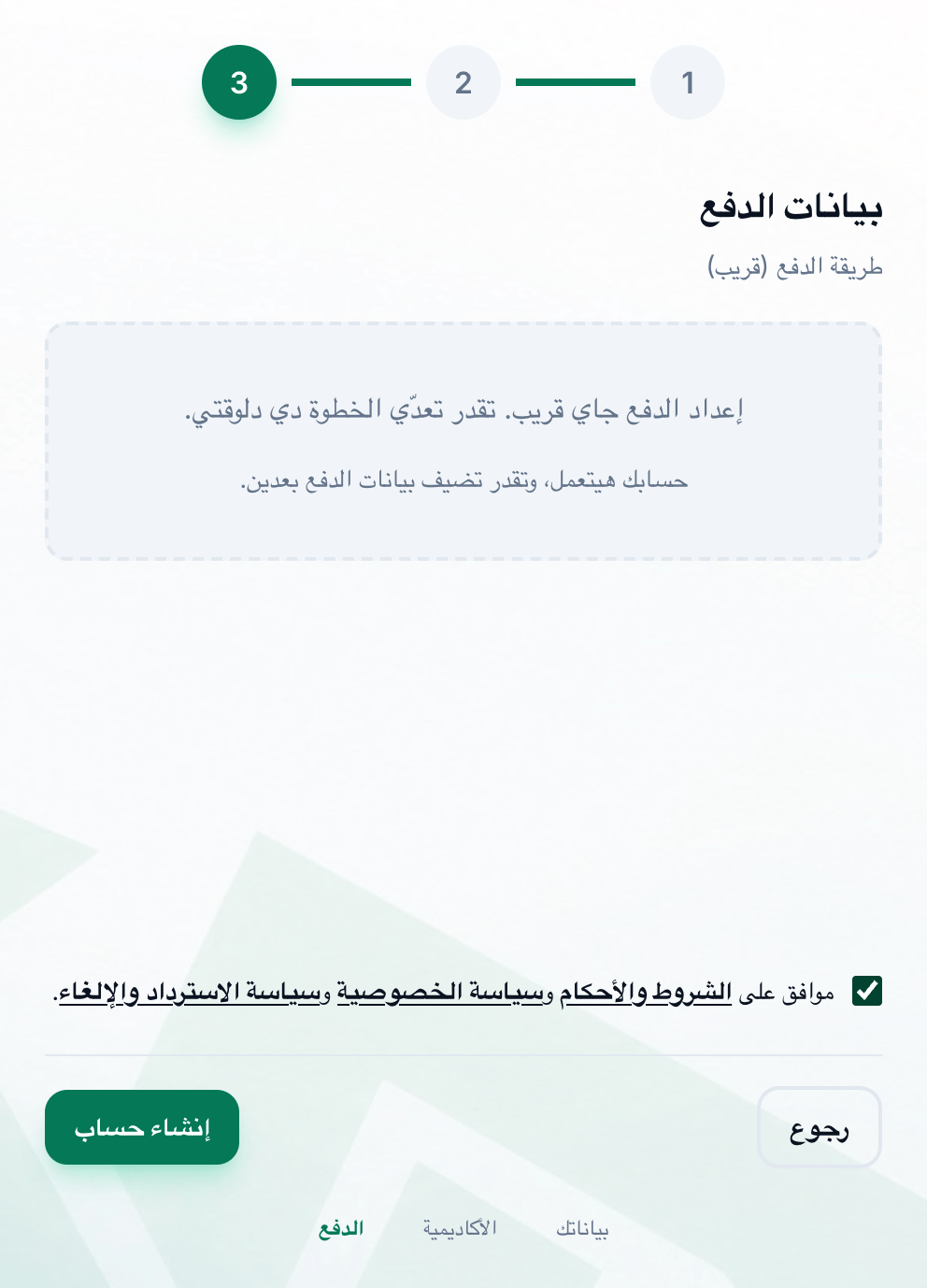
- لا شيء لتكتبه
- الموافقة على السياسات
- إنشاء حساب
-
لا تطلب بيانات الدفع شيئًا الآن: لا بطاقة، ولا شيء تدفعه. ويُضبط الدفع لاحقًا من الإعدادات ← الدفع.
-
علّم المربع لتوافق على الشروط والأحكام وسياسة الخصوصية وسياسة الاسترداد والإلغاء.
-
اضغط إنشاء حساب. ينشئ Tuevia أكاديميتك ويُدخلك.
تبدأ أكاديميتك بتجربة مجانية 14 يومًا. وما يحدث حين تنتهي، وكيف تدفع كل شهر: الدفع.
شاشتان اختياريتان
Section titled “شاشتان اختياريتان”بعد التسجيل مباشرة يعرض Tuevia شاشتين. ويمكن تخطّي كل منهما، وفعلهما لاحقًا.
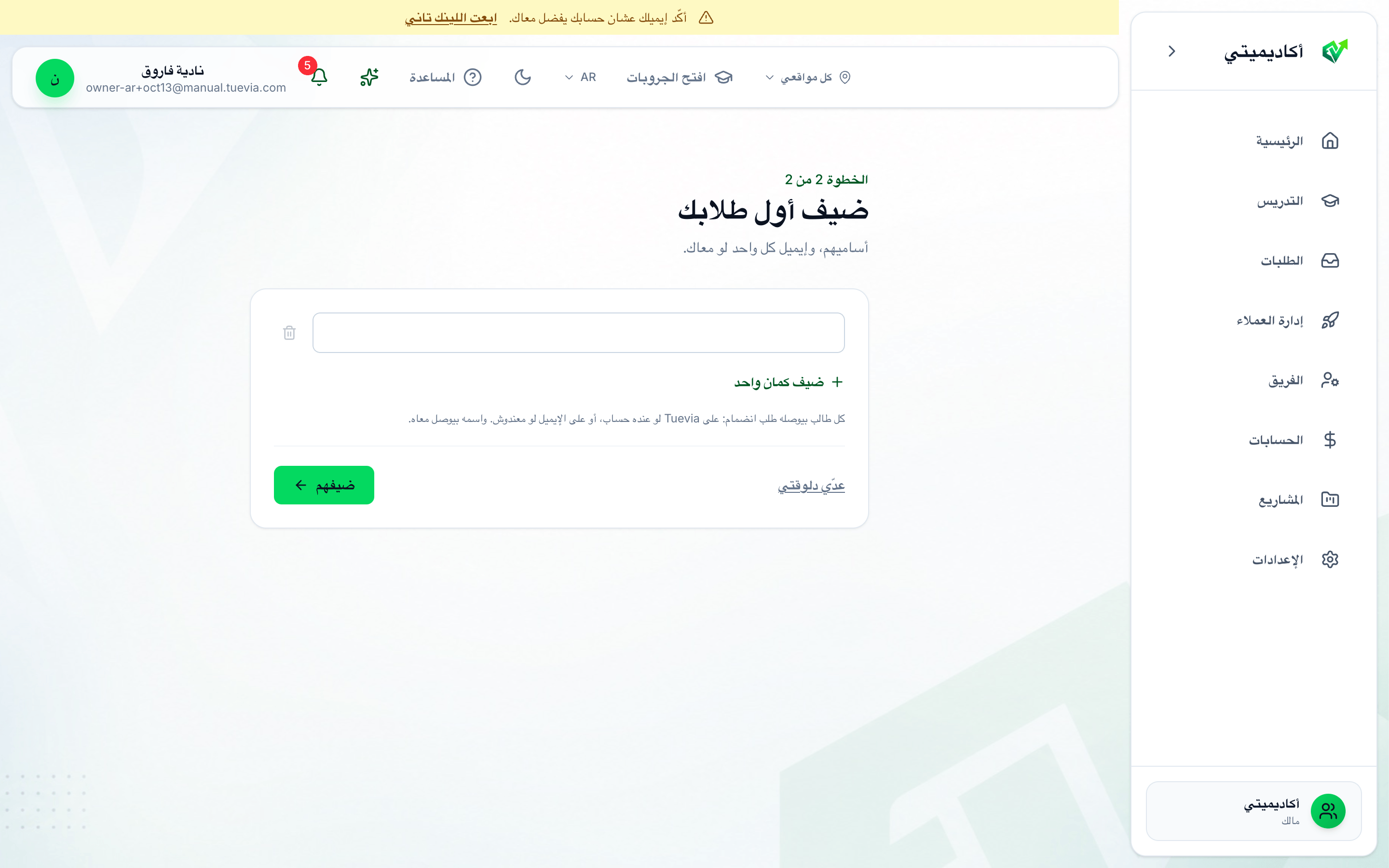
- طلابك
- عدّي دلوقتي
- اعمل الكارت التعريفي: كيف يجدك المتعلمون في دليل Tuevia. املأه وانشره، أو اضغط عدّي دلوقتي وافعل ذلك لاحقًا في الإعدادات ← الهوية والبطاقة.
- ضيف أول طلابك: أسماؤهم، وبريد إلكتروني لكل منهم إن كان عندك. وتصل إلى كل طالب دعوة للانضمام: في صندوق الطلبات في حسابه على Tuevia إن كان له حساب، أو بالبريد إن لم يكن. اضغط ضيفهم، أو عدّي دلوقتي.
ثم تجد نفسك في الشاشة الرئيسية لأكاديميتك. وتُعرض الشاشتان مرة واحدة، على المالك وعلى من يستطيع إنشاء المجموعات، ما دامت الأكاديمية بلا مجموعة.
أكّد بريدك الإلكتروني
Section titled “أكّد بريدك الإلكتروني”يقول شريط أعلى كل صفحة أكّد إيميلك عشان حسابك يفضل معاك. افتح الرسالة التي أرسلها Tuevia واتبع رابطها. وإيميلك اتأكّد تقول إن ذلك نجح.
- لا يُقفل شيء ما دمت لم تؤكد: الأكاديمية تعمل تمامًا كما ستعمل بعد التأكيد.
- الحساب الذي لا يُؤكَّد بريده خلال سبعة أيام يُحذف.
- يعمل الرابط يومًا واحدًا. وإن انتهى أو لم تصل الرسالة، اضغط ابعت اللينك تاني في الشريط.
سجّل الدخول لاحقًا
Section titled “سجّل الدخول لاحقًا”سجّل الدخول ببريدك الإلكتروني وكلمة السر.
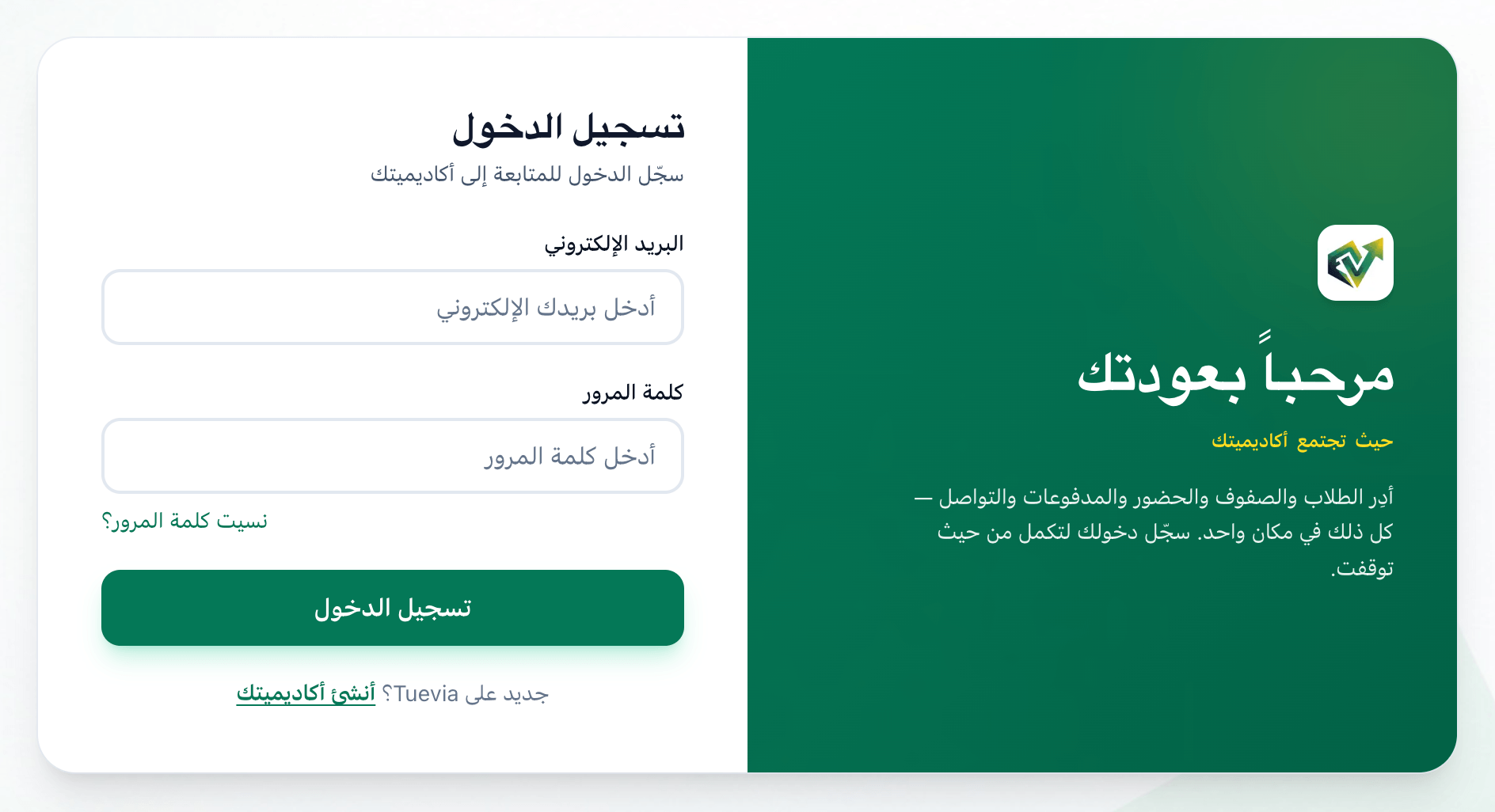
- الإيميل
- كلمة السر
- تسجيل الدخول
-
اكتب بريدك في الإيميل.
-
اكتب كلمة السر في كلمة السر.
-
اضغط تسجيل الدخول. يفتح Tuevia الشاشة الرئيسية لأكاديميتك.
وإن نسيت كلمة السر يومًا، فـنسيت كلمة السر؟ تحت حقلها هي طريقك لاختيار كلمة جديدة - راجع إن نسيت كلمة السر.
وإن كان حسابك يعمل في أكثر من أكاديمية، يسألك Tuevia هتفتح أي أكاديمية؟ بعد تسجيل الدخول: صف لكل أكاديمية، فيه شعارها واسمها ودورك فيها. اضغط إحداها لتفتحها.
غيّر كلمة السر
Section titled “غيّر كلمة السر”غيّر كلمة السر متى شئت، من حسابك.
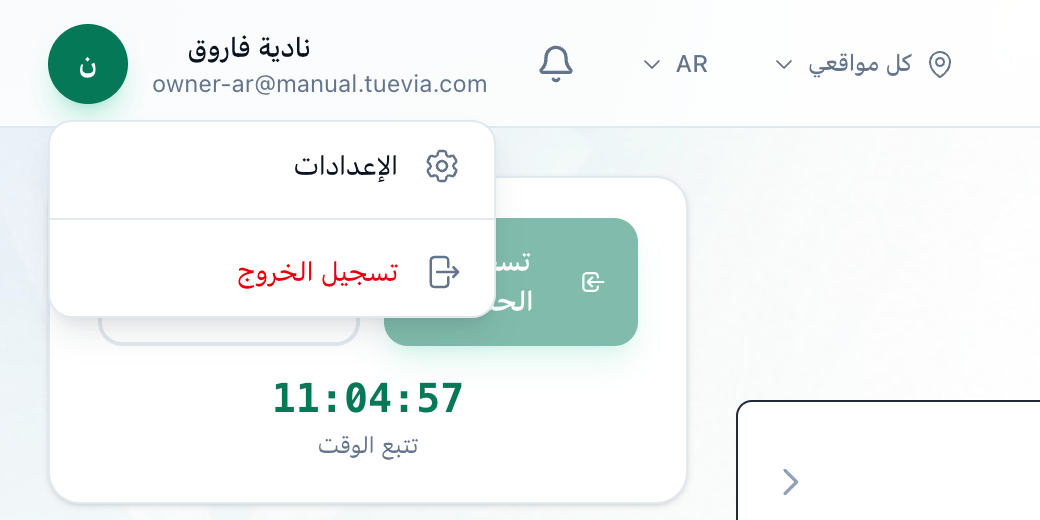
- حسابك
- الإعدادات
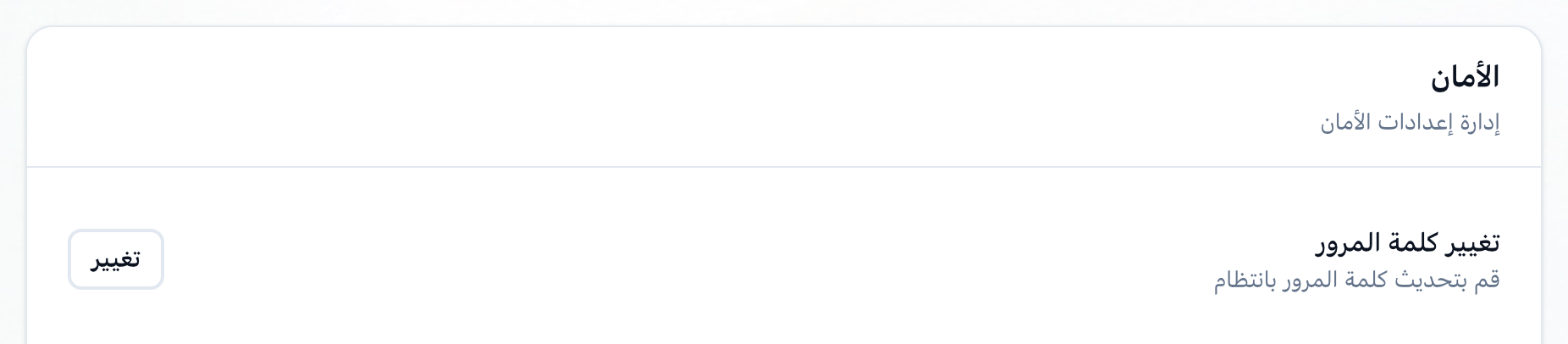
- تغيير
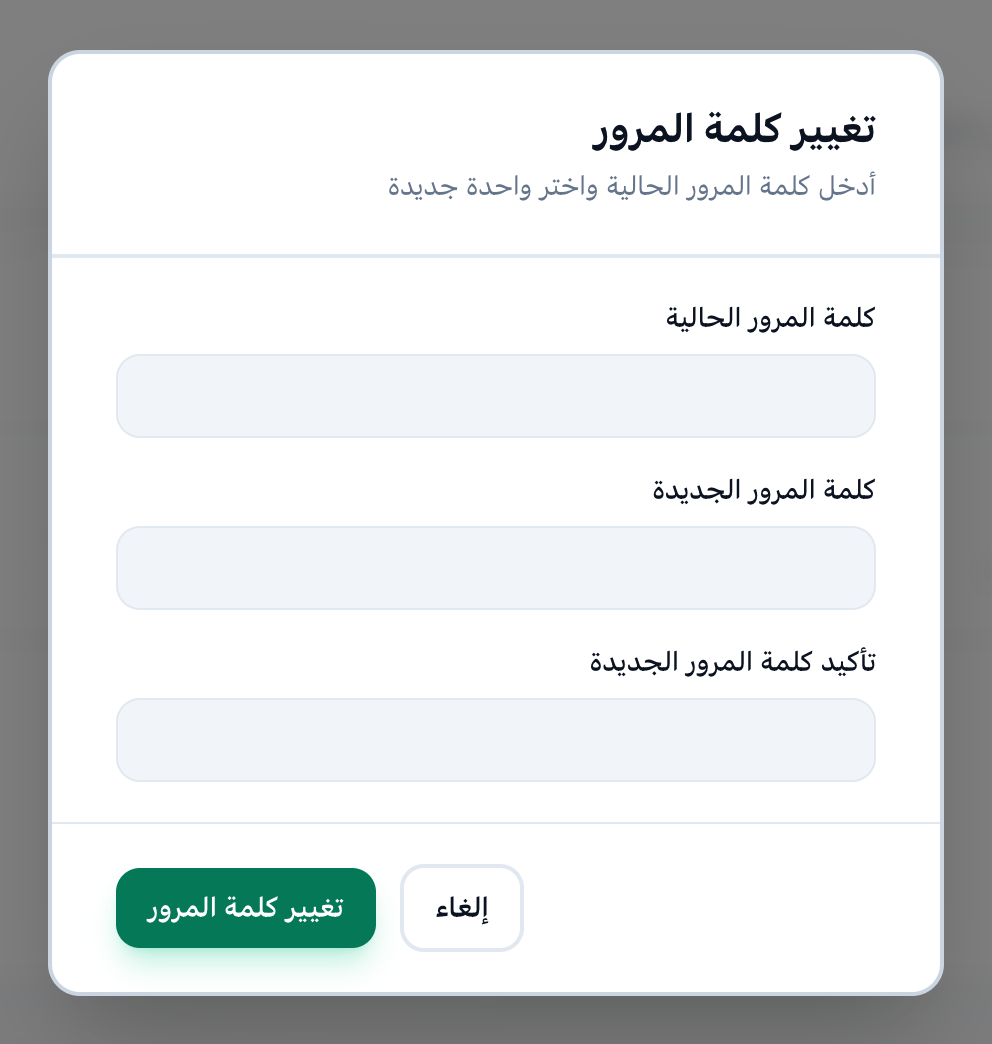
- كلمة السر الحالية
- كلمة السر الجديدة
- تأكيد كلمة السر الجديدة
- تغيير كلمة السر
-
افتح قائمة حسابك: اسمك وصورتك أعلى الشاشة.
-
اختر الإعدادات.
-
في الأمان، بجوار تغيير كلمة السر، اضغط تغيير.
-
اكتب كلمة السر الحالية في كلمة السر الحالية.
-
اكتب كلمة السر الجديدة في كلمة السر الجديدة. تحتاج 8 حروف على الأقل، وأن تختلف عن الحالية وعن كلمة استخدمتها مؤخرًا.
-
اكتب الجديدة مرة أخرى في تأكيد كلمة السر الجديدة.
-
اضغط تغيير كلمة السر. تؤكد ذلك كلمة السر اتغيّرت!
إن نسيت كلمة السر
Section titled “إن نسيت كلمة السر”-
في صفحة تسجيل الدخول، اضغط نسيت كلمة السر؟.
-
اكتب بريدك واضغط ابعتلي اللينك.
-
افتح الرسالة التي يرسلها Tuevia واتبع رابطها.
-
اكتب كلمة سر جديدة مرتين واضغط غيّر كلمة السر. ثم سجّل الدخول بها.
بعد أن تضغط ابعتلي اللينك، تقول الصفحة إن رسالة في طريقها إن كان للعنوان حساب. وتقول الشيء نفسه لكل عنوان، فلا يستطيع أحد أن يعرف بها من له حساب.
إذا حدث خطأ
Section titled “إذا حدث خطأ”-
اكتب إيميل صحيح · اكتب رقم موبايلك · كلمة السر لازم تبقى 8 حروف على الأقل · كلمتين السر مش زي بعض
لا تنتقل الخطوة 1 حتى يصح كل حقل. والرسالة تذكر ما تصلحه. -
اكتب اسم أكاديميتك · اسم الأكاديمية لازم يبقى حرفين على الأقل
تحتاج الخطوة 2 اسمًا من حرفين أو أكثر. -
الإيميل ده متسجّل بالفعل.
لهذا العنوان حساب أكاديمية بالفعل. سجّل الدخول به، أو استخدم نسيت كلمة السر؟. -
الإيميل أو كلمة السر غلط
البريد أو كلمة السر غير صحيحين. راجع الحروف الكبيرة، أو مسافة قبل العنوان أو بعده. -
الحساب اتقفل بسبب محاولات دخول غلط كتير. حاول تاني بعد 30 دقيقة أو غيّر كلمة السر.
خمس كلمات سر خاطئة متتالية تُقفل الحساب 30 دقيقة. انتظر، أو استخدم نسيت كلمة السر؟ لتختار كلمة جديدة. -
لينك تغيير كلمة السر مش شغال أو خلص.
الرابط في الرسالة لم يعد يعمل. اضغط اطلب لينك جديد واستخدم أحدث رسالة. -
كلمة السر الحالية مش صح.
أثناء تغيير كلمة السر، الحقل الأول لا يطابق كلمة السر الحالية. -
كلمتين السر الجداد مش زي بعض
كلمة السر الجديدة وتأكيد كلمة السر الجديدة مختلفتان. اكتبهما مرة أخرى. -
كلمة السر دي اتستخدمت قريب. اختار واحدة تانية.
لا يسمح Tuevia بالعودة إلى كلمة سر استخدمتها مؤخرًا. اختر غيرها.
ماذا بعد
Section titled “ماذا بعد”التالي في البداية: التعرّف على الشاشة التي تصل إليها. وبعدها شكل أكاديميتك وإعداداتها، و فروعها وقاعاتها، و دعوة موظفيك.