
أماكن عمل الموظف
يعمل كل موظف إما في كل فروعك أو في الفروع التي تحددها، ويرى بيانات تلك الفروع دون غيرها. تختار ذلك عند دعوته، ويمكنك تغييره لاحقًا.
يغيّر أماكن عمل الموظف المالك وكل من يسمح له دوره بإدارة المستخدمين.
غيّر أماكن عمله
Section titled “غيّر أماكن عمله”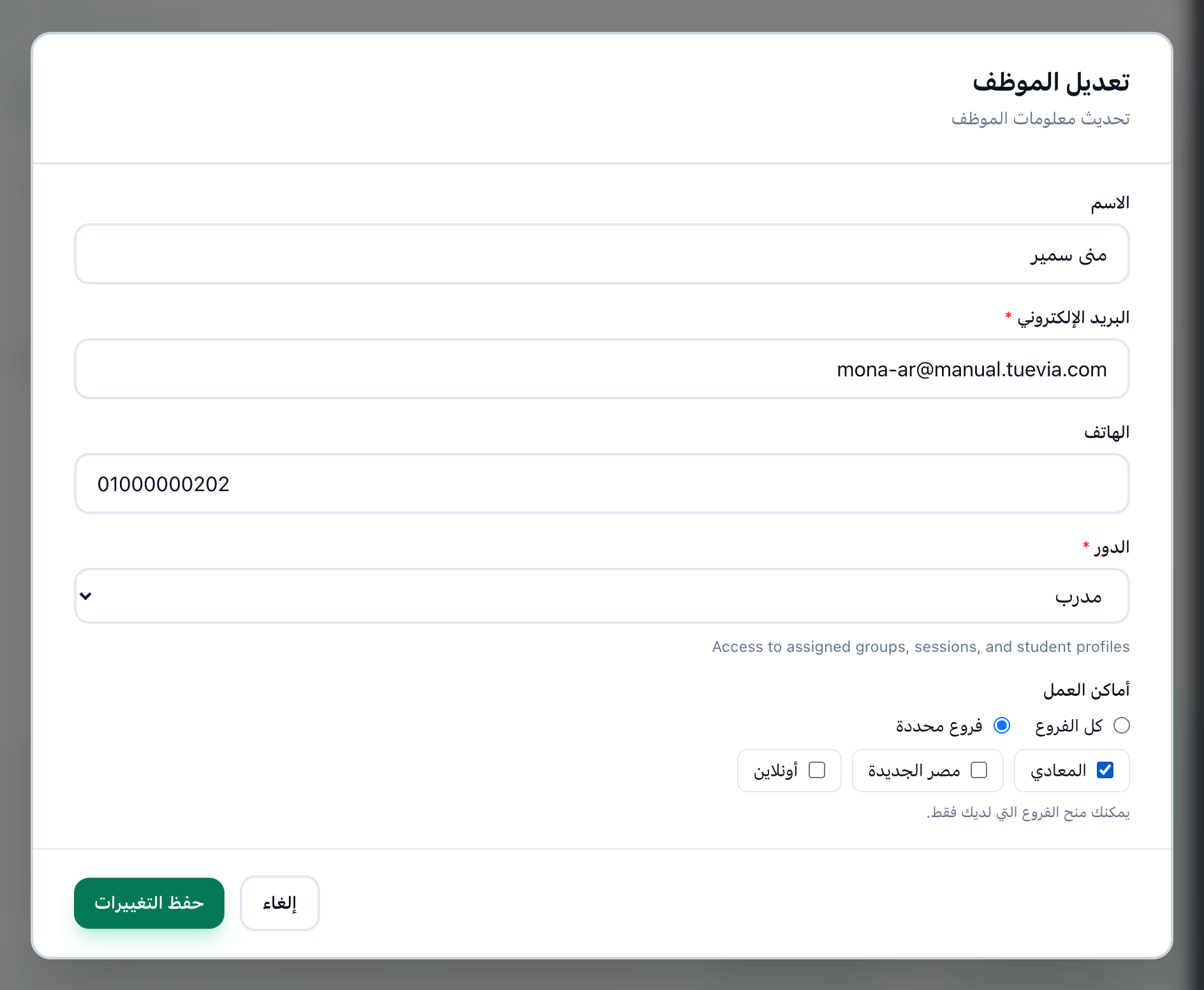
- كل الفروع
- فروع معيّنة
- الفروع
- حفظ التغييرات
-
افتح ملفه من قائمة الموظفين.
-
اضغط تعديل.
-
اختر كل الفروع ليعمل في جميعها، بما فيها الفروع التي تضيفها لاحقًا.
-
أو اختر فروع معيّنة.
-
ضع علامة على كل فرع يعمل به، وعلى أونلاين إن كان يعمل مع مجموعاتك الأونلاين.
-
اضغط حفظ التغييرات.
القواعد
Section titled “القواعد”- لا يمكنك أن تمنح إلا الفروع التي تعمل بها أنت. وإن لم تكن تعمل في جميعها، فلا يمكن اختيار كل الفروع.
- مع فروع معيّنة ودون أي علامة، ينبّه المربع: بدون اختيار أي فرع، لن يرى بيانات أي فرع.
- يعمل المالك دائمًا في كل الفروع، فيقول مربعه كل الفروع - المالك يعمل دائمًا في كل الفروع. بدل أن يعرض اختيارًا.
- التغييرات التي تمس كل الفروع معًا، مثل الأدوار وقائمة الفروع والكورسات وإعدادات الأكاديمية، تحتاج شخصًا يعمل في كل الفروع. أما من يعمل في فروع محددة فيفتح تلك الصفحات لكنه لا يستطيع تغييرها.
إن حدث خطأ
Section titled “إن حدث خطأ”- تقدر تدير بس الزملاء اللي كل فروعهم فروعك، وتدّي بس الفروع اللي عندك.
اخترت فرعًا لا تعمل به، أو أن الموظف يعمل في فرع لا تعمل به. لم تُحفظ الفروع، وإن كان تغيير الدور في المربع نفسه ربما حُفظ. اطلب ذلك من المالك.
ما التالي
Section titled “ما التالي”- الفروع نفسها تُضاف وتُسمّى في الفروع.