
إضافة موظف
ينضم الأفراد إلى أكاديميتك بدعوة. تكتب بريده الإلكتروني ودوره وأماكن عمله، فيرسل له Tuevia رابطًا بالبريد. لا يوجد نموذج يضيف شخصًا مباشرة: فهو يختار كلمة مروره بنفسه عند قبول الدعوة.
يرسل الدعوات المالك والمسؤولون وكل من يسمح له دوره بإدارة الدعوات.
قبل أن تبدأ
Section titled “قبل أن تبدأ”- حدّد الدور الذي سيحصل عليه. إن لم يناسبه أي دور، أنشئ دورًا أولًا.
- استخدم بريدًا يقرؤه فعلًا: فالرابط لا يصل إلا إليه.
ادعُ موظفًا
Section titled “ادعُ موظفًا”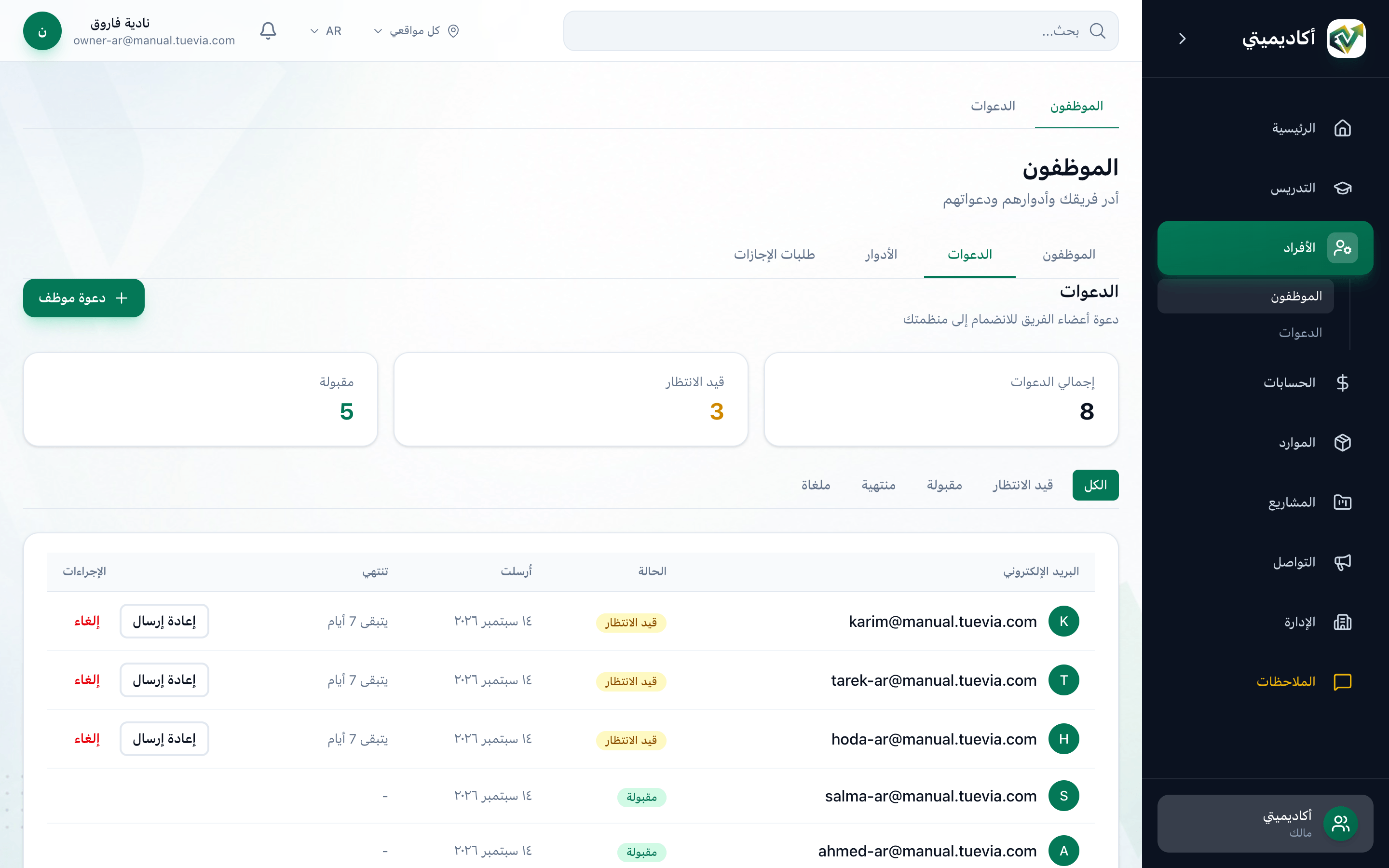
- الدعوات
- دعوة موظف
- الإيميل
- الدور
- بيشتغل فين
- دعوة موظف
-
في الفريق ← الموظفين افتح تبويب الدعوات.
-
اضغط دعوة موظف.
-
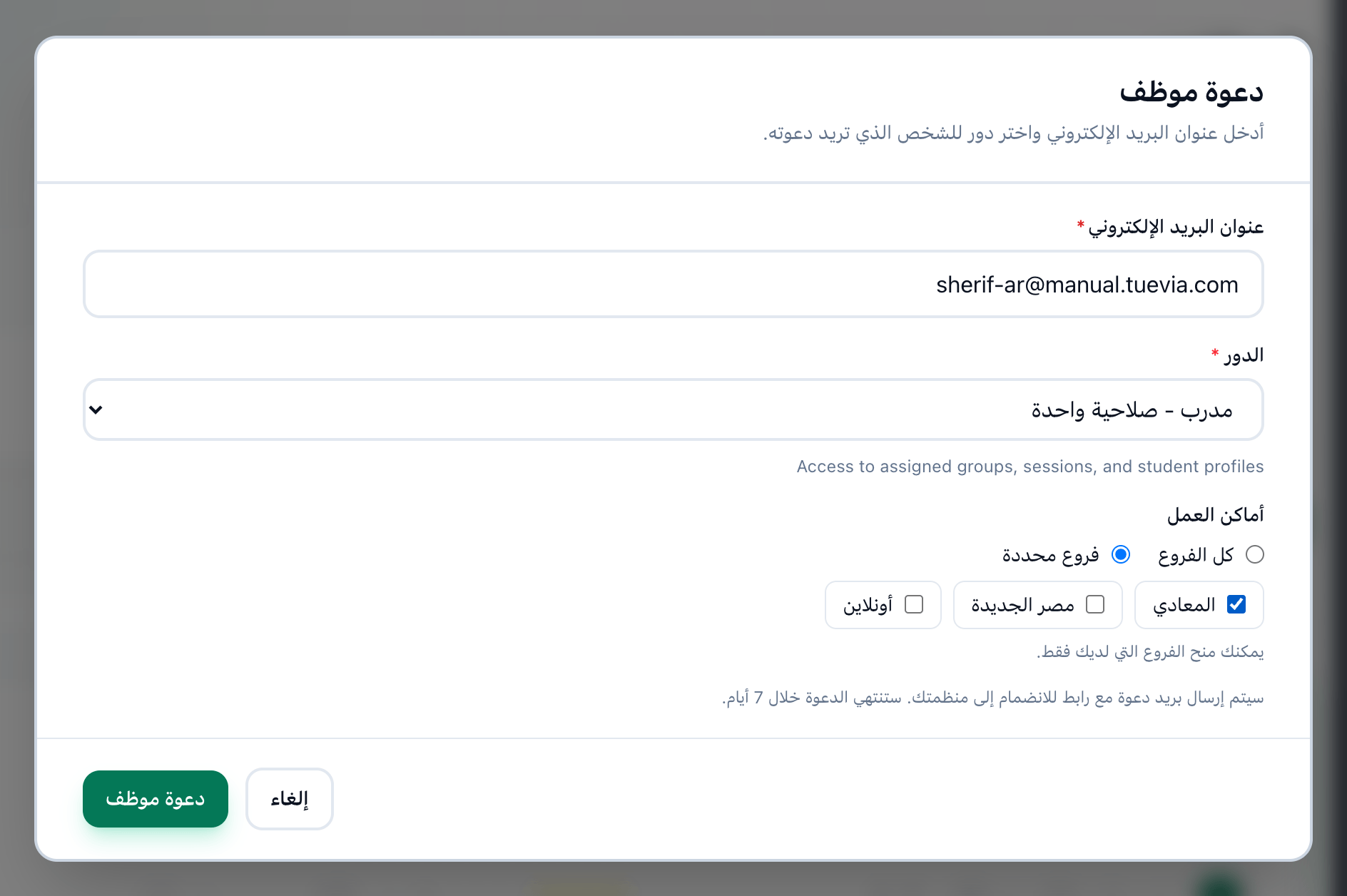
اكتب بريده في الإيميل.
-
اختر الدور. بجانب كل دور عدد صلاحياته. دور مالك غير متاح: فللأكاديمية مالك واحد، والملكية تُنقل ولا تُمنح بدعوة.
-
تحت بيشتغل فين اترك كل الفروع، أو اختر فروع معيّنة وضع علامة على الفروع التي يعمل بها. لا يمكنك أن تمنح إلا الفروع التي تعمل بها أنت. راجع أماكن عمل الموظف.
-
اضغط دعوة موظف. تظهر الدعوة أعلى القائمة بحالة مستنية.
تبقى الدعوة صالحة 7 أيام. وإلى أن يقبلها، لا يظهر الشخص في قائمة الموظفين.
إن حدث خطأ
Section titled “إن حدث خطأ”-
فيه دعوة شغّالة بالفعل للإيميل ده.
لهذا البريد دعوة قائمة بالفعل. استخدم ابعتها تاني عليها بدلًا من ذلك: راجع إعادة الإرسال والإلغاء. -
شكل الإيميل مش صحيح.
العنوان ليس بريدًا إلكترونيًا كاملًا. تأكد من وجود@وعدم وجود مسافة. -
تقدر تدير بس الزملاء اللي كل فروعهم فروعك، وتدّي بس الفروع اللي عندك.
اخترت فرعًا لا تعمل به، أو اخترت كل الفروع وأنت لا تعمل في جميعها. اختر فروعك فقط، أو اطلب ذلك من المالك.