
إضافة مجموعة من ملف
إن كانت أكاديميتك تحتفظ بجدول بيانات لكل فصل، فأدخل هذا الجدول مباشرة في مجموعته. يقرأ Tuevia منه البريد الإلكتروني لكل طالب: فيجد الطلاب الموجودين عنده، ويدعو الباقين للانضمام، ويسجّلهم كلهم - في مجموعة جديدة تجهّزها في النافذة نفسها، أو في مجموعة تعمل بالفعل.
يرى المالك زر إضافة من ملف بجوار إنشاء، ويراه أيضًا من يسمح له دوره بإدارة المجموعات والطلاب معًا: فالزر يضيف طلابًا كما يسجّلهم. ومن له إحدى الصلاحيتين فقط لا يرى الزر.
قبل أن تبدأ
Section titled “قبل أن تبدأ”- الجدول بصيغة CSV أو Excel (.xlsx)، فصل واحد في كل ملف. يقرأ Tuevia الورقة الأولى منه. الصف الأول يحمل عناوين الأعمدة، وكل صف بعده طالب واحد.
- بريد إلكتروني لكل طالب. هو الشيء الوحيد الذي يُقرأ من الجدول، كما في إضافة الطلاب من ملف، وبه يجد Tuevia الطلاب الموجودين عنده. وكل ما عداه في الجدول لا يُقرأ.
- لمجموعة جديدة: الكورس، وقاعة إلا إن كانت المجموعة أونلاين، كما حين تنشئ مجموعة.
- لمجموعة موجودة: لا بد أن تكون شغّالة، وفيها أماكن باقية.
- يُتفق على المصاريف بعد ذلك، في المصاريف.
لا يُحفظ شيء قبل أن تضغط ضيف وسجّل في النهاية. وإغلاق النافذة قبل ذلك يترك كل شيء كما كان.
ارفع الجدول
Section titled “ارفع الجدول”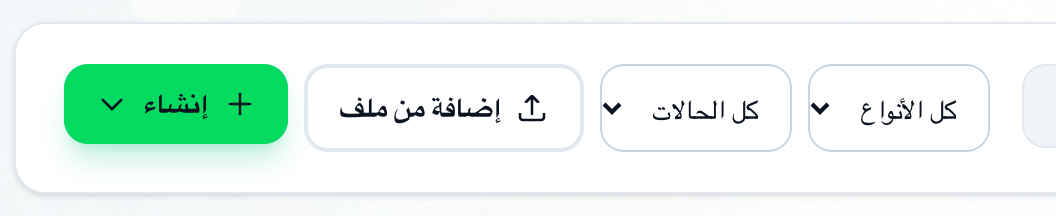
- إضافة من ملف
- اختر الملف
- كمّل
-
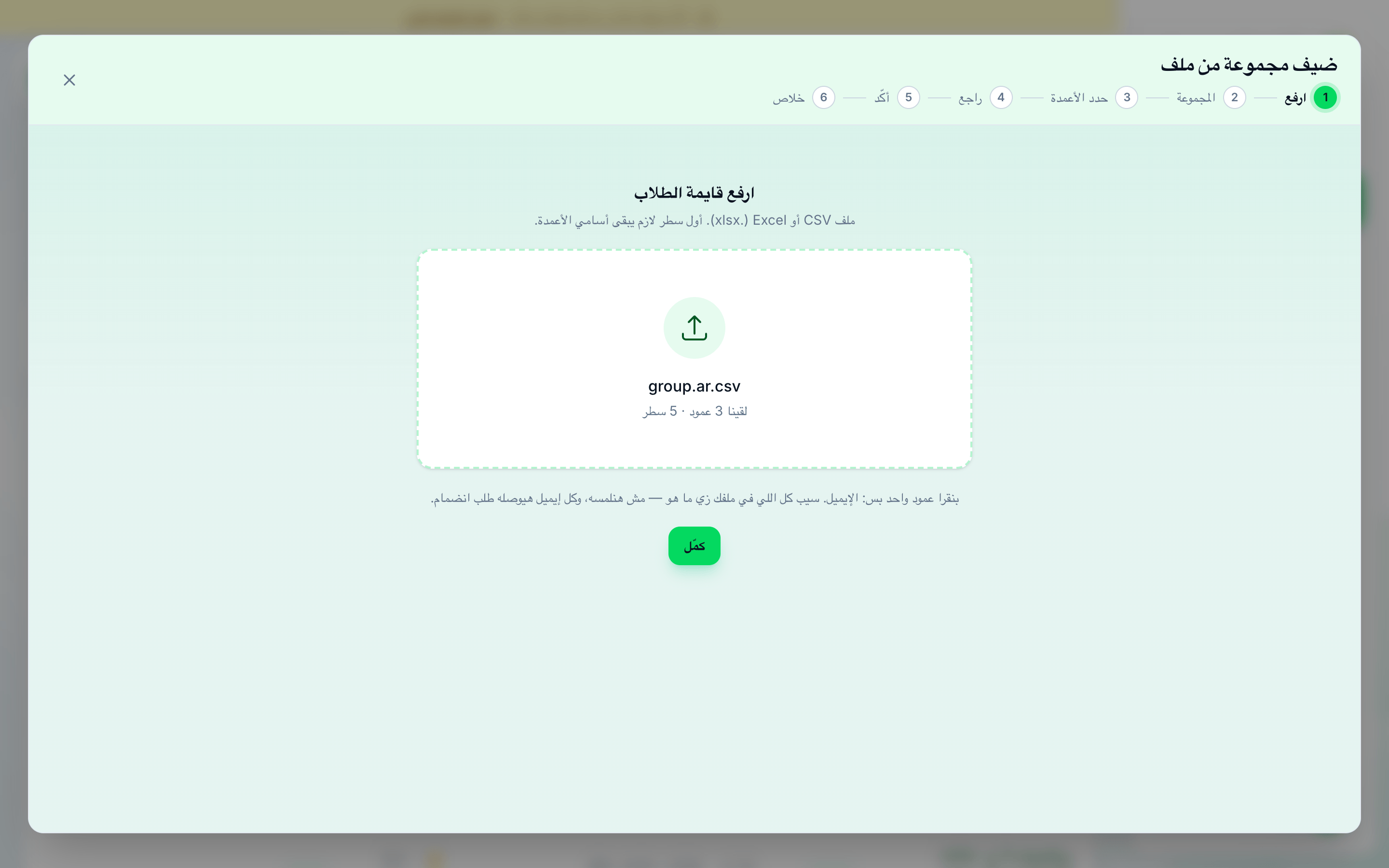
في قايمة المجموعات، اضغط إضافة من ملف بجوار إنشاء. تُفتح نافذة ضيف مجموعة من ملف على ارفع. وخطواتها في الأعلى: ارفع والمجموعة وحدد الأعمدة وراجع وأكّد وخلاص.
-
اضغط المربع المكتوب فيه دوس واختار ملف، واختر جدول الفصل. يعرض المربع بعدها اسم الملف وعدد الأعمدة والصفوف التي وجدها Tuevia فيه.
-
اضغط كمّل.
اختر المجموعة
Section titled “اختر المجموعة”تعرض الطلاب دول لأنهي مجموعة؟ خيارين: مجموعة جديدة ومجموعة موجودة.
مجموعة جديدة
Section titled “مجموعة جديدة”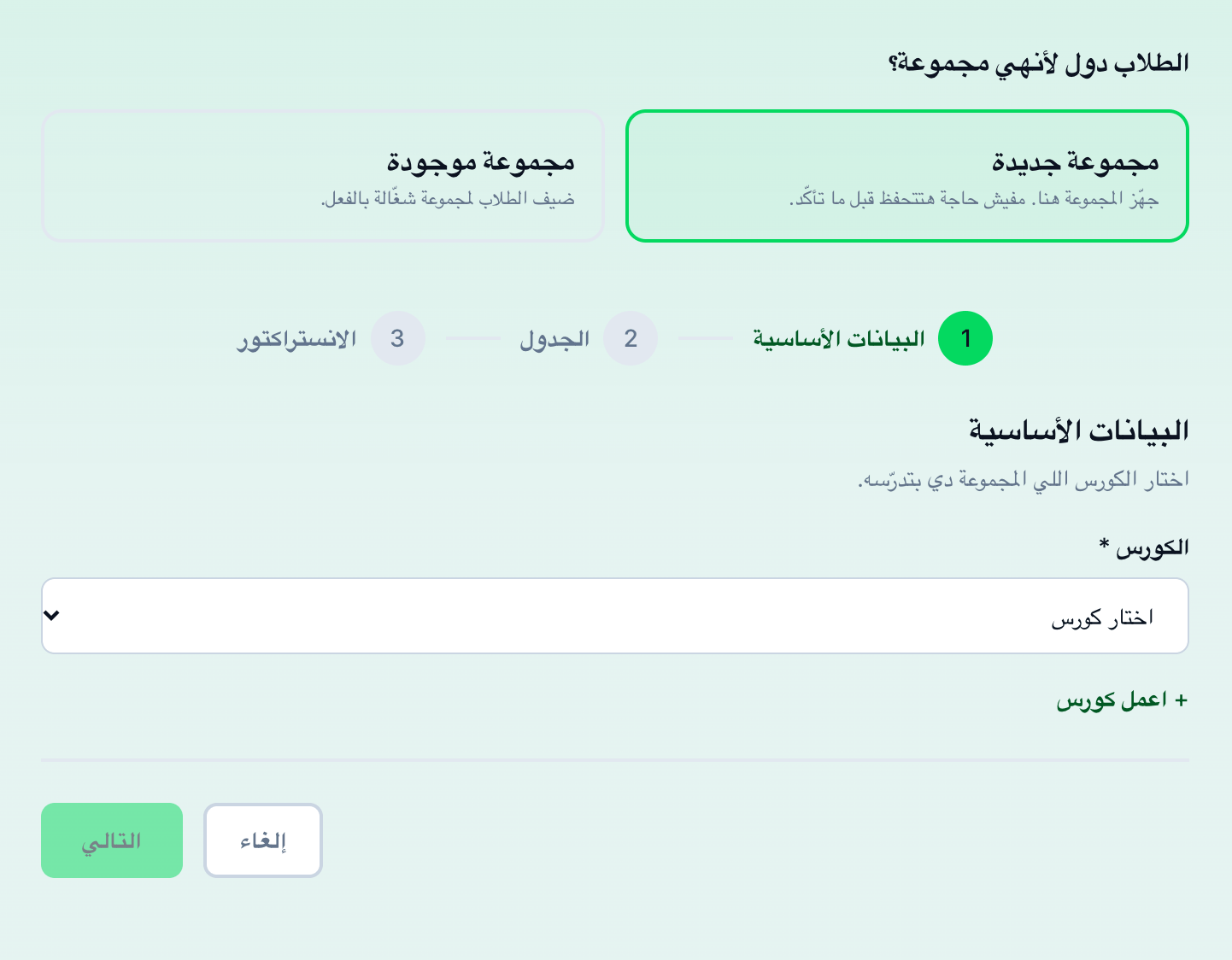
- مجموعة جديدة
-
اترك مجموعة جديدة مختارة. وهي مختارة حين تُفتح الخطوة.
-
املأ البيانات الأساسية والجدول كما تفعل لإنشاء مجموعة - الكورس، ثم القاعة وتاريخ البداية والأيام والمواعيد - مع الضغط على التالي بعد كل منهما. راجع إنشاء مجموعة.
-
في الخطوة الأخيرة، اختر الانستراكتور إن أردت، واضغط كمّل.
لا تُنشأ المجموعة بعد: يُنشئها Tuevia حين تضغط ضيف وسجّل. والطلاب يأتون من الجدول، فليس في الخطوة الأخيرة إضافة طلاب.
مجموعة تعمل بالفعل
Section titled “مجموعة تعمل بالفعل”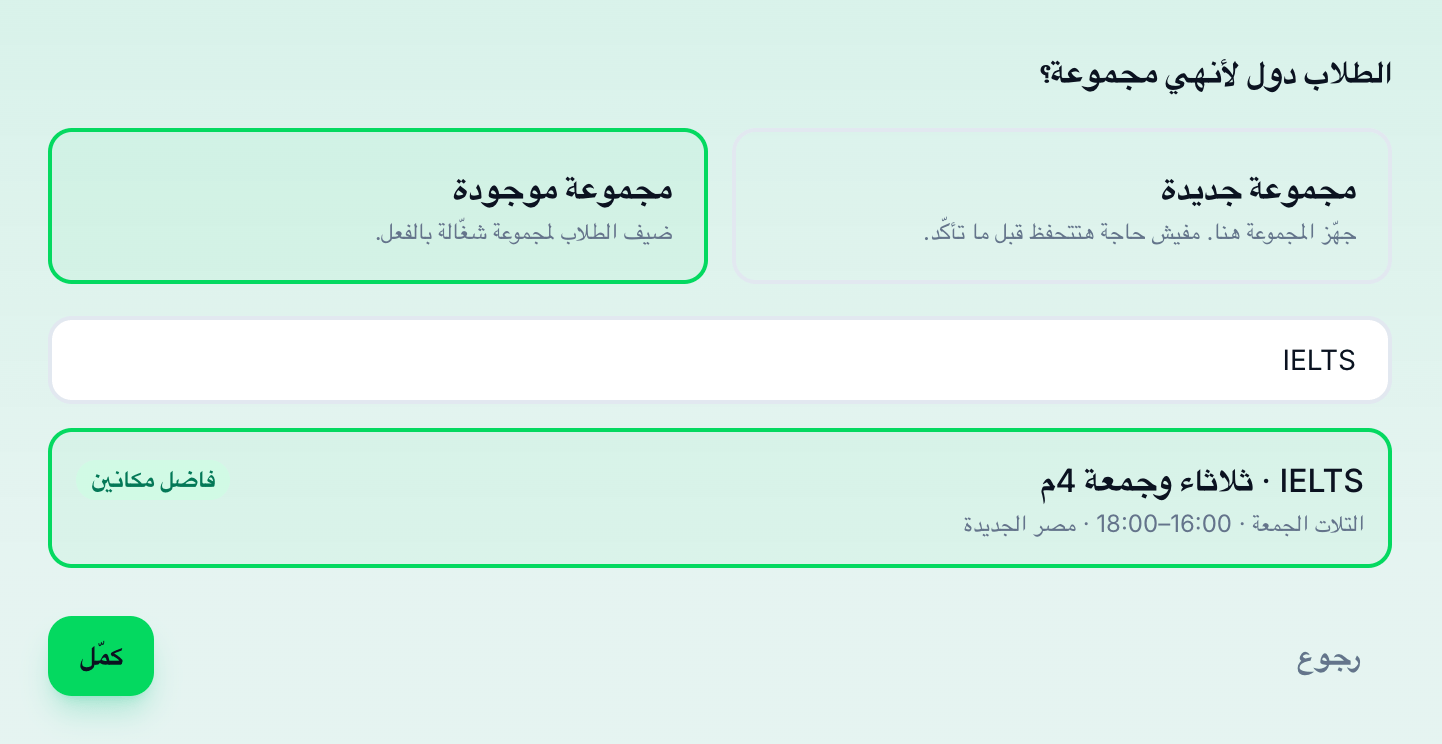
- مجموعة موجودة
- اختار المجموعة
- كمّل
-
اختر مجموعة موجودة.
-
ابحث عن المجموعة. تضم القائمة المجموعات الشغّالة، كل منها بجدولها وأماكنها الباقية؛ اكتب في دوّر على مجموعة… لتجدها بالاسم. اضغط المجموعة لتختارها. والمجموعة المكتوب عليها كاملة باهتة ولا يمكن اختيارها.
-
اضغط كمّل.
اختر عمود البريد الإلكتروني
Section titled “اختر عمود البريد الإلكتروني”تعمل أنهي عمود فيه الإيميل؟ تمامًا كما حين تضيف طلابًا من ملف: تأكّد أن العمود الصحيح مختار تحت الإيميل، واضغط كمّل. راجع اختر عمود البريد الإلكتروني.
راجع الصفوف
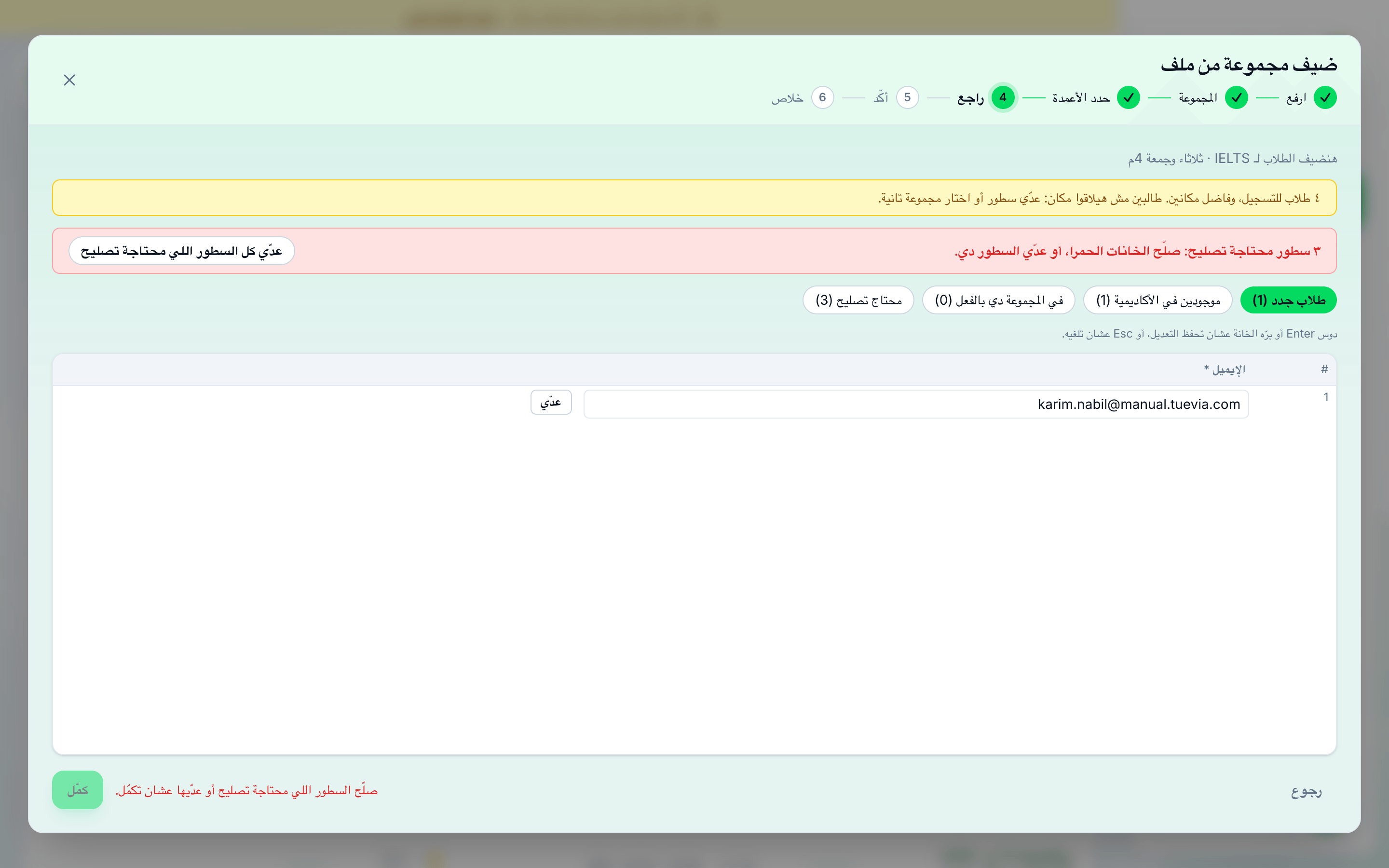
Section titled “راجع الصفوف”يراجع Tuevia الآن كل صف جاهز، كما سيفعل ضيف وسجّل، دون أن يحفظ شيئًا. وفي أثناء ذلك تقول الخطوة بنراجع السطور…. ويذكر السطر في الأعلى المجموعة التي يذهب إليها الطلاب: مثل هنضيف الطلاب لـ IELTS · ثلاثاء وجمعة 4م.
- الأماكن
- القوائم الأربع
-
في المجموعة الموجودة، يذكر السطر في الأعلى كم طالبًا يطلب مكانًا وكم مكانًا بقي في المجموعة. وحين يزيد الطلاب على الأماكن يصبح أصفر ويذكر كم طالبًا لن يجد مكانًا: مثل 4 طلاب للتسجيل، وفاضل 3 أماكن. طالب واحد مش هيلاقي مكان: عدّي سطور أو اختار مجموعة تانية. وليس للمجموعة الجديدة سطر أماكن.
-
اضغط كل قائمة لترى صفوفها. حين يحتاج صف إلى تصليح تُفتح المراجعة على محتاج تصليح؛ وإن لم يحتج أي صف تُفتح على طلاب جدد.
القوائم الأربع هي:
- طلاب جدد
صفوف عنوانها لا يخص أيًا من طلابك. يُضاف كل منها إلى الأكاديمية وتُرسل إليه دعوة للانضمام، كما حين تضيف طالبًا، ثم يُسجَّل. - موجودين في الأكاديمية
صفوف عنوانها يخص طالبًا عندك بالفعل. ويذكر الصف من هو: هو ندى شوقي. ويُسجَّل هذا الطالب. - في المجموعة دي بالفعل
طلاب مسجّلون في المجموعة بالفعل. لا يُفعل معهم شيء. - محتاج تصليح
صفوف عنوانها ناقص أو غير صحيح، وصفوف رفضها Tuevia، والسبب بجوار عدّي. هذه الصفوف لا تُضاف، ولا تستطيع المتابعة حتى يُصلح كل منها أو يُتخطّى.

يتطابق البريد الإلكتروني أيًا كانت حروفه كبيرة أو صغيرة.
صلّح الصفوف أو تخطَّها
Section titled “صلّح الصفوف أو تخطَّها”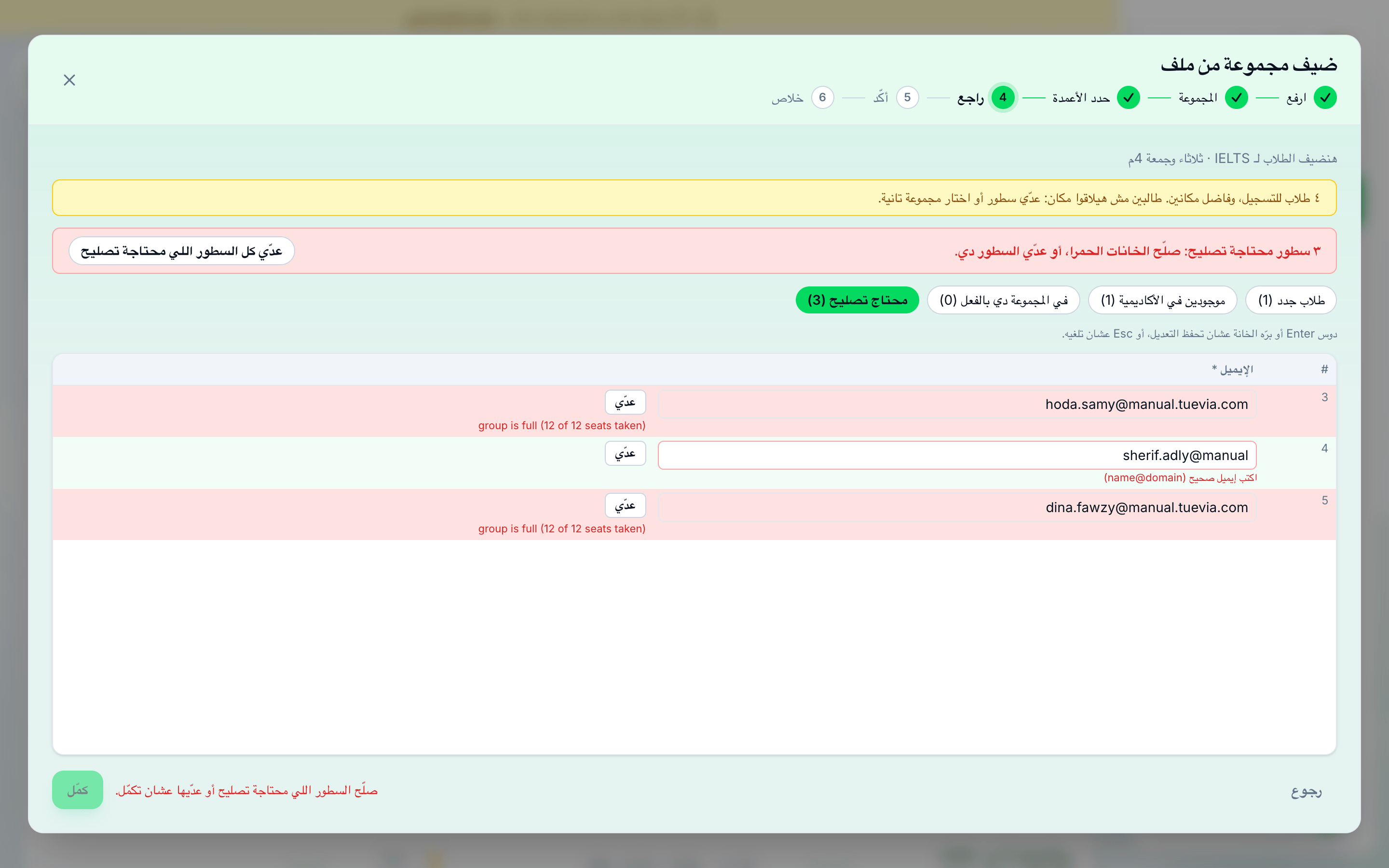
- صفوف تحتاج تصليحًا
- خانة تحتاج تصحيحًا
- عدّي
- كمّل
-
يذكر الشريط الأحمر فوق القوائم كم صفًا يحتاج تصليحًا: مثل سطرين محتاجين تصليح: صلّح الخانات الحمرا، أو عدّي السطور دي. وهذه الصفوف في محتاج تصليح، وهي مفتوحة.
-
اضغط خانة عليها إطار أحمر وصحّحها. اضغط Enter أو انقر خارجها لحفظ التعديل، أو Esc لإلغائه.
-
أو اضغط عدّي لتترك صفًا - أو عدّي كل السطور اللي محتاجة تصليح، في الشريط، لتترك كل صف ما زال يحتاج تصليحًا. ورجّعه يعيد الصف المتخطّى.
-
اضغط كمّل حين لا يبقى صف يحتاج تصليحًا. وإلى ذلك الحين يكون باهتًا، وبجواره صلّح السطور اللي محتاجة تصليح أو عدّيها عشان تكمّل.
بعد لحظة من تغيير صف أو تخطّيه، يراجع Tuevia الصفوف من جديد وحده - وتقول الخطوة بنراجع السطور… - وينتقل الصف الذي صحّحته إلى القائمة التي يخصّها. والصف المتخطّى يخرج من محتاج تصليح فورًا. وتشمل المراجعة كل صف لا شيء في خاناته يحتاج تصليحًا، بما فيها صفوف رفضها Tuevia من قبل: فالصف المرفوض لأن المجموعة كانت ممتلئة يجد مكانًا متى تخطّيت صفًا آخر، ويزول سببه. وإن لم تكتمل المراجعة تقول الخطوة غيّرت سطور بعد ما اتراجعت.: اضغط راجع تاني.
أسباب عدم قبول الخانة هي أسباب إضافة الطلاب من ملف: مطلوب واكتب إيميل صحيح (name@domain). وأسباب رفض Tuevia لصف هي:
- المجموعة كاملة (12 من 12 مكان محجوز)
ليس في المجموعة مكان باقٍ لهذا الصف. تذهب الأماكن إلى الصفوف بترتيبها في الجدول، فالصفوف الأخيرة هي التي تُرفض. تخطَّ صفوفًا أخرى، أو أضف هذه إلى مجموعة أخرى. - الإيميل ده تبع أكتر من طالب (…)
العنوان يشير إلى طالبين، ولا يخمّن Tuevia أيهما. صحّحه، أو تخطَّ الصف. - فيه صف تاني في الملف بنفس الإيميل. أو فيه صف تاني في الملف لنفس الطالب.
الشخص نفسه في صفين. تخطَّ أحدهما.
أضف وسجّل
Section titled “أضف وسجّل”-
تلخّص جاهز للإضافة ما سيحدث: المجموعة التي ستُنشأ أو يُضاف إليها الطلاب، وكم طالبًا جديدًا يُضاف ويُسجَّل، وكم طالبًا من الأكاديمية يُسجَّل، وكم صفًا يُترك.
-
اضغط ضيف وسجّل. للمجموعة الجديدة، يُنشئ Tuevia المجموعة أولًا. ثم يضيف الطلاب الجدد ويسجّل كل الصفوف.
ورجوع يعيدك إلى راجع دون إضافة شيء.
تذكر خلاص اسم المجموعة، وكم طالبًا جديدًا أُضيف وسُجّل، وكم طالبًا من الأكاديمية سُجّل، وكم صفًا تعذّر تسجيله، وكم صفًا تُرك لأنك تخطّيته: مثل سطر واحد اتساب (اتعدّى).
- صلّح السطور دي وجرّب تاني يعيدك إلى محتاج تصليح بالصفوف التي فشلت. صحّحها، واضغط راجع تاني، وأضفها إلى المجموعة نفسها - ولا تُنشأ المجموعة الجديدة مرة ثانية. والصفوف التي دخلت لم تعد في القوائم.
- افتح المجموعة يفتح صفحة المجموعة. وإغلاق يغلق النافذة.
إذا حدث خطأ
Section titled “إذا حدث خطأ”-
مقدرناش نعمل المجموعة.
رفض Tuevia المجموعة الجديدة، ولم يُضف شيء. ارجع إلى المجموعة، وراجع البيانات كما في إنشاء مجموعة، وتابع من جديد. -
الإضافة مكملتش. راجع السطور وحاول تاني.
عادت النافذة إلى راجع. اضغط راجع تاني، ثم كمّل وضيف وسجّل. والمجموعة الجديدة التي أُنشئت بالفعل تبقى، ويذهب الطلاب إليها. -
مقدرناش نراجع السطور. حاول تاني.
لم يستطع Tuevia مراجعة الصفوف. اضغط راجع تاني. -
مفيش مجموعات شغّالة تضيف لها طلاب.
لا مجموعة تعمل. اختر مجموعة جديدة بدلًا من ذلك. -
الملف ده مفيهوش بيانات. أو مقدرناش نقرا الملف. استخدم ملف CSV أو Excel.
كما حين تضيف طلابًا من ملف.
ماذا بعد
Section titled “ماذا بعد”- الطلاب مسجّلون في المجموعة وظاهرون في صفحتها. والجدد منهم في الطلاب، وموقعهم الأساسي فرع المجموعة، وحالتهم اتدعى — مستني ينضم إلى أن يقبلوا.
- يصل إلى المسؤولين الذين يعملون في فرع المجموعة إشعار واحد للجدول كله، لا إشعار لكل طالب.
- اتفق على ما يدفعه كل طالب في المصاريف.
- للطالب الذي ينضم إلى المجموعة لاحقًا: راجع إضافة طلاب إلى مجموعة.