
ألوانك
ثلاثة ألوان، ويتبعها Tuevia في كل صفحة من صفحات أكاديميتك: الأزرار، والصفحة، والكروت. والقائمة الجانبية بيضاء في كل أكاديمية، ولونك الأساسي على الصفحة التي أنت فيها. وتبقى ألوان الحالة كما هي، فالأخضر يعني حاضر في كل أكاديمية.
يستطيع تغيير الألوان المالك والمسؤولون. وكذلك من يملك دوره، تحت أكاديميتي، صلاحية إدارة على الإعدادات، ويعمل في كل مواقع الأكاديمية.
الألوان الثلاثة
Section titled “الألوان الثلاثة”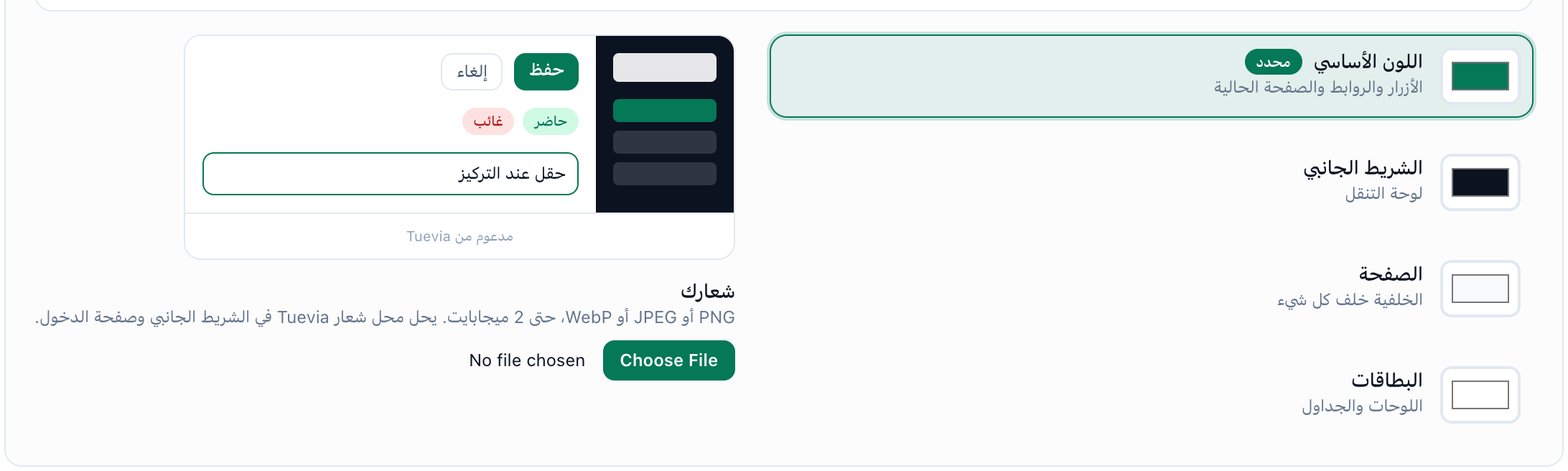
- اللون الأساسي
- الصفحة
- الكروت
- المعاينة
- اللون الأساسي. الأزرار والروابط والصفحة التي أنت فيها في القائمة الجانبية.
- الصفحة. الخلفية وراء كل شيء.
- الكروت. المربعات والجداول.
وتعرض المعاينة بجوارها أزرار Tuevia ووسومه وحقلًا بألوانك، وتتغيّر وأنت تختار.
اختر لونًا
Section titled “اختر لونًا”-
افتح الإعدادات ← الهوية والبطاقة. ألوانك تحت كارتك وخدماتك.
-
اضغط مربع اللون في أول الصف، مثل اللون الأساسي، واختر اللون.
-
راجع المعاينة. وإن كان اللون صعب القراءة عليه، يظهر تنبيه تحت الصف.
-
انزل إلى أسفل الصفحة واضغط حفظ الإعدادات. تؤكد ذلك الإعدادات اتحفظت.
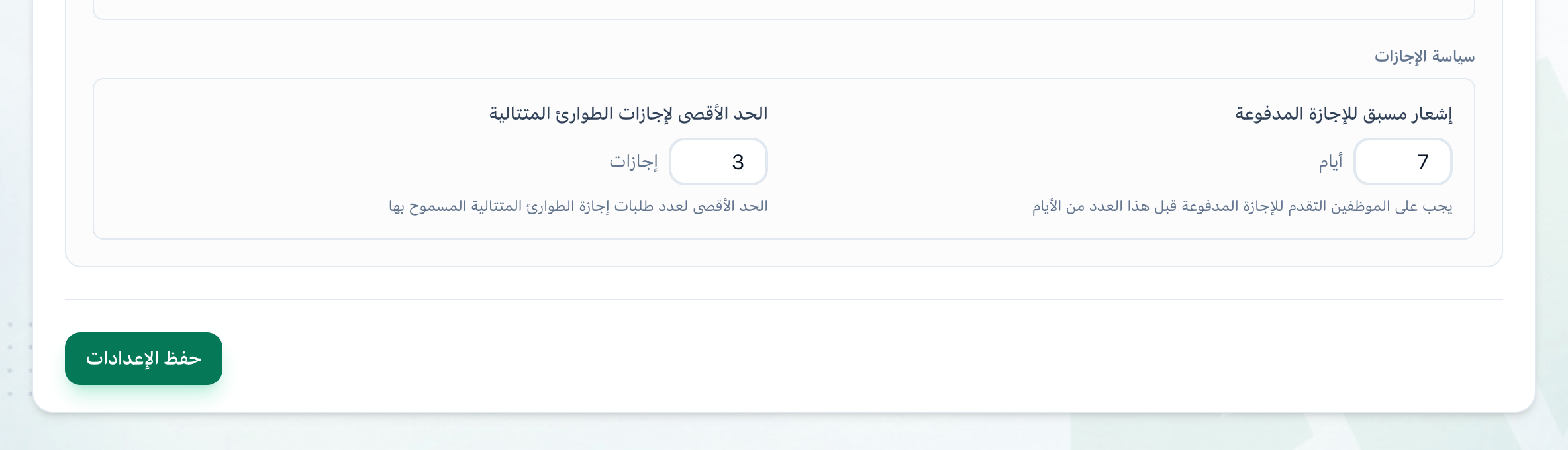
يحفظ حفظ الإعدادات الألوان واللوجو معًا. ولا يُحفظ شيء مما تغيّره فيهما قبل أن تضغطه. أما كارتك والكتالوج والخدمات فتُحفظ وحدها: راجع كارتك والكتالوج.
تنبيه التباين
Section titled “تنبيه التباين”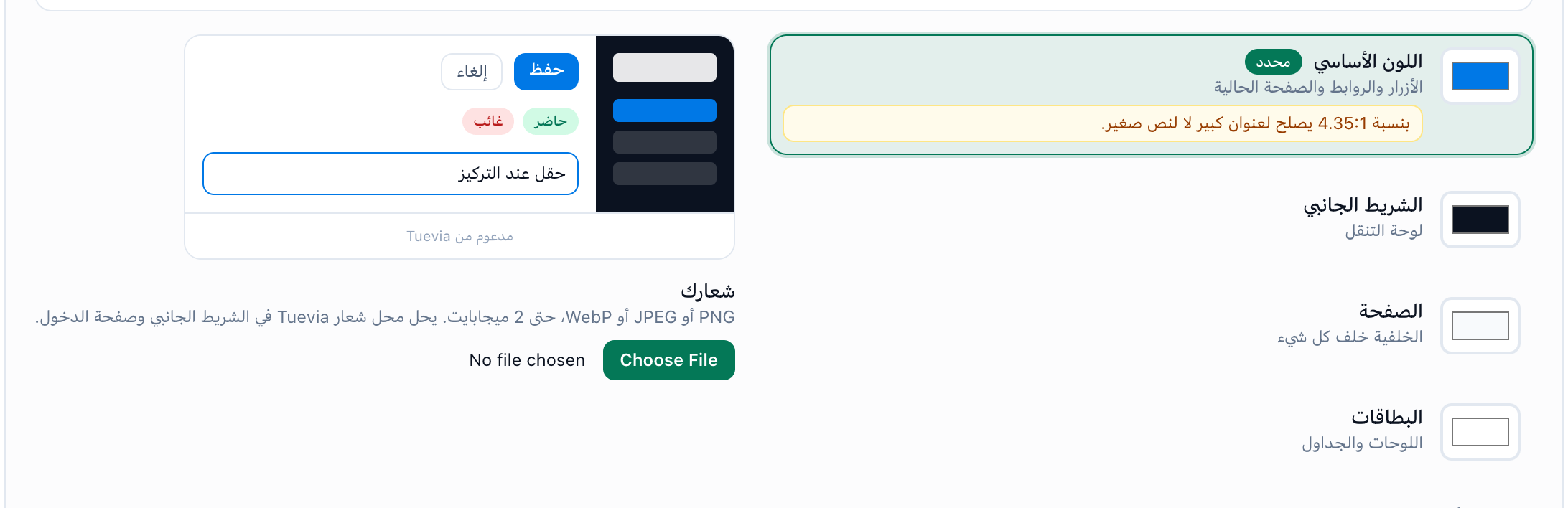
- التنبيه
- المعاينة
يحمل اللون الأساسي كلامًا: الأزرار والروابط والصفحة التي أنت فيها. ويقيس Tuevia وضوح الكلام الأبيض أو الداكن عليه، وحين لا يكفي أي منهما ينبّهك الصف، مثل:
- بنسبة 4.35:1 ينفع لعنوان كبير بس، مش لكلام صغير.
الكلام الصغير على هذا اللون سيصعب قراءته. اختر درجة أغمق أو أفتح.
والتنبيه لا يمنعك من الحفظ.
ارجع إلى ألوان Tuevia
Section titled “ارجع إلى ألوان Tuevia”متى صار لأكاديميتك ألوان أو لوجو خاص بها، يظهر رجّع ألوان ولوجو Tuevia تحت الصفوف الثلاثة. اضغطه لتعيد ألوان Tuevia ولوجوه إلى النموذج، ثم اضغط حفظ الإعدادات.
ماذا بعد
Section titled “ماذا بعد”- يرى كل من في الأكاديمية الألوان الجديدة في أول تحميل للصفحة.
- دع Tuevia يملأ الألوان لك من لوجو أو قالب أو موقعك: البدء من هويتك.
- ضع لوجوك مكان لوجو Tuevia: اللوجو بتاعك.