
صفحة العميل
اضغط على عميل في أي مكان — في القائمة، أو اللوحة، أو النهارده — لفتح صفحته.
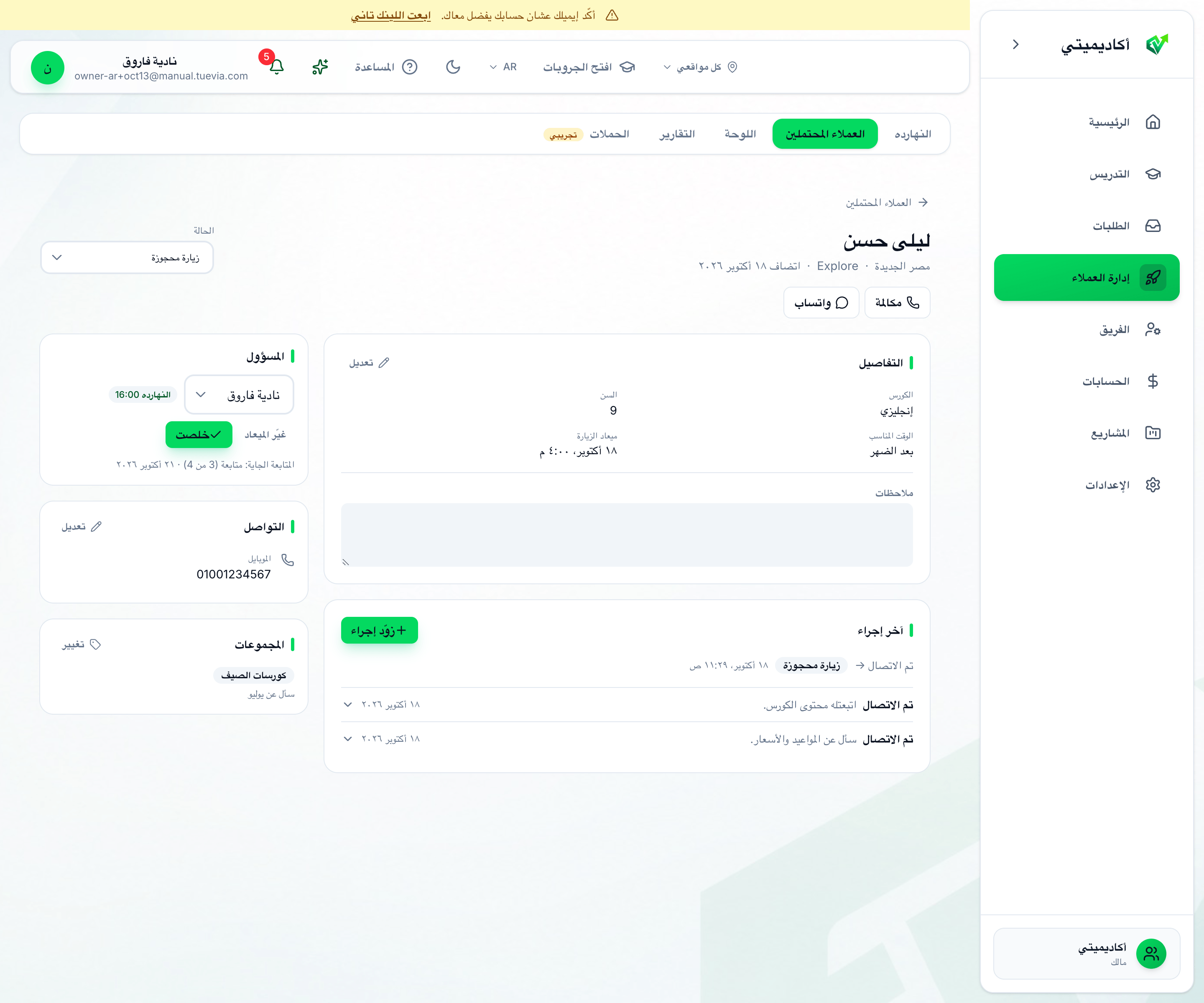
- خانته
- اتصل وراسل
- عدّل التفاصيل
- آخر إجراء
- المسؤول والموعد
-
الحالة هي خانة العميل في اللوحة. اختر غيرها لنقله.
-
مكالمة وواتساب وإيميل للوصول إلى العميل، حين يكون له موبايل أو إيميل.
-
التفاصيل تعرض إجابات العميل عن حقول أكاديميتك. اضغط تعديل لملء الباقي، ومين نكلّمه — صاحب القرار والمدير وأرقامهما. وملاحظات مفتوحة دائمًا. وحين يتغير أي شيء تظهر تغييرات مش متحفظة أسفل الصفحة: اضغط حفظ.
-
آخر إجراء هو أحدث ما تم مع العميل، مفتوحًا. والإجراءات الأقدم مطوية تحته، سطر لكل منها؛ اضغط أيًّا منها لفتحه.
-
المسؤول هو من يتولى العميل ومتى موعده. انظر أدناه.
أضف إجراء
Section titled “أضف إجراء”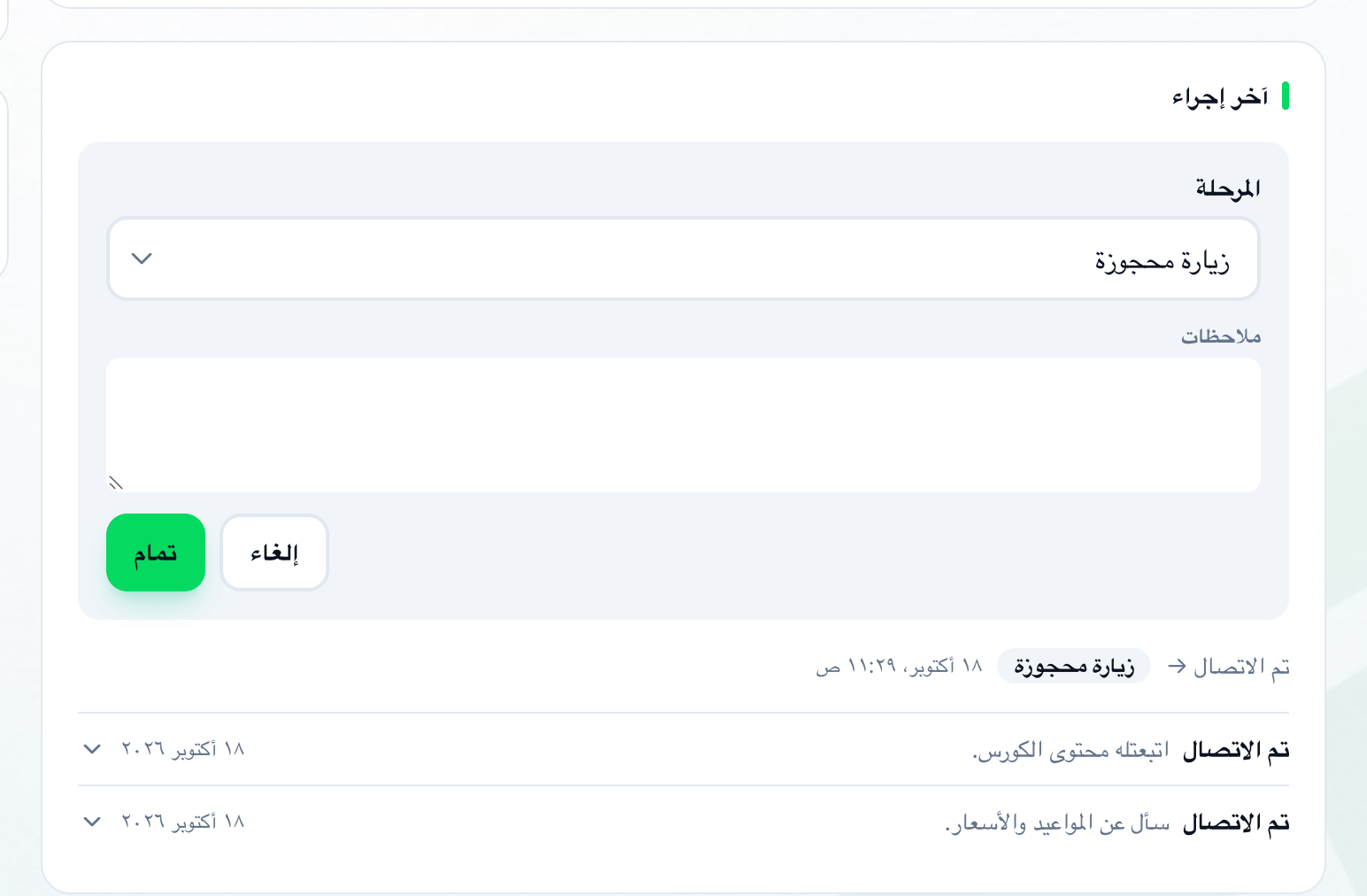
- المرحلة والملاحظات وتمام
-
اضغط زوّد إجراء.
-
المرحلة تبدأ بخانة العميل نفسها. اختر غيرها لنقل العميل: فتنفتح تحتها حقول تلك الخانة، وكلها اختيارية.
-
اكتب ما حدث تحت ملاحظات، واضغط تمام. يُسجَّل الإجراء بملاحظاتك وأي حقل ملأته، وينتقل العميل إن غيّرت مرحلته.
المسؤول والموعد
Section titled “المسؤول والموعد”- اختر الشخص تحت المسؤول، أو مش متوزع.
- غيّر الميعاد — أو وزّع حين لا يكون للعميل موعد — يفتح الخطوة الجاية إمتى؟: اختر ميعاد الشغل، والساعة إن أردت، ثم حدد — أو مفيش ميعاد تاني لمسحه، أو سيبه زي ما هو.
- خلصت يسجّل أن العمل المستحق انتهى ويمسح الموعد: فيخرج العميل من النهارده، وتظهر على البطاقة خلصت ومعها الوقت.
بقية الصفحة
Section titled “بقية الصفحة”- التواصل: الموبايل والإيميل والعنوان والصفحات. اضغط تعديل لتصحيحها.
- المجموعات: المجموعات التي فيها العميل، مع ملاحظة كل منها. اضغط تغيير لاختيارها.
- المتابعة الجاية، حين تكون هناك متابعة مستحقة.